1강. Obsidian 설치, 기본 세팅

0. 학습 목표
→ Obsidian을 설치해 학습 자료 폴더를 Vault로 열고, 화면 구성과 표시 설정을 확인합니다.
0.1 이번 글에서 다룰 내용
- Ubuntu에 Obsidian을 설치
- 배부받은
study-notes압축 파일을 Obsidian Vault로 열고, 파일 관리자에서 본 폴더 구성과 대조 - Obsidian 본 화면의 다섯 영역이 각각 무엇을 표시하는지 구분하고, 노트를 열어
Ctrl+E로 편집 모드와 읽기 모드를 전환 - Minimal 테마를 적용하고 Minimal Theme Settings 플러그인에서 세 항목을 켜서, 파일 목록에서 현재 열린 파일이 구분되는 화면 만들기
- 코어 플러그인 개요(Outline)를 켜서 현재 노트의 제목 목록을 오른쪽 사이드바에 표시
0.2 이번 강의 실습 내용
- Ubuntu가 설치된 실습 PC와 인터넷 연결
- 관리자 비밀번호(프로그램 설치에 필요합니다. 실습실 PC는 강사가 안내합니다)
- 파일 관리자(Ubuntu 기본 [파일] 앱)
- 강사가 배부한
study-notes.zip파일
이 강의의 화면 문구는 Obsidian 1.11.1과 Minimal 테마, Minimal Theme Settings 플러그인 8.2.3을 기준으로 적었습니다. 버전에 따라 메뉴 이름이 조금 다를 수 있으므로, 문구가 다르면 같은 위치의 비슷한 항목을 찾습니다.
1. Ubuntu에 Obsidian 설치하기
→ 설치 방식을 확인하고 그 방식으로 설치한 뒤 실행되는지 확인합니다.
1.1 다운로드 페이지에서 설치 방식 확인하기
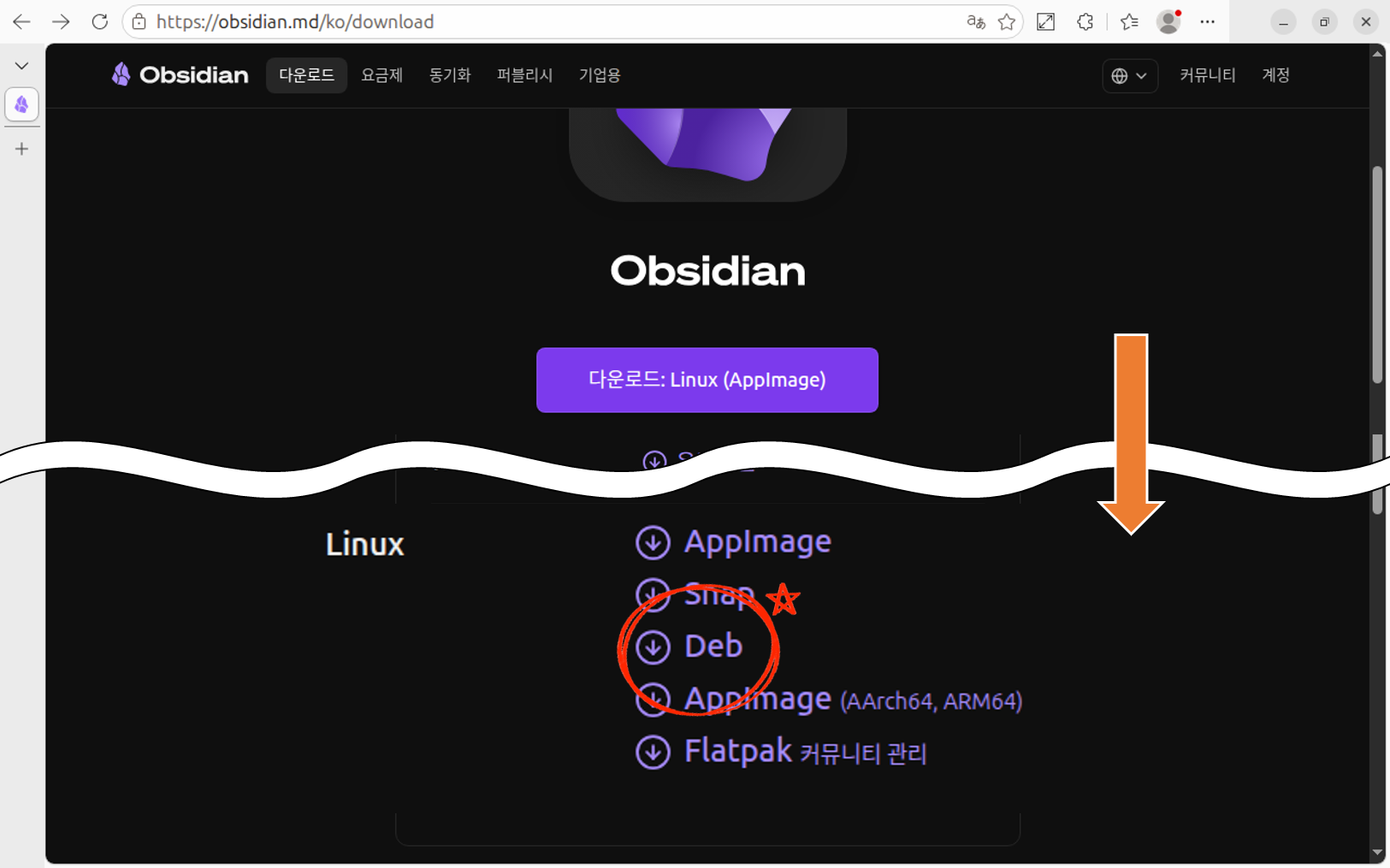
- 웹 브라우저를 열고
https://obsidian.md/download에 접속합니다. - 운영체제 목록에서 [Linux]를 선택합니다.
- 화면에 여러 개의 다운로드 버튼이 순서대로 나타납니다. 맨 위, 가장 크게 표시되는 버튼은 AppImage 형식입니다. AppImage는 설치 과정 없이 파일 하나에 실행 권한만 부여해 바로 실행하는 방식인데, 이 강의에서는 사용하지 않습니다. 화면을 아래로 내리면 그다음 순서로 Snap, 그 아래에 Deb 형식 버튼이 나타납니다. 이 강의에서는 Deb 설치를 사용합니다.
- Snap으로 설치할 경우, git github 사용이 제한될 수 있습니다. 이 페이지에서 snap에서 파일을 따로 내려받지 않습니다.
.deb버튼을 눌러 파일을 내려받습니다..deb는 Ubuntu와 Debian 계열 배포판에서 사용하는 설치 파일 형식입니다. .deb파일을 내려받았다면, 내려받기가 끝난 뒤 파일 관리자를 열고 브라우저가 파일을 저장한 폴더를 찾습니다. 폴더 이름은 계정의 언어 설정에 따라 [다운로드] 또는 [Downloads]로 표시됩니다. 화면에 표시된 이름을 확인해 두세요. 다음 단계에서 그 이름을 사용합니다.
세 형식의 차이는 다음과 같습니다.
| 형식 | 설치 방법 | 설치 후 앱 목록 등록 | 업데이트 방법 |
| AppImage | 파일 하나에 실행 권한만 주면 바로 실행됩니다 | 등록되지 않습니다 | 새 버전 파일을 다시 내려받아 기존 파일과 바꿔야 합니다 |
| Snap | snap 명령으로 설치합니다. Ubuntu가 .deb와 별도로 지원하는 패키지 관리 방식입니다 |
등록됩니다 | Ubuntu가 자동으로 새 버전을 내려받아 적용합니다 |
Deb(.deb) |
파일을 두 번 클릭하거나 apt 명령으로 설치합니다. Debian 계열 배포판의 표준 패키지 형식입니다 |
등록됩니다 | 새 .deb 파일을 직접 내려받아 다시 설치해야 합니다 |
이 강의에서는 Deb 방식 으로설치 합니다.
1.2 .deb 파일로 Obsidian 설치하기
- 파일 관리자에서 .deb 파일을 내려받은 폴더로 이동합니다.
- 내려받은
obsidian_x.x.x_amd64.deb파일을 두 번 클릭합니다.x.x.x자리에는 내려받은 시점의 버전 번호가 들어갑니다. - 설치 화면이 열리면 [설치] 버튼을 누르고 관리자 비밀번호를 입력합니다.
- 설치 진행 표시가 끝날 때까지 기다립니다.
두 번 클릭으로 설치 화면이 열리지 않는 경우에는, 쉘 프롬프트(Ctrl+Alt+T)에서 다음 명령으로 설치합니다. 내려받기폴더 자리에는 1.1에서 확인한 폴더 이름을 그대로 넣습니다. 폴더 이름과 파일 이름은 Tab 키 자동 완성으로 입력하면 오타를 줄일 수 있습니다.
쉘 프롬프트

# .deb 파일로 Obsidian 설치
sudo apt install ~/내려받은폴더/obsidian*
sudo는 관리자 권한으로 명령을 실행하라는 뜻입니다. 프로그램을 시스템에 설치하는 작업이므로 관리자 권한이 필요하고, 명령을 실행하면 비밀번호를 묻습니다. 비밀번호를 입력할 때 화면에는 아무 글자도 표시되지 않습니다. 입력이 안 되는 것이 아니므로 그대로 입력하고 Enter 키를 누릅니다.
설치 단계에서 자주 나타나는 증상은 다음과 같습니다.
| 증상 | 원인 | 해결 방법 |
.deb 파일을 두 번 클릭해도 반응이 없다 |
설치 프로그램 연결 문제 | 위 sudo apt install 명령으로 설치한다 |
설치 명령에서 Permission denied가 나온다 |
관리자 권한 없이 실행함 | 명령 앞에 sudo를 붙였는지 확인한다 |
| 비밀번호를 입력해도 화면에 아무것도 표시되지 않는다 | 정상 동작이다 | 입력한 글자를 표시하지 않는 것이 기본 설정이다. 그대로 입력하고 Enter 키를 누른다 |
1.3 설치 결과 확인하기
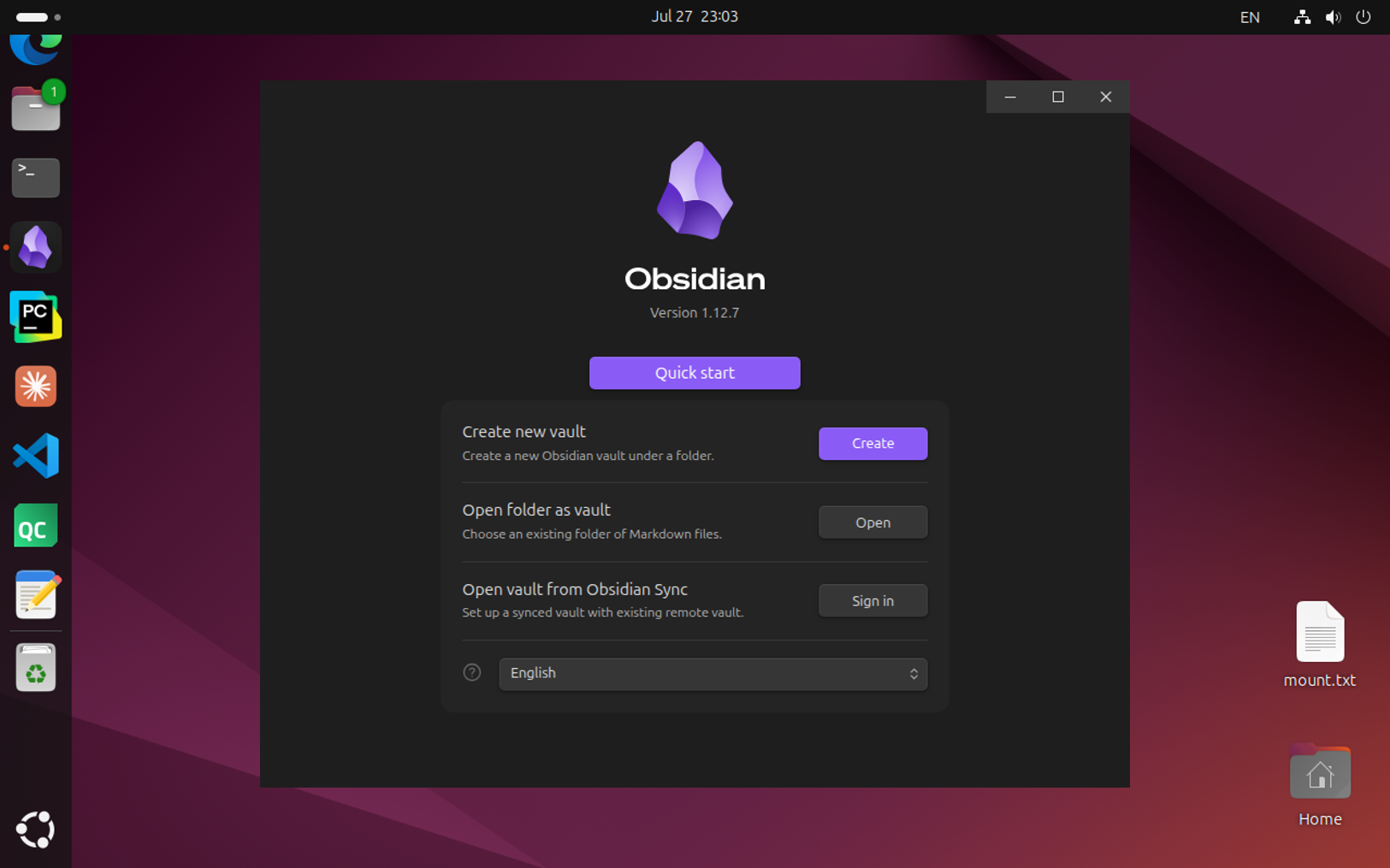
바탕 화면 왼쪽 아래의 앱 표시 버튼을 누르고 Obsidian을 검색해 실행합니다. 보라색 보석 모양 아이콘입니다.
처음 실행하면 Vault를 만들거나 여는 시작 화면이 나타납니다. 이 화면이 보이면 설치가 끝난 것입니다. 아직 아무 버튼도 누르지 말고 다음 단계로 넘어갑니다. 열어야 할 폴더를 먼저 준비해야 하기 때문입니다.
💡 참고: 개인 학습 용도로는 비용이 들지 않고 계정을 만들 필요도 없습니다. 오늘 설치할 때 로그인 화면이 나오지 않은 것이 그 때문입니다. 유료 항목은 기기 간 자동 동기화(Sync)와 노트 게시(Publish)인데, 이 과정에서는 사용하지 않습니다. 두 기능이 하는 일은 각각 10강의 GitHub 저장소와 15강의 GitHub Pages로 대신합니다.
2. study-notes 학습 자료 폴더를 압축 해제해 Vault로 열고 파일 구성 대조하기
→ 배부받은 학습 자료 압축을 풀어 Vault로 열고, 파일 관리자에서 본 구성과 같은지 대조합니다.
2.1 학습 자료 폴더의 압축 풀기
배부받은 study-notes.zip은 이 과정 내내 사용할 학습 자료 폴더입니다. 잠시 뒤 Obsidian으로 열 폴더가 바로 이 폴더입니다. 홈 폴더에 풀어 두겠습니다.
- 파일 관리자를 열고
study-notes.zip을 저장한 폴더로 이동합니다. study-notes.zip을 마우스 오른쪽 버튼으로 누르고 [압축 풀기]를 선택합니다.- 압축이 풀린
study-notes폴더를 왼쪽 목록의 [홈]으로 끌어다 놓습니다.
홈 폴더에서 study-notes 폴더를 열면 다음과 같은 구성이 보입니다. 이 화면을 그대로 두거나 무엇이 있었는지 기억해 두세요. 다음 단계에서 Obsidian 화면과 대조할 대상입니다.
study-notes/
├── index.md              ← 이 폴더의 사용 방법 안내
├── lectures/             ← 강사가 배부하는 강의 요약본을 저장하는 곳
│   └── index.md
├── notes/                ← 내가 직접 작성하는 노트를 저장하는 곳
│   └── index.md
└── reference/            ← 문법 예시 등 참고 문서
    ├── index.md
    └── markdown-syntax.md
여기서 두 가지가 눈에 보입니다. 파일 이름이 모두 .md로 끝나고, 이 파일들이 특별한 저장 공간이 아니라 홈 폴더 아래의 일반 폴더 하나에 들어 있습니다.
폴더 이름과 파일 이름이 모두 영문 소문자로 되어 있습니다. 15강에서 이 이름들이 그대로 웹 주소의 일부가 되기 때문입니다. 앞으로 만드는 파일도 같은 규칙으로 이름을 짓고, 띄어쓰기가 필요하면 공백 대신 붙임표(-)를 씁니다.
💡 참고: 파일의 권한(Permission) 문제 발생하면
소유권 변경
# (여기서는 사용자) 소유권을 설정
sudo chown -R $USER:$USER /home/사용자/study-notes
파일 권한(Permission) 자체를 수정해야 하는 경우
# 공부 노트 폴더 내 파일들에 쓰기 권한 부여
chmod -R u+rw /home/사용자/study-notes
2.2 폴더를 Vault로 열고 파일 목록 대조하기
이제 설치한 Obsidian으로 이 폴더를 열겠습니다.
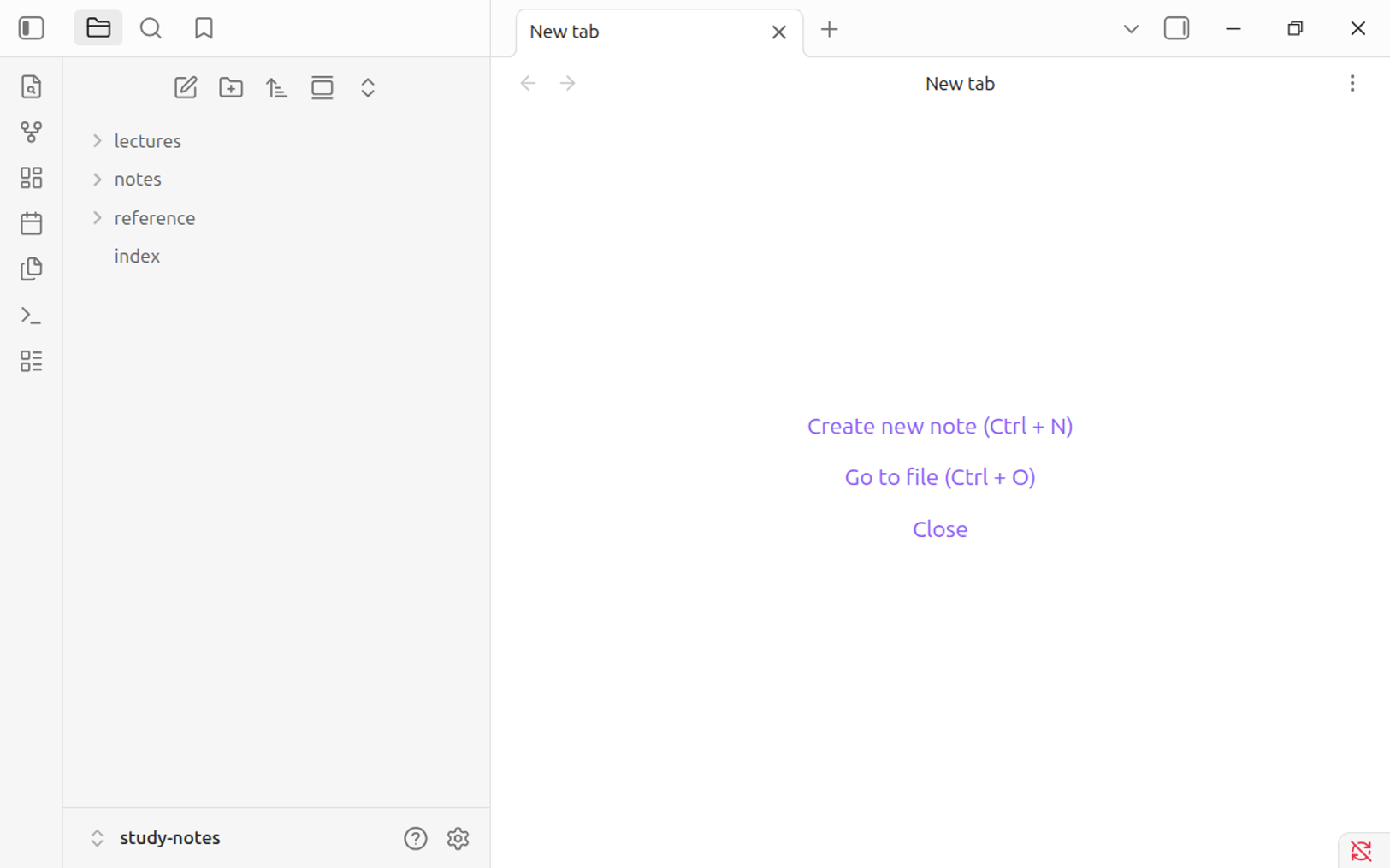
- Obsidian 시작 화면에서 [Open folder as vault](폴더를 Vault로 열기) 항목의 [Open] 버튼을 누릅니다.
- 폴더 선택 창에서 [홈] →
study-notes폴더를 선택하고 [열기]를 누릅니다. - Obsidian 본 화면이 열립니다.
화면 왼쪽의 파일 목록에 폴더 세 개(lectures, notes, reference)와 파일 하나(index)가 보이면 성공입니다. 2.1에서 파일 관리자로 본 구성과 같은지 항목을 하나씩 짚어 확인하세요. 폴더 세 개의 이름과 순서, 최상위에 있는 파일 하나가 모두 같아야 합니다.
이 대조가 두 번째 학습 목표입니다. Obsidian은 폴더 안의 내용을 어딘가로 복사해 가는 것이 아니라, 그 폴더 자체를 직접 보여 주고 편집하는 프로그램입니다.
파일 목록에는 확장자 .md가 표시되지 않으므로 index.md는 index로 나타납니다. 파일 관리자에서는 index.md로, Obsidian에서는 index로 보이지만 같은 파일입니다.
목록이 비어 있거나 다른 파일이 보인다면 압축을 푼 study-notes 폴더가 아닌 다른 폴더를 연 것입니다. 왼쪽 아래의 Vault 이름을 누르면 나오는 메뉴에서 다른 Vault를 열 수 있습니다.
지금까지 연 학습 자료 폴더 상태
study-notes/             # 🗸 압축 해제와 Vault 열기 완료
├── index.md             # 🗸 파일 목록 대조 완료
├── lectures/             # 🗸 파일 목록 대조 완료
│   └── index.md
├── notes/                # 🗸 파일 목록 대조 완료
│   └── index.md
└── reference/            # 🗸 파일 목록 대조 완료
    ├── index.md
    └── markdown-syntax.md
2.3 Vault라는 이름의 뜻 확인하기
vault는 영어로 은행이나 박물관에서 귀중품을 보관하는 금고실을 뜻하는 단어입니다. 제작사가 이 단어를 고른 이유를 밝힌 문서는 공개되어 있지 않고, 공식 도움말은 vault를 다음과 같이 정의합니다.
A vault is a folder on your local file system, including any subfolders.
(vault는 내 컴퓨터 파일 시스템에 있는 폴더 하나이며, 그 안의 하위 폴더를 모두 포함합니다.)
(출처: https://obsidian.md/help/data-storage)
즉 이름은 금고실이지만 실체는 폴더 하나입니다. Obsidian 안에만 존재하는 특별한 저장 공간이 아니라, 파일 관리자에서 열리고 복사하고 옮길 수 있는 보통 폴더입니다. 방금 홈 폴더에서 압축을 푼 그 폴더가 지금 화면에 열려 있는 Vault입니다.
💡 참고: Vault를 여러 개 만들 수 있지만 이 과정에서는 study-notes 하나만 사용합니다. 10강에서 이 폴더 하나를 Git 저장소로 만들고 15강에서 같은 폴더를 사이트로 공개하기 때문입니다. 폴더가 나뉘면 그 두 작업을 폴더마다 따로 해야 합니다.
3. Obsidian 화면 구성을 확인하고 편집 모드·읽기 모드 전환하기
→ 화면의 다섯 영역이 무엇을 표시하는지 확인하고, Ctrl+E로 두 가지 보기 모드를 전환합니다.
3.1 화면의 다섯 영역 확인하기
앞으로 16강까지 이 화면에서 작업합니다. 각 영역이 무엇을 표시하는지 지금 구분해 두면 다음 강의부터 위치를 설명할 때 찾기 쉽습니다.
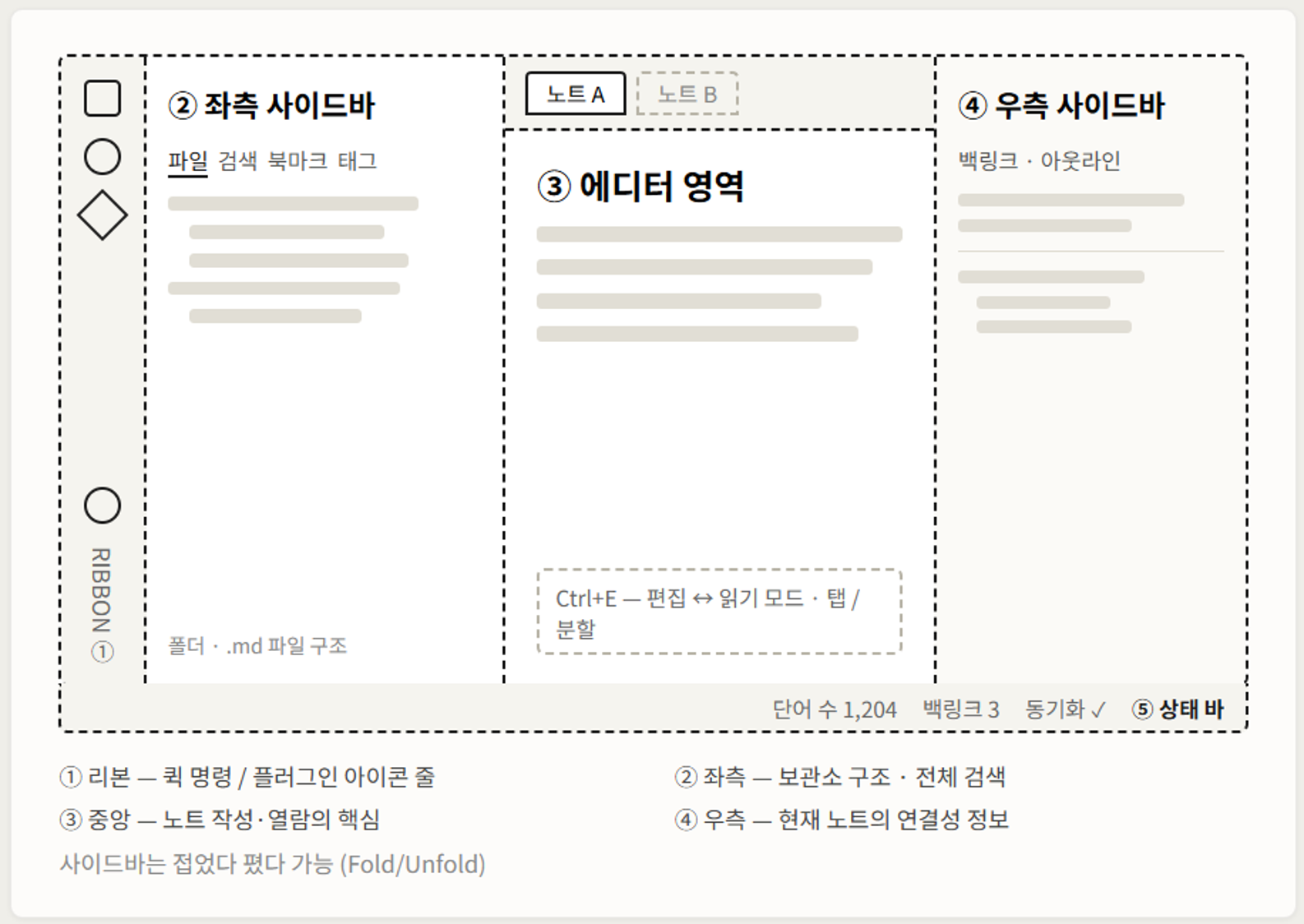
화면을 다음 순서로 짚어 확인하세요.
| 영역 | 위치 | 표시하는 것 |
| 리본 | 창의 가장 왼쪽 세로 아이콘 막대 | 새 노트 만들기, 검색 등 자주 쓰는 기능의 아이콘 |
| 왼쪽 사이드바 | 리본 오른쪽 | 파일 탐색기(File explorer), 검색(Search), 북마크(Bookmarks) 탭. 지금 보이는 파일 목록이 파일 탐색기 탭입니다 |
| 편집 영역 | 가운데 넓은 영역 | 선택한 노트의 내용. 위쪽에 탭 제목 바가 있습니다 |
| 오른쪽 사이드바 | 창의 오른쪽 | 지금은 비어 있거나 접혀 있습니다. 잠시 뒤 개요(Outline)를 여기에 표시합니다 |
| 상태 표시줄 | 창의 가장 아래 오른쪽 | 현재 노트의 글자 수와 단어 수 |
왼쪽 아래에는 Vault 이름과 설정(Settings) 버튼이 있습니다. 설정 버튼은 톱니바퀴 모양이며, 이 강의에서 설정을 여는 작업은 모두 이 버튼으로 시작합니다.
사이드바는 접었다 펼 수 있습니다. 왼쪽 사이드바와 오른쪽 사이드바의 안쪽 모서리에 있는 접기 아이콘을 눌러 한 번 접고 다시 펴 보세요. 편집 영역만 남겨 두고 글을 쓸 때 사용합니다.
3.2 노트를 열고 편집 모드와 읽기 모드 전환하기
다음 조작을 순서대로 직접 해 보세요.
▶ 지금 해보세요
- 왼쪽 파일 목록에서
index를 누릅니다. 편집 영역에 "학습 기록 시작하기" 문서가 표시됩니다. 이 폴더를 어떻게 사용하는지 적어 둔 안내 노트입니다. 내용을 끝까지 읽습니다. reference폴더를 누르면 폴더가 펼쳐집니다. 안에 있는markdown-syntax를 눌러 내용을 표시합니다.Ctrl+E키를 누릅니다. 같은 파일을 두 가지 화면으로 번갈아 보여 주는 기능입니다. 편집 모드에서는 커서를 놓은 줄에#이나-같은 기호가 그대로 보이고, 읽기 모드에서는 그 기호가 적용된 문서 모양으로 표시됩니다. 몇 번 눌러서 같은 파일의 화면이 바뀌는 것을 확인하세요.lectures폴더와notes폴더도 눌러 펼쳐 봅니다. 지금은 각각index노트 하나씩만 들어 있습니다.
3번에서 화면이 두 가지로 바뀌었지만 파일은 하나입니다. 어느 기호가 어떤 모양으로 바뀌는지는 6강에서 문법을 다룰 때 하나씩 확인합니다.
폴더마다 안내 노트의 이름이 모두 index로 같습니다. 우연이 아니라 규칙인데, 그 규칙이 무엇을 위한 것인지는 14강에서 공개된 사이트와 저장소를 나란히 열어 확인합니다. 오늘은 각 폴더에 안내 노트가 하나씩 있다는 것만 확인하고 넘어갑니다.
⚠ 주의: reference 폴더의 markdown-syntax 노트는 6강 실습에서 그대로 사용하므로 내용을 고치지 마세요.
4. Minimal 테마를 적용하고 파일 목록에서 현재 열린 파일 구분하기
→ Minimal 테마와 Minimal Theme Settings 플러그인으로 파일 목록과 제목 색상을 조정합니다.
4.1 Minimal 테마 적용하기
기본 화면에서는 파일 목록의 글자 굵기와 색이 모두 비슷해서, 폴더가 늘어나면 지금 어느 파일을 열어 두었는지 한눈에 찾기 어렵습니다. 이 절에서 테마와 플러그인 설정으로 이 부분을 조정합니다.
Obsidian에서 화면 모양을 바꾸는 방법은 두 가지입니다. 테마는 색과 글꼴, 여백 같은 화면 전체의 모양을 한 번에 바꿉니다. 플러그인은 기능을 추가하거나 설정 항목을 추가합니다. 여기서는 Minimal 테마를 적용하고, 그 테마의 세부 항목을 조정하는 Minimal Theme Settings 플러그인을 함께 설치합니다.
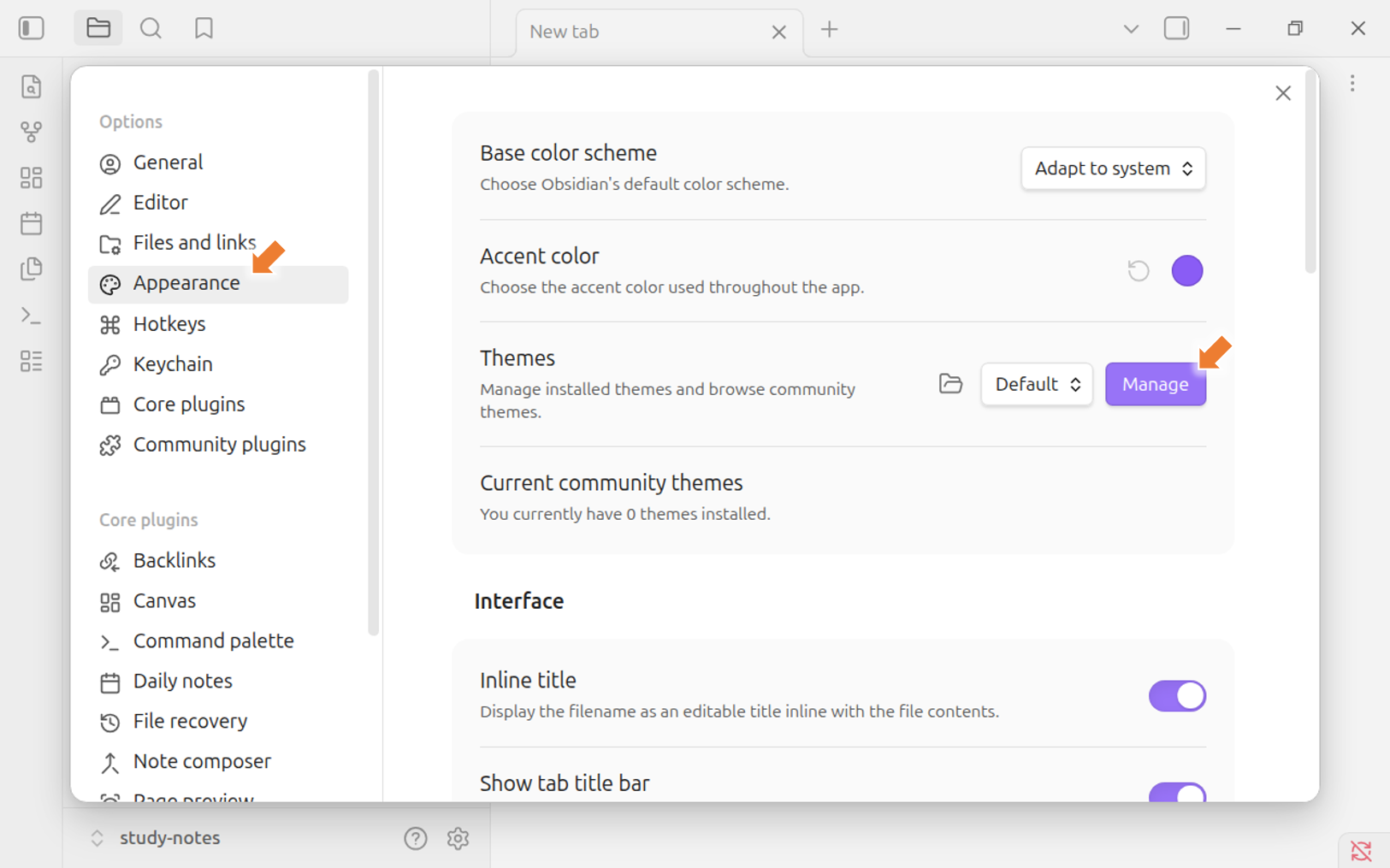
- 왼쪽 아래 설정(Settings, ctrl + , 단축키) 버튼을 누릅니다.
- 왼쪽 목록에서 [Appearance](외형)를 선택합니다.
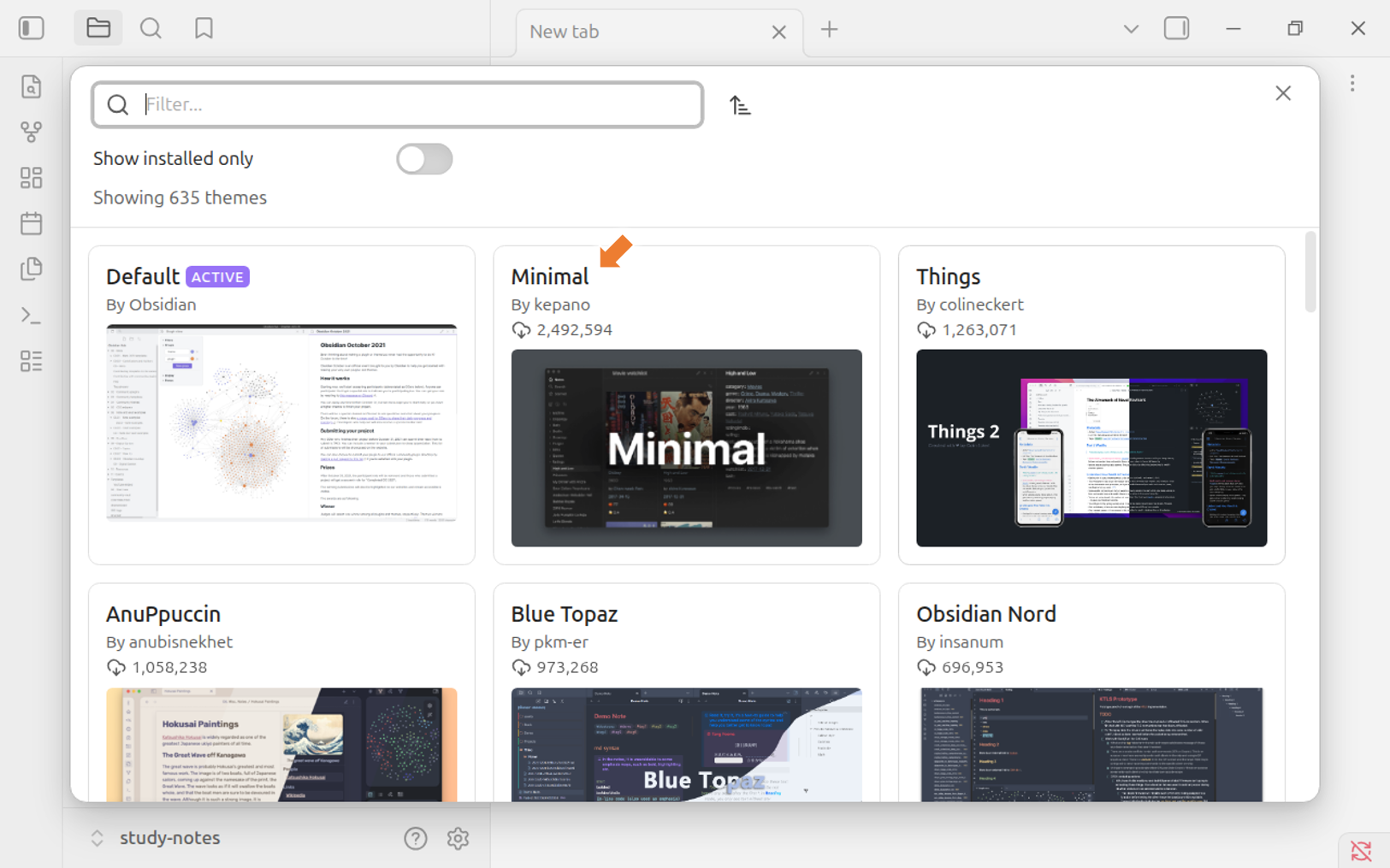
- [Themes](테마) 항목의 [Manage](관리) 버튼을 누릅니다. 설치할 수 있는 테마 목록 창이 열립니다.
- 검색란에
Minimal을 입력하고 결과에서 [Minimal]을 선택합니다. - [Install and use](설치 후 사용) 버튼을 누릅니다.
- 목록 창을 닫습니다. 화면의 색과 여백이 바뀐 것을 확인합니다.
같은 [Appearance] 화면에 [Accent color](강조 색) 항목이 있습니다. 색을 하나 골라 두세요. 다음 단계에서 켜는 항목들이 이 색을 사용합니다.
| 증상 | 원인 | 해결 방법 |
| 테마 목록 창에 아무 항목도 나오지 않는다 | 인터넷 연결이 되어 있지 않거나 실습실 방화벽에 막혔다 | 브라우저로 https://obsidian.md가 열리는지 확인한다. 열리지 않으면 강사에게 알린다. 테마 없이도 이후 강의는 진행할 수 있다 |
4.2 Minimal Theme Settings 플러그인 설치하기
Minimal 테마의 세부 항목은 전용 플러그인에서 조정합니다. 이 플러그인은 Obsidian에 기본으로 들어 있지 않고, 다른 사용자가 만들어 공개한 커뮤니티 플러그인(Community plugin)이므로 따로 설치합니다.

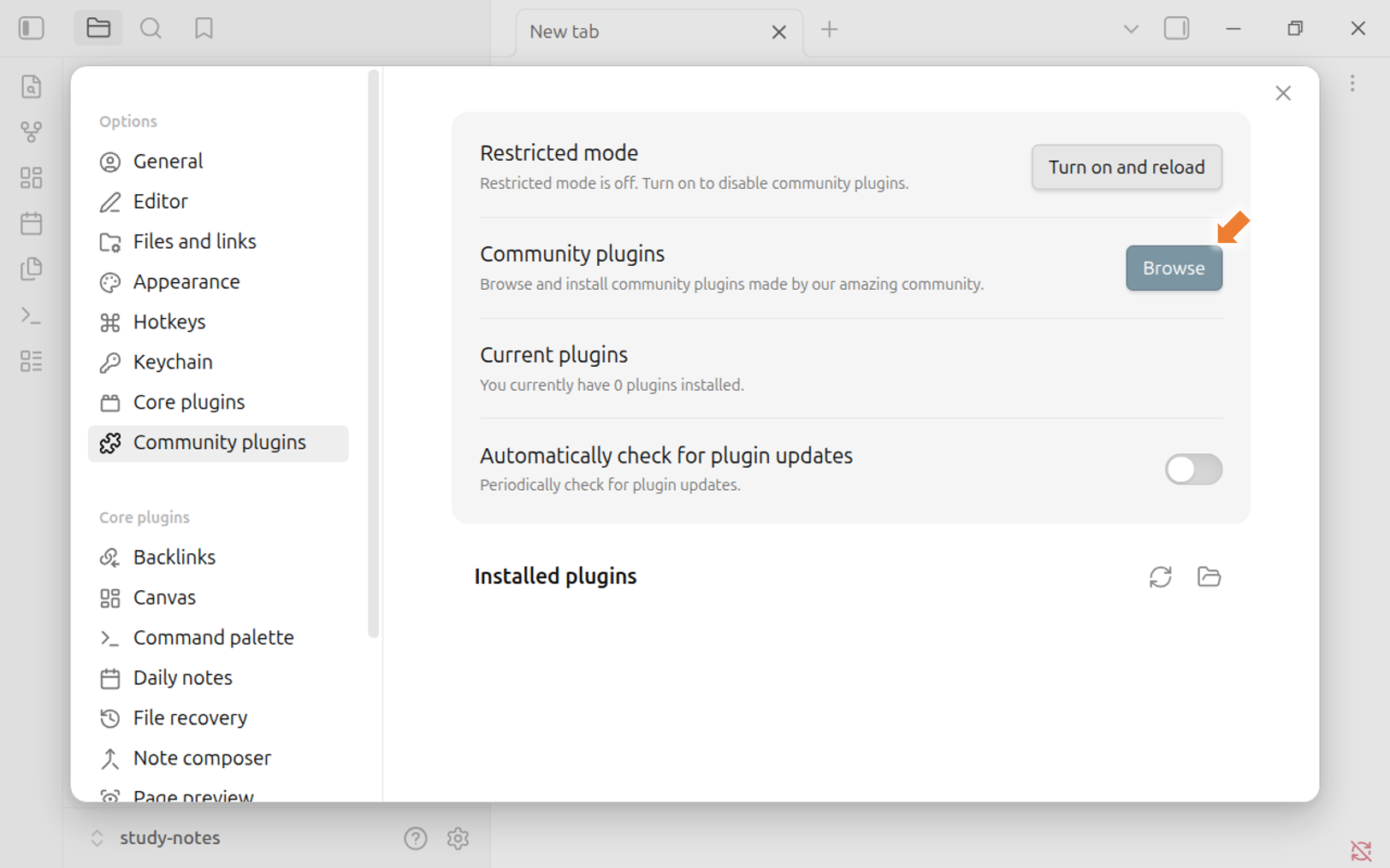
- 설정 화면의 왼쪽 목록에서 [Community plugins](커뮤니티 플러그인)를 선택합니다.
- 처음이라면 커뮤니티 플러그인 사용이 꺼져 있습니다. [Turn on community plugins](커뮤니티 플러그인 사용) 버튼을 누릅니다.
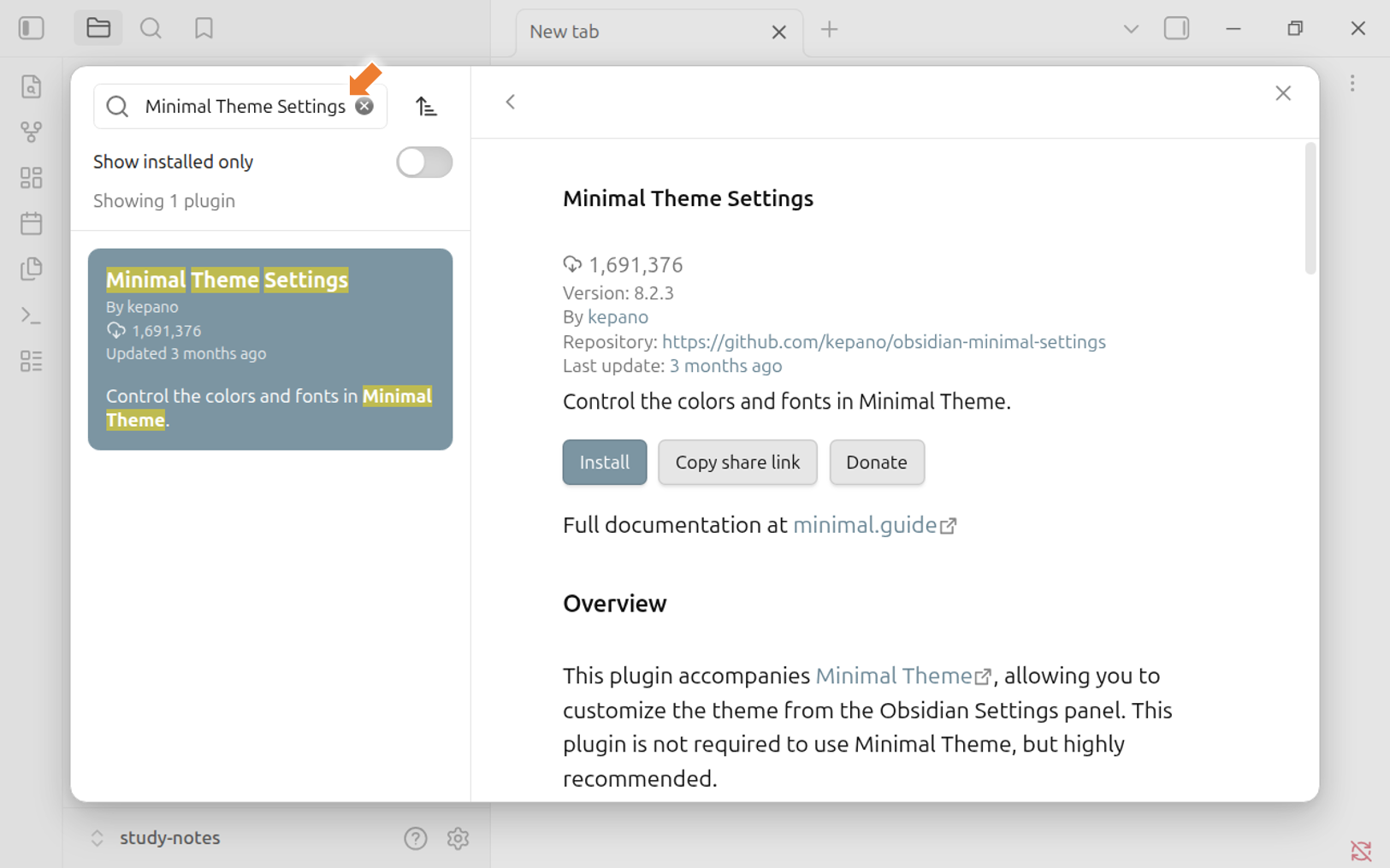
- [Browse](탐색) 버튼을 누르고 검색란에
Minimal Theme Settings를 입력합니다. - 결과에서 [Minimal Theme Settings]를 선택하고 [Install](설치)을 누른 뒤, 이어서 [Enable](사용)을 누릅니다.
- 목록 창을 닫습니다. 설정 화면 왼쪽 목록 아래쪽에 [Minimal Theme Settings] 항목이 새로 생깁니다.
커뮤니티 플러그인은 제작사가 아닌 개인이 만들어 공개한 것입니다. 설치하면 그 코드가 내 Vault 폴더 안에서 실행되므로, 이름과 제작자를 확인하고 필요한 것만 설치합니다. 이 과정에서 설치하는 커뮤니티 플러그인은 오늘의 Minimal Theme Settings와 9강의 Claudian 두 개입니다. (제작자 문서: https://minimal.guide)
| 증상 | 원인 | 해결 방법 |
| [Community plugins] 화면에 [Browse] 버튼이 보이지 않는다 | 커뮤니티 플러그인 사용이 꺼져 있다 | [Turn on community plugins] 버튼을 먼저 누른다 |
| Minimal Theme Settings를 설치했는데 설정 목록에 항목이 없다 | 설치만 하고 사용으로 바꾸지 않았다 | [Community plugins] → [Installed plugins](설치된 플러그인) 목록에서 해당 항목의 스위치를 켠다 |
4.3 화면 표시 항목 세 가지 켜기

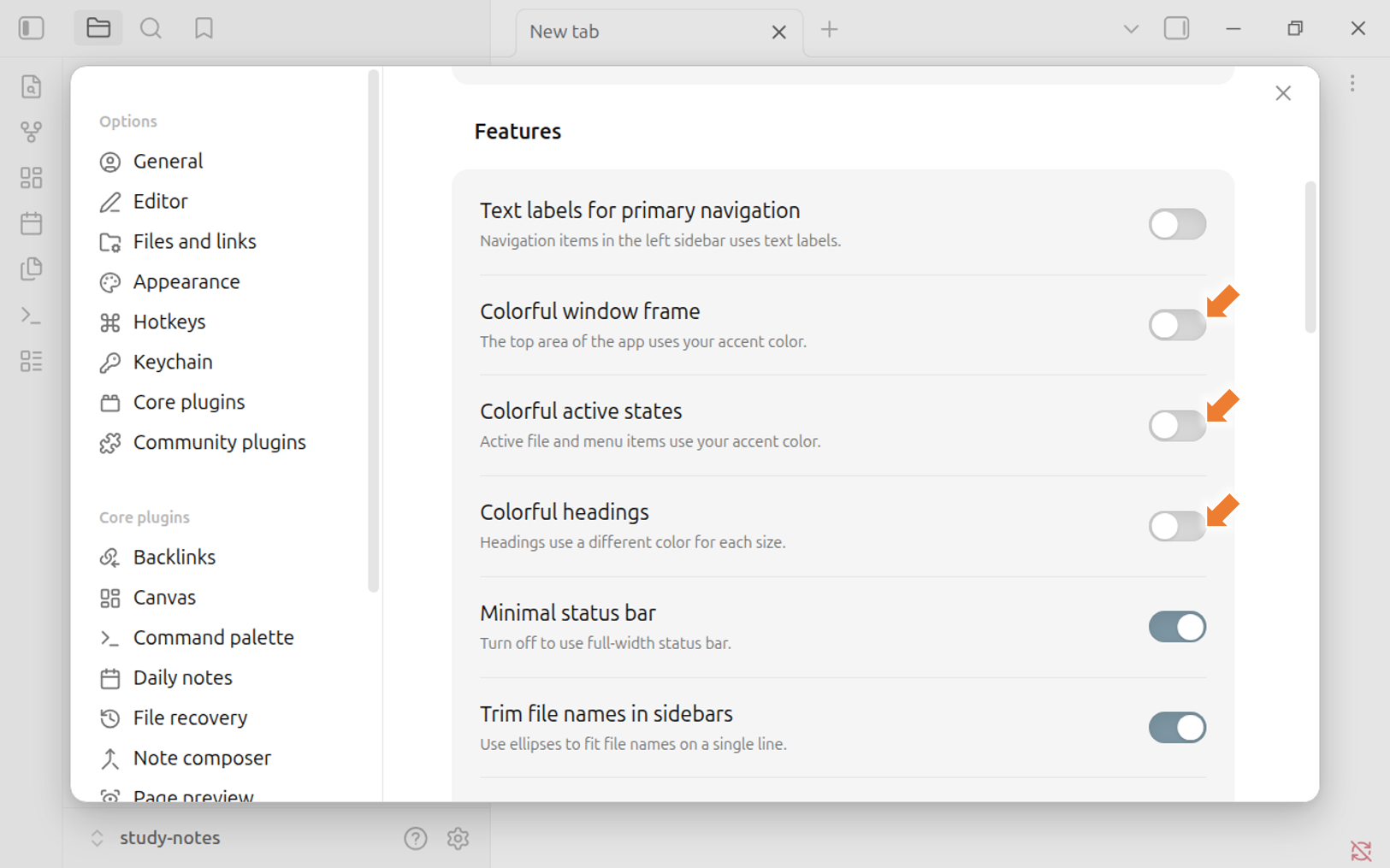
- 설정 화면 왼쪽 목록에서 [Minimal Theme Settings]를 선택합니다.
- [Features](기능) 항목 아래에서 다음 세 개의 스위치를 켭니다.
| 설정 항목 | 설명 문구 | 켜면 달라지는 것 |
| Colorful window frame | The top area of the app uses your accent color. | 창의 위쪽 영역이 강조 색으로 표시됩니다 |
| Colorful active states | Active file and menu items use your accent color. | 파일 목록에서 지금 열려 있는 파일과 선택한 메뉴 항목이 강조 색으로 표시됩니다 |
| Colorful headings | Headings use a different color for each size. | 제목 단계마다 다른 색이 적용됩니다 |
설정 항목을 켠 뒤 설정 창을 닫습니다.
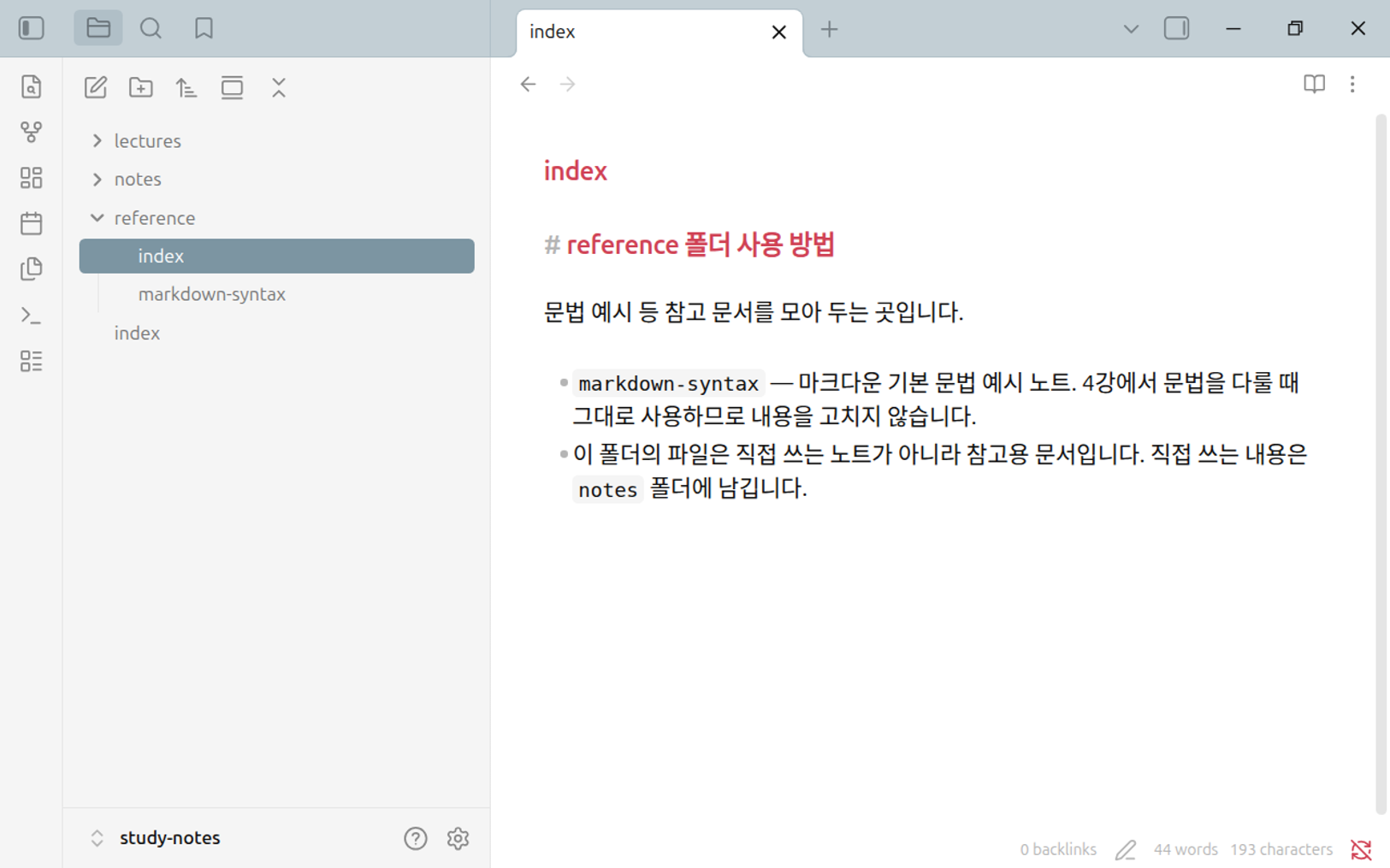
두 번째 항목이 이 절의 목적입니다. 파일 목록에서 index와 markdown-syntax를 번갈아 눌러, 지금 열려 있는 파일 이름이 강조 색으로 바뀌는 것을 확인하세요. 앞으로 노트가 늘어나도 어느 파일을 편집 중인지 목록에서 바로 찾을 수 있습니다.
세 번째 항목은 6강에서 제목 기호를 단계별로 입력할 때 결과를 구분하는 데 쓰입니다. 지금 markdown-syntax 노트를 읽기 모드로 열어 두면 제목 단계마다 색이 다른 것이 보입니다.
이 세 항목은 화면 표시만 바꿉니다. 노트 파일의 내용은 달라지지 않습니다. 설정 값은 Vault 폴더 안의 .obsidian 폴더에 저장되므로, 다른 PC에서 같은 Vault를 열면 같은 설정이 적용됩니다.
| 증상 | 원인 | 해결 방법 |
| 세 항목을 켰는데 화면이 달라지지 않는다 | 테마가 Minimal이 아니다 | [Appearance] → [Themes]에서 현재 테마가 Minimal인지 확인한다. 이 플러그인의 항목은 Minimal 테마에만 적용된다 |
💡 참고: 테마와 플러그인을 설치해도 노트 파일 내용은 달라지지 않습니다. 화면에 보여 주는 방식만 바뀝니다. 테마를 Minimal이 아닌 다른 것으로 바꿔도 이후 강의 진행에는 영향이 없지만, 이 강의의 화면 설명은 Minimal 테마를 기준으로 적었고 Minimal Theme Settings의 항목도 Minimal 테마에만 적용되므로 다른 테마를 쓰면 같은 항목을 그 테마의 설정에서 찾아야 합니다.
5. 코어 플러그인 개요를 오른쪽 사이드바에 표시하기
→ Outline 코어 플러그인을 켜서 현재 노트의 제목 목록을 오른쪽 사이드바에 표시하고 단축키를 지정합니다.
5.1 개요 플러그인을 켜고 오른쪽 사이드바에 표시하기
노트가 길어지면 화면을 위아래로 오래 굴려야 원하는 절을 찾게 됩니다. 개요(Outline)는 현재 노트의 제목만 뽑아 목록으로 보여 주는 기능입니다. 목록의 항목을 누르면 그 위치로 이동합니다.
개요는 Obsidian에 기본으로 들어 있는 코어 플러그인(Core plugin)입니다. 앞 절의 커뮤니티 플러그인과 달리 따로 내려받지 않고, 사용 여부만 켜면 됩니다.
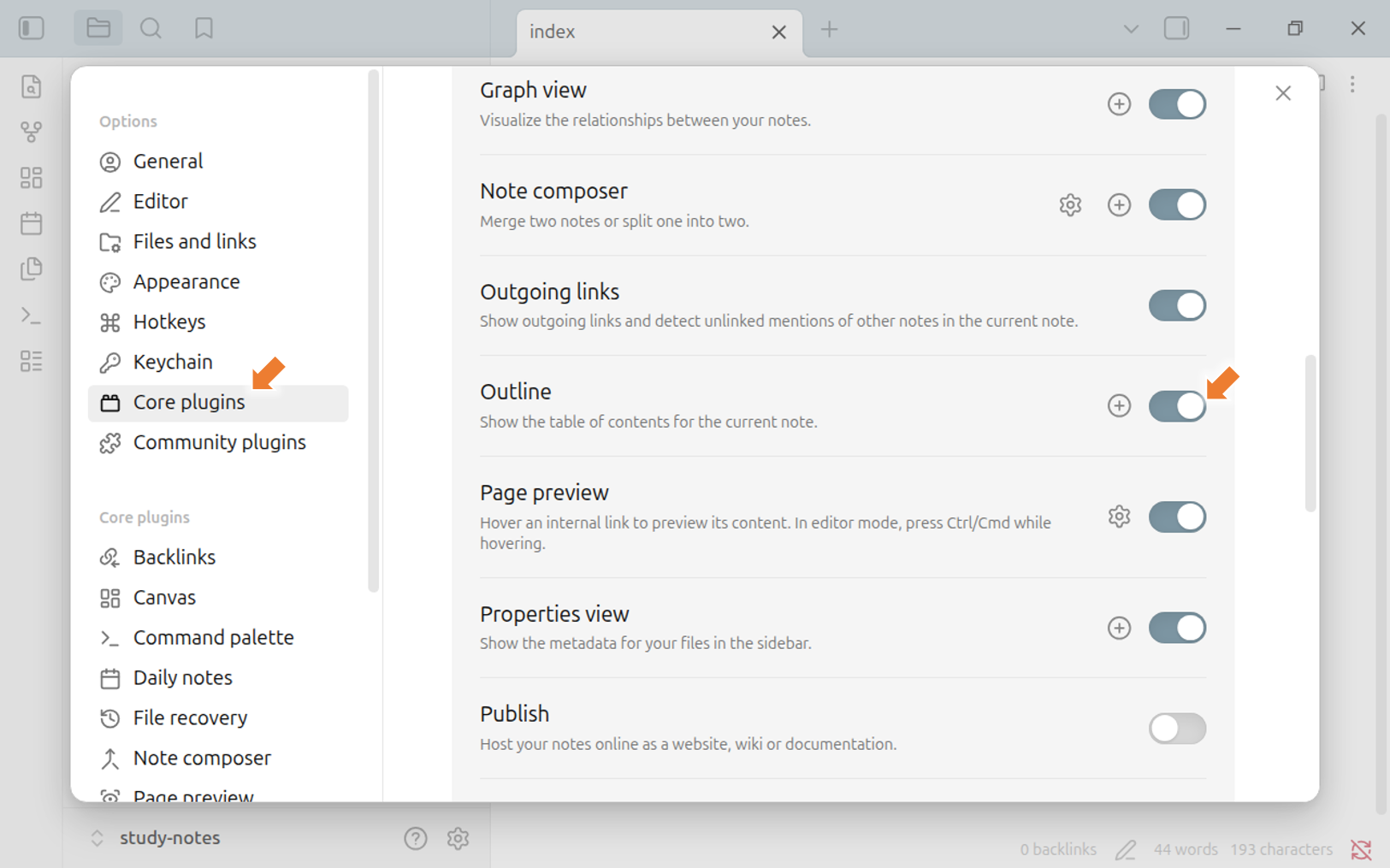
- 설정(Settings) → [Core plugins](코어 플러그인)를 선택합니다.
- 목록에서 [Outline](개요)을 찾아 스위치를 켭니다. 이미 켜져 있으면 그대로 둡니다.
- 설정 창을 닫습니다.
- 오른쪽 사이드바가 접혀 있으면 오른쪽 위의 사이드바 열기 아이콘을 눌러 펼칩니다.
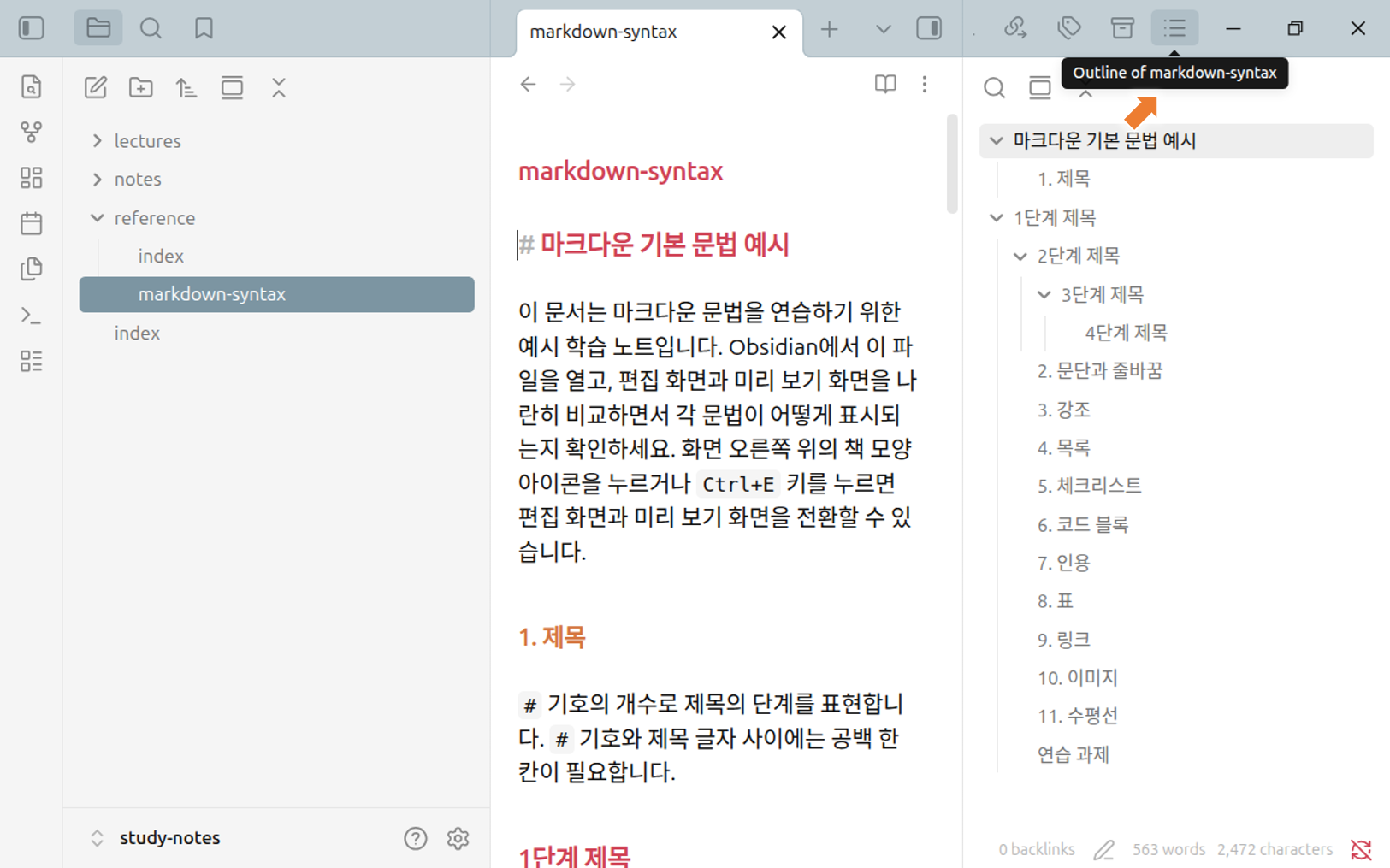
- 오른쪽 사이드바의 탭 아이콘 중 목록 모양 아이콘을 누릅니다. [Outline] 탭이 열립니다.
- 왼쪽 목록에서
markdown-syntax노트를 누릅니다. 오른쪽 사이드바에 그 노트의 제목 목록이 표시됩니다. - 목록에서 아래쪽 항목 하나를 누릅니다. 편집 영역이 그 제목 위치로 이동합니다.
편집 영역에서 다른 노트를 누르면 개요 목록도 그 노트의 제목으로 함께 바뀝니다. 별도로 새로 고칠 필요가 없습니다.
| 증상 | 원인 | 해결 방법 |
| 오른쪽 사이드바에 [Outline] 탭이 보이지 않는다 | 코어 플러그인 [Outline]이 꺼져 있다 | 설정 → [Core plugins]에서 [Outline] 스위치를 켠다 |
| 개요 목록이 비어 있다 | 현재 노트에 제목 기호(#)로 만든 제목이 없다 |
reference 폴더의 markdown-syntax 노트를 열어 다시 확인한다 |
5.2 개요 단축키 지정하기
개요 탭을 자주 여닫는다면 단축키를 지정해 두면 편합니다.
- 설정 → [Hotkeys](단축키)를 선택합니다.
- 검색란에
outline을 입력합니다. - [Outline: Show outline](개요 표시) 항목의 오른쪽에 있는 더하기 아이콘을 누르고
Ctrl+]를 누릅니다. - 설정 창을 닫고
Ctrl+]를 눌러 개요 탭이 열리는지 확인합니다.
지정한 키가 다른 기능에 이미 쓰이고 있으면 충돌 안내가 표시됩니다. 그때는 다른 키 조합을 지정합니다.
6. 오늘 만든 상태를 확인하고 2강 학습으로 연결하기
→ 오늘 만든 여섯 가지 상태를 점검하고, 2강에서 이어질 실습을 확인합니다.
6.1 오늘 만든 상태 점검하기
다음 여섯 가지가 모두 확인되면 1강에서 만들어야 할 상태가 갖춰진 것입니다.
- Obsidian이 설치되어 실행됩니다.
study-notesVault가 열려 있으며, 왼쪽 파일 목록의 폴더 세 개와index파일이 파일 관리자에서 본 구성과 같습니다.- 화면의 다섯 영역(리본, 왼쪽 사이드바, 편집 영역, 오른쪽 사이드바, 상태 표시줄)을 각각 가리킬 수 있습니다.
Ctrl+E로 편집 모드와 읽기 모드가 전환됩니다.- Minimal 테마가 적용되어 있고, 파일 목록에서 지금 열려 있는 파일 이름이 강조 색으로 구분됩니다.
- 오른쪽 사이드바의 [Outline] 탭에 현재 노트의 제목 목록이 표시되고, 항목을 누르면 그 위치로 이동합니다.
1번이 확인되지 않으면 1절 Ubuntu에 Obsidian 설치하기로, 2번이 확인되지 않으면 2절 study-notes 학습 자료 폴더를 압축 해제해 Vault로 열고 파일 구성 대조하기의 2.2로, 5번이 확인되지 않으면 4절 Minimal 테마를 적용하고 파일 목록에서 현재 열린 파일 구분하기로 돌아가 다시 진행합니다.
오늘 강의를 마친 뒤의 전체 상태
study-notes/                       # 🗸 Vault로 열기 완료
├── index.md                       # 🗸 확인 완료
├── lectures/                      # 🗸 확인 완료
├── notes/                         # 🗸 확인 완료
└── reference/                     # 🗸 확인 완료

Obsidian 화면 설정
├── Minimal 테마                    # 🗸 적용 완료
├── Minimal Theme Settings 세 항목  # 🗸 켜기 완료
└── Outline 코어 플러그인           # 🗸 사이드바 표시 완료
✔ 정리: Obsidian 설치, study-notes Vault 열기, 화면 다섯 영역 확인, Minimal 테마·플러그인 설정, Outline 사이드바 표시까지 오늘 만든 상태입니다.
6.2 2강 학습으로 이어지는 실습 결과 전달하기
오늘은 Obsidian을 설치해 학습 자료 폴더를 Vault로 열고, 파일 관리자에서 본 구성이 Obsidian 화면에 그대로 나타나는 것을 확인했습니다. 그리고 화면의 다섯 영역을 구분하고, 테마와 플러그인 설정으로 파일 목록에서 열려 있는 파일이 구분되도록 맞췄으며, 개요를 오른쪽 사이드바에 표시했습니다.
2강에서는 방금 파일 관리자로 확인한 그 폴더로 다시 돌아갑니다. reference 폴더의 노트 파일 하나를 Obsidian이 아닌 텍스트 편집기로도 열어 두 창을 나란히 놓고, 파일 안에 글자만 들어 있는지, 두 프로그램이 같은 파일 하나를 다루고 있는지 확인합니다.
→ 다음 개별 강의
2강에서는 study-notes 폴더의 노트 파일 하나를 Obsidian과 텍스트 편집기로 나란히 열어, 파일 안에 글자만 들어 있는지 확인합니다.