3. 마크다운을 사용하는 이유

0. 학습 목표
→ 두 문서 형식의 저장 방식을 명령으로 구분하고, 학습 기록의 원본 형식을 판단합니다.
0.1 이번 글에서 다룰 내용
- 직접 만든 워드 문서와 배부받은 마크다운 파일에
file,gnome-text-editor,unzip -l세 명령을 각각 적용해, 두 파일의 저장 방식 차이를 출력 내용으로 구분 - 워드 문서가 글자와 서식 정보를 여러 XML 파일로 나누어 압축한 묶음이라는 것을
unzip -l출력으로 확인하고, 엑셀·파워포인트·한글도 같은 방식임을 영상으로 확인 - 학습 기록의 원본 형식을 마크다운으로 두는 것이 이 과정에서 유리한 이유 세 가지를 제시하고, 워드 문서를 마크다운으로 바꾸는 반대 방향에서 무엇이 사라지는지 설명
- 앞으로 고칠 문서와 보기만 할 문서를 나누는 기준을 정하고, 마크다운 파일에 글자만 들어 있다는 조건이 이 과정의 어느 강의로 이어지는지 강의 번호로 확인
오늘의 목표는 형식의 차이를 아는 것에서 끝나지 않습니다. 이 과정에서 여러분이 쓰는 학습 기록의 원본을 어느 형식으로 둘 것인지를 판단하는 것이 목표입니다.
0.2 이번 강의 실습 내용
- 1강에서 설치한 Obsidian과
study-notesVault가 열린 상태 - 홈 폴더의
study-notes폴더 - 문서 편집 프로그램(Ubuntu 기본 LibreOffice Writer)
- 쉘 프롬프트(
Ctrl+Alt+T) - 웹 브라우저와 소리를 들을 수 있는 이어폰(영상 시청에 사용합니다)
Obsidian이 닫혀 있으면 다시 실행합니다. 마지막에 연 Vault가 그대로 열립니다. 시작 화면이 나오면 1강과 같은 방법으로 홈 폴더의 study-notes를 다시 엽니다.
1. 워드 문서와 마크다운 파일의 저장 방식을 세 명령으로 대조하기
→ 영상으로 문서 형식의 구조를 확인하고, 워드 문서를 만들어 두 파일에 같은 세 명령을 적용해 결과를 표로 정리합니다.
1.1 영상으로 다른 문서 형식의 구조 확인하기
먼저 영상으로 확인합니다. 워드(.docx)뿐 아니라 파워포인트(.pptx), 엑셀(.xlsx), 그리고 한글(.hwpx)도 같은 방식으로 만들어져 있습니다. 다음 영상을 봅니다. 약 5분입니다.
- 코딩애플, "공공기관이 HWP를 금지한 이유":
https://youtu.be/ss3rNBhuIhw
영상은 문서 프로그램의 파일을 압축 해제해 그 안이 어떤 모습인지 보여 줍니다. 잠시 뒤 워드 문서를 직접 만들어 같은 방식으로 확인합니다.
▶ 지금 해보세요
- 영상에서 압축을 푼 문서 파일 안에는 어떤 종류의 파일들이 들어 있었습니까?
- 특정 프로그램에서만 열리는 형식이 만드는 문제로 영상이 제시하는 것은 무엇입니까?
두 번째 항목이 이 강의에서 판단해야 할 지점입니다. 문서를 여는 데 특정 프로그램이 필요하다는 조건은 파일을 주고받을 때만 문제가 되는 것이 아닙니다. 그 프로그램의 제공이 끝나거나 형식이 바뀌면, 과거에 만든 문서를 읽는 것 자체가 어려워집니다. 마크다운 파일에는 이 조건이 없다는 것을 2강에서 이미 확인했고, 오늘은 두 형식을 나란히 놓고 그 차이를 명령의 출력으로 구분합니다.
1.2 대조할 워드 문서 만들기
방금 영상에서 확인한 내용을 이제 직접 만든 파일로 확인합니다. 먼저 대조할 대상을 만듭니다. 가지고 있는 .docx 파일이 있으면 그것을 사용해도 됩니다. 없으면 다음과 같이 하나 만듭니다.

- LibreOffice Writer를 실행합니다.
문서 형식 확인용 파일입니다.한 줄을 입력합니다.- 그 줄을 마우스로 선택하고 굵게(
Ctrl+B) 표시합니다. - [파일] → [다른 이름으로 저장]을 선택하고, 저장 위치를 [홈]으로, 파일 이름을
format-test로, 파일 형식을 [Word 2010-365(.docx)]로 지정해 저장합니다. - 형식을 유지할지 묻는 창이 나오면 [Word 2010-365 형식 사용]을 선택합니다.
굵게 표시하는 단계를 넣은 이유가 있습니다. 글자와 서식이 각각 어디에 저장되는지를 뒤에서 확인하는데, 서식이 하나도 없으면 그 차이가 드러나지 않습니다.
이 파일은 형식을 대조하는 데 한 번 쓰는 확인용 파일이므로 study-notes 폴더에 넣지 않고 홈 폴더에 둡니다. study-notes 폴더를 어떤 기준으로 사용하는지는 4강에서 폴더의 사용 순서와 함께 정합니다.
| 증상 | 원인 | 해결 방법 |
[다른 이름으로 저장] 창에 .docx 형식 항목이 보이지 않는다 |
LibreOffice 버전에 따라 형식 항목의 문구가 다르다 | 목록에서 Word와 .docx가 함께 적힌 항목을 선택한다 |
1.3 두 파일에 같은 세 명령을 적용하기
이제 두 파일이 준비되었습니다. 홈 폴더의 format-test.docx와 study-notes/reference/markdown-syntax.md입니다. 각각에 file, gnome-text-editor, unzip -l을 적용합니다.
세 명령이 각각 무엇을 하는지 먼저 정리합니다.
| 명령 | 하는 일 |
file |
파일 내용을 조금 읽어 그 파일이 어떤 종류인지 판정해 알려 준다 |
gnome-text-editor |
파일을 글자로 읽어 화면에 보여 준다 |
unzip -l |
압축 파일 안에 들어 있는 파일의 목록을 보여 준다. -l은 목록을 뜻하는 옵션이다 |
세 명령은 파일 안에 무엇이 들어 있는지를 서로 다른 방식으로 묻습니다. 같은 질문을 두 파일에 던져 답이 어떻게 갈리는지 봅니다.
1단계. 두 파일에 file 명령 적용하기
쉘 프롬프트에서 다음 두 명령을 차례로 실행합니다.
쉘 프롬프트

# 두 파일의 종류 판정 비교
file ~/study-notes/reference/markdown-syntax.md
file ~/format-test.docx
출력은 다음과 비슷합니다.
/home/사용자이름/study-notes/reference/markdown-syntax.md: Unicode text, UTF-8 text
/home/사용자이름/format-test.docx: Microsoft Word 2007+
첫 줄은 2강에서 이미 확인한 결과입니다. 마크다운 파일은 text로 판정됩니다. 두 번째 줄에는 text가 없고 특정 프로그램의 형식 이름이 나옵니다. 문구는 file 명령의 버전에 따라 다를 수 있지만, 한쪽은 텍스트로 판정되고 다른 쪽은 특정 형식으로 판정된다는 결과는 같습니다.
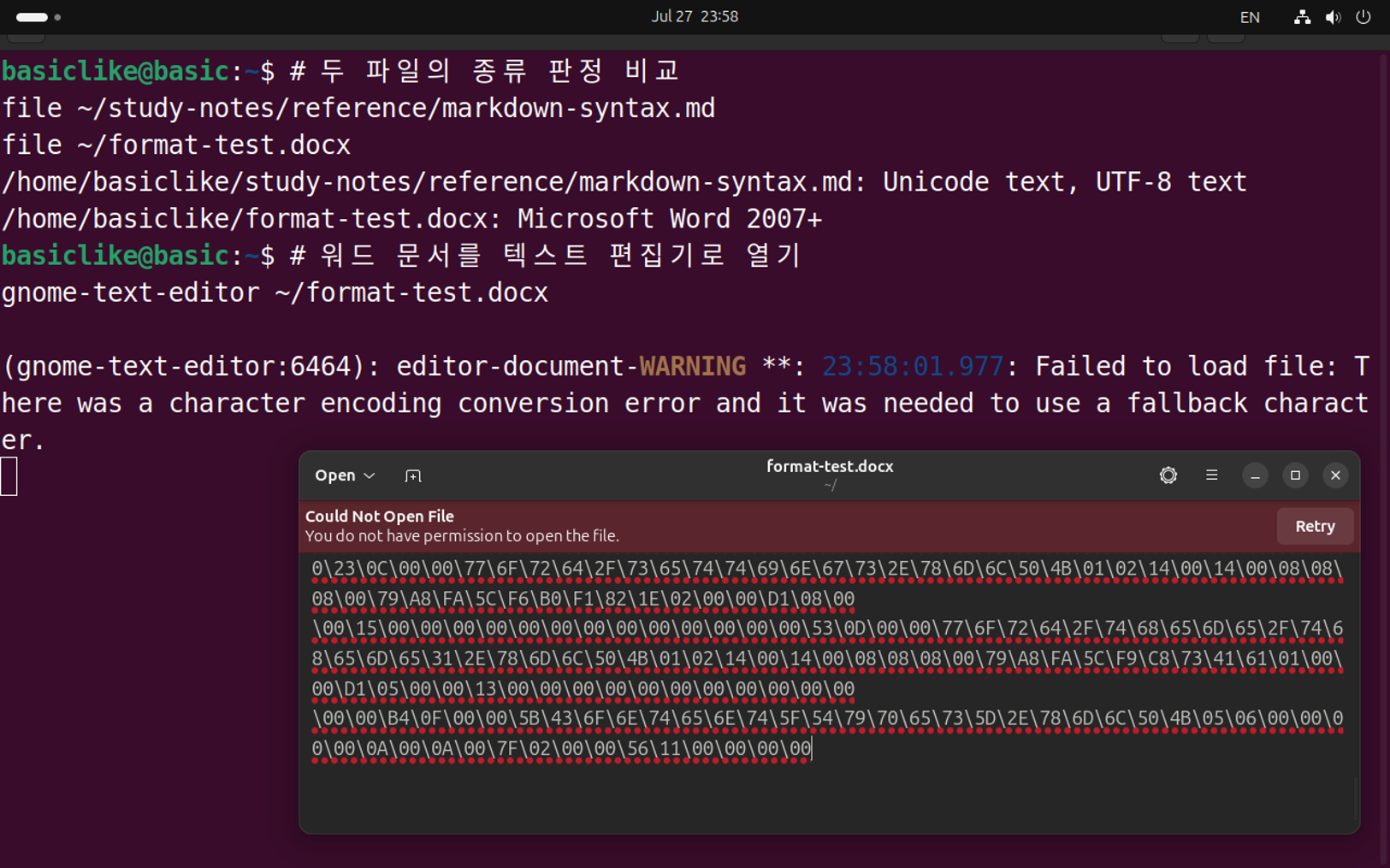
2단계. 워드 문서를 텍스트 편집기로 열기
2강에서 마크다운 파일에 사용한 것과 같은 방법을 워드 문서에 적용합니다.
쉘 프롬프트
# 워드 문서를 텍스트 편집기로 열기
gnome-text-editor ~/format-test.docx
방금 입력한 문서 형식 확인용 파일입니다.라는 문장이 보이지 않습니다. 대신 읽을 수 없는 문자가 화면을 채우거나, 파일을 표시할 수 없다는 안내가 나옵니다. 파일을 수정하지 말고 닫습니다.
2강에서 같은 명령으로 마크다운 파일을 열었을 때는 내용이 그대로 보였습니다. 같은 명령인데 결과가 갈립니다.
필요하면 마크다운 파일 쪽 결과를 지금 다시 확인해도 됩니다.
쉘 프롬프트

# 마크다운 파일 쪽 결과 다시 확인
gnome-text-editor ~/study-notes/reference/markdown-syntax.md
내용이 그대로 보이고 #과 - 같은 기호도 글자 그대로 남아 있습니다. 확인이 끝나면 파일을 수정하지 말고 닫습니다.
3단계. 마크다운 파일에 unzip -l 적용하기
글자 외의 것이 압축된 형태로 숨어 있지는 않은지 확인합니다.
쉘 프롬프트
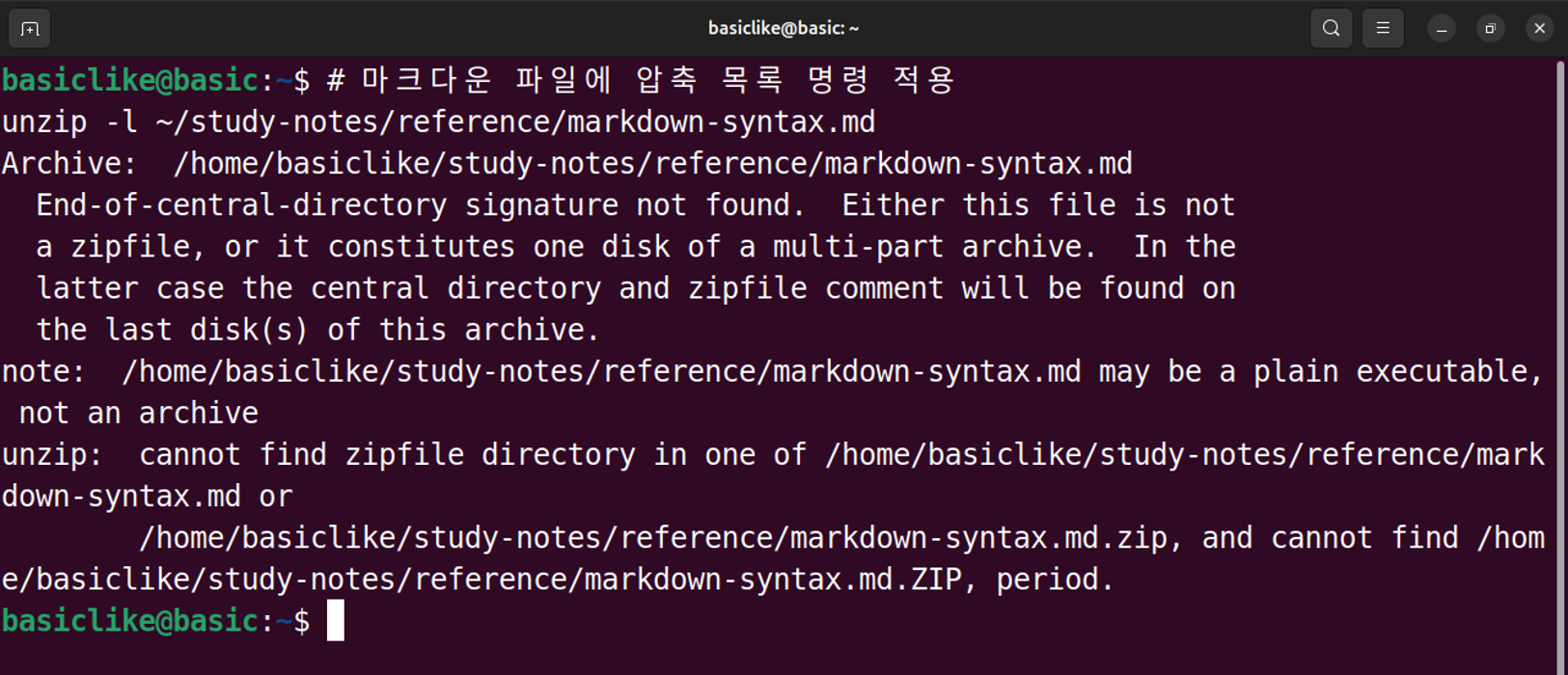
# 마크다운 파일에 압축 목록 명령 적용
unzip -l ~/study-notes/reference/markdown-syntax.md
목록이 나오지 않고 압축 파일이 아니라는 오류 메시지가 출력됩니다. 오류가 나오는 것이 정상입니다. 안에 다른 파일이 들어 있지 않기 때문입니다.
4단계. 워드 문서에 unzip -l 적용하기
.docx 파일은 사실 압축 파일입니다. 앞에서 마크다운 파일에 사용한 것과 같은 명령을 이 파일에 적용합니다.
쉘 프롬프트

# 워드 문서에 압축 목록 명령 적용
unzip -l ~/format-test.docx
다음과 비슷한 목록이 출력됩니다. 파일 개수와 이름은 만든 문서에 따라 조금씩 다릅니다.
Archive:  /home/사용자이름/format-test.docx
  Length      Date    Time    Name
---------  ---------- -----   ----
     1234  2026-07-25 10:00   [Content_Types].xml
      590  2026-07-25 10:00   _rels/.rels
    12045  2026-07-25 10:00   word/document.xml
     8123  2026-07-25 10:00   word/styles.xml
      745  2026-07-25 10:00   docProps/core.xml
한 줄짜리 문서인데도 파일이 다섯 개 넘게 들어 있습니다. 내가 입력한 글자는 word/document.xml 안에 있고, 굵게 표시한 서식 정보는 word/styles.xml에 따로 들어 있습니다. 나머지는 어느 파일이 어느 파일과 연결되는지, 각 파일이 어떤 종류인지를 적어 둔 파일입니다. 문서에 그림을 넣었다면 그림 파일도 이 안에 함께 들어갑니다.
1.4 대조 결과 정리하기
같은 세 명령을 두 파일에 적용한 결과는 다음과 같이 갈립니다.
| 확인 항목 | format-test.docx |
markdown-syntax.md |
file의 판정 |
특정 프로그램의 형식 이름이 나온다 | text로 판정된다 |
| 텍스트 편집기로 열었을 때 | 입력한 문장이 보이지 않고 읽을 수 없는 문자가 나온다 | 내용이 그대로 보이고 #, - 기호도 글자로 남아 있다 |
unzip -l을 실행했을 때 |
XML 파일 여러 개의 목록이 출력된다 | 압축 파일이 아니라는 오류가 나온다 |
| 서식 정보가 있는 곳 | 별도 파일(word/styles.xml)에 따로 저장된다 |
#, - 같은 기호로 글 안에 함께 적는다 |
| 내용을 보려면 | 그 형식을 읽는 프로그램이 필요하다 | 어떤 텍스트 편집기로도 열린다 |
| 시간이 지난 뒤 읽으려면 | 그 형식을 읽는 프로그램이 계속 제공되어야 한다 | 글자를 볼 수 있는 편집기만 있으면 된다 |
정리하면 워드 문서는 글자와 서식 정보와 그림이 여러 파일로 나뉘어 압축되어 있는 묶음이고, 그 묶음을 풀어 화면에 다시 조립해 보여 주는 것이 워드 프로그램이 하는 일입니다. 엑셀(.xlsx)과 파워포인트(.pptx)도 같은 방식입니다. 앞서 영상에서 확인한 내용과 같습니다. (Office Open XML 파일 형식 설명: https://en.wikipedia.org/wiki/Office_Open_XML_file_formats)
마크다운 파일은 그 반대입니다. 나뉘어 있지 않고 글자 하나로 되어 있으며, #과 - 같은 기호로 제목과 목록을 표시하는 규칙을 글 안에 함께 적습니다. 이 표기 규칙을 마크다운(Markdown)이라고 합니다. 문법 자체는 5강과 6강에서 다룹니다.
💡 핵심: 2강에서 확인한 "파일 안에 글자만 들어 있다"는 조건이 다른 문서 형식과 비교했을 때 무엇을 뜻하는지가 여기서 드러났습니다.
2. 학습 기록의 원본을 마크다운으로 두는 것이 유리한 이유 판단하기
→ 원본 형식을 고르는 근거 세 가지와 반대 방향 변환에서 사라지는 것을 확인합니다.
2.1 원본을 마크다운으로 두는 세 가지 이유 확인하기
여기까지가 형식의 차이입니다. 이제 오늘의 주된 판단 대상으로 넘어갑니다. 이 과정에서 여러분이 쓰는 학습 기록의 원본을 마크다운으로 두는 것이 왜 유리한지입니다.
원본이라는 말의 뜻을 먼저 정해 둡니다. 원본은 앞으로 계속 고쳐 나가는 파일이고, 다른 형식은 그 원본에서 필요할 때 만들어 내는 결과물입니다. 두 형식 중 어느 쪽을 원본으로 두는지에 따라 나중에 할 수 있는 일이 달라집니다.
첫째, 읽는 쪽에 특정 프로그램을 요구하지 않습니다.
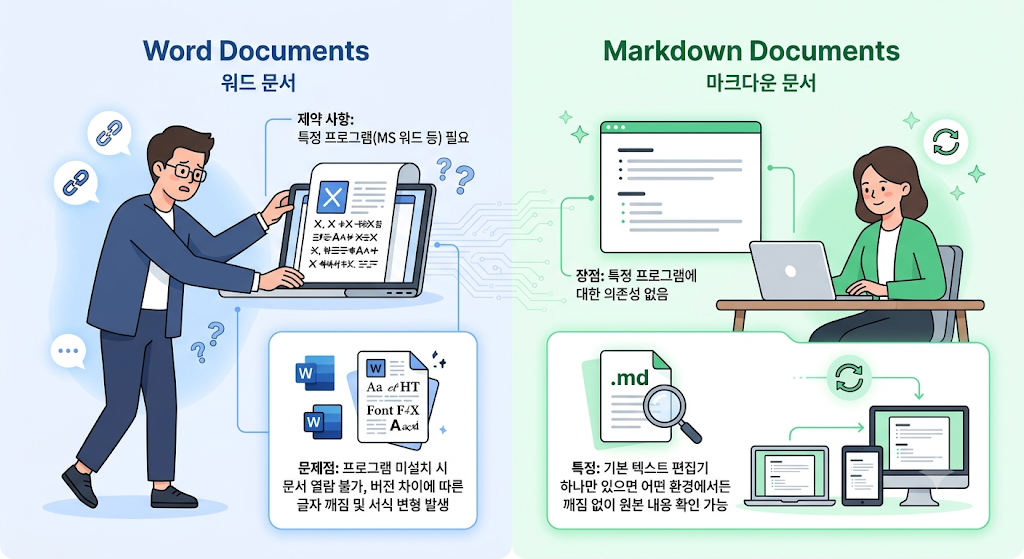
워드 문서는 파일을 받은 사람도 그 형식을 읽는 프로그램을 설치해 두어야 내용을 볼 수 있습니다. 프로그램이 없거나 버전이 다르면 글자가 깨지거나 서식이 달라집니다. 문서를 주고받을 때 "무슨 프로그램으로 열어야 하나요"를 확인해야 했던 이유가 이것입니다. 앞서 본 영상이 다룬 문제도 이 조건에서 나옵니다. 마크다운 파일에는 이 조건이 없습니다. 2강에서 텍스트 편집기로 확인한 대로, 특별한 프로그램 없이 열리는 편집기 하나면 내용이 그대로 나옵니다. 오늘 file 명령의 판정으로도 같은 결과를 확인했습니다. 이 조건은 시간이 지난 뒤에 더 크게 작용합니다. 이 과정에서 만드는 학습 기록은 수료 후 면접이나 평가에서 다시 열어 보게 되는 파일입니다. 그 시점에 특정 프로그램이 필요하지 않다는 것이 원본 형식을 고르는 첫 번째 근거입니다.
둘째, 사람이 아닌 프로그램도 별도 처리 없이 읽고 다룰 수 있습니다. 8강에서 Claude에 학습 자료 폴더를 연결해 질문합니다. 이때 파일을 변환하거나 내용을 옮겨 붙일 필요가 없습니다. 파일이 글자의 연속이므로 그대로 읽히기 때문입니다. 워드 문서였다면 압축을 풀고 word/document.xml에서 글자만 뽑아내는 과정이 먼저 필요합니다. 오늘 unzip -l 출력에서 그 파일 이름을 직접 봤습니다. AI 도구뿐 아니라 10강의 Git, 15강의 GitHub Pages도 같은 이유로 마크다운 파일을 별도 처리 없이 다룹니다.
셋째, 다른 문서 형식으로 바꿀 때의 기준점이 됩니다. 마크다운은 서식을 잃어버리는 형식이 아니라, 서식을 최소한의 기호로만 적어 두는 형식입니다. 그래서 필요할 때 다른 형식으로 바꾸기 쉽습니다. 15강에서 GitHub Pages가 마크다운 파일을 웹 페이지(HTML)로 바꾸는 것이 이 변환의 한 예입니다. 워드 문서나 PDF로 바꾸는 변환 도구도 있습니다(예: https://pandoc.org). 이 과정에서는 설치하지 않으므로 실습하지 않습니다.
2.2 반대 방향 변환에서 사라지는 것과 워드가 적합한 문서 확인하기
반대 방향은 이만큼 쉽지 않습니다. 워드 문서를 마크다운으로 바꾸면, 여러 파일에 나뉘어 있던 서식 정보 중 마크다운에 대응하는 표기가 없는 것은 사라집니다. 글자 색, 글꼴 지정, 쪽 번호, 인쇄 여백, 도형과 텍스트 상자가 그런 예입니다. 마크다운에는 이 항목을 적을 표기가 없기 때문입니다.
💡 핵심: 원본을 마크다운으로 두면 필요할 때 다른 형식을 만들어 낼 수 있고, 원본을 워드로 두면 마크다운이 필요해진 시점에 서식 일부를 잃습니다. 선택지가 넓은 쪽을 원본으로 두는 것이 유리합니다.
워드가 잘못된 형식이라는 뜻은 아닙니다. 워드는 표지, 쪽 번호, 인쇄 여백처럼 인쇄물의 모양을 정확히 맞춰야 하는 문서에 적합하고, 마크다운에는 그런 기능이 없습니다.
이 과정에서 마크다운을 쓰는 이유는 더 좋은 형식이어서가 아니라, 기록을 Git으로 관리하고 웹으로 공개하는 것이 목적이기 때문입니다. 목적이 다르면 형식도 달라집니다. 졸업 논문이나 인쇄용 보고서를 쓸 때는 워드가 맞는 선택입니다.
3. 앞으로 고칠 문서와 보기만 할 문서를 나누는 기준 정하기
→ 문서의 쓰임에 따라 형식을 고르는 기준을 정하고, 그 기준이 이 과정의 어느 강의로 이어지는지 확인합니다.
3.1 문서의 쓰임에 따라 형식을 나누는 기준 확인하기
변환이 쉽다는 것은 모든 문서를 한 형식으로 통일하지 않아도 된다는 뜻입니다. 그러면 어떤 문서를 어느 형식으로 둘지 고르는 기준이 필요합니다. 판단 기준은 그 문서를 앞으로 누가 어떻게 다루는가입니다.
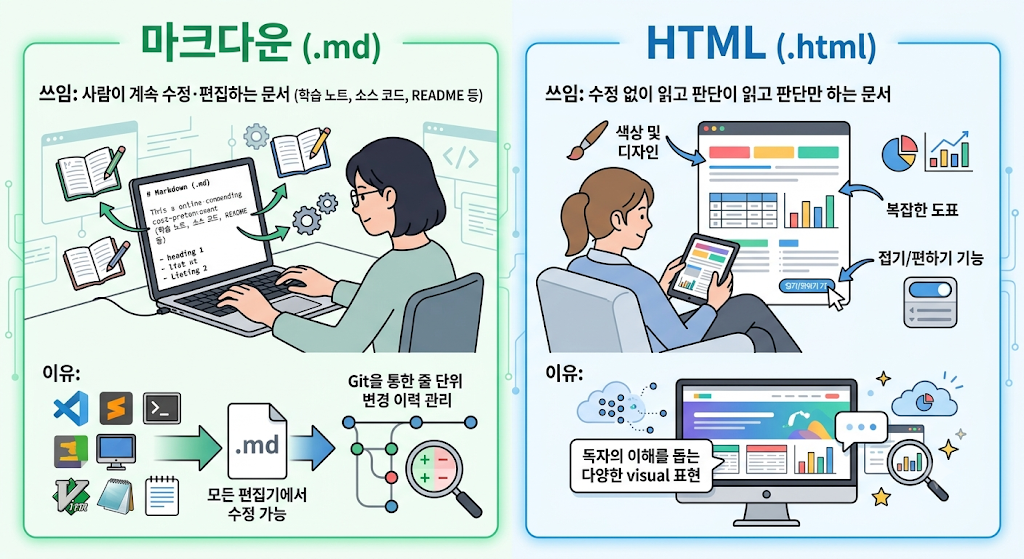
| 그 문서의 쓰임 | 두는 형식 | 이유 |
| 사람이 계속 고쳐 나간다 | 마크다운(.md) |
글자만 있어 어느 편집기에서나 고칠 수 있고, 10강의 Git이 어느 줄을 고쳤는지 기록할 수 있다 |
| 사람은 읽고 판단만 한다 | HTML | 색, 도표, 접었다 펴는 화면처럼 읽기를 돕는 표현을 쓸 수 있다 |
학습 노트, 소스 코드, 저장소 소개 문서(README)는 앞으로 계속 고치는 문서이므로 마크다운으로 둡니다. 이 과정에서 여러분이 만드는 노트가 모두 여기에 해당합니다.
반대쪽 예는 15강에서 만나게 됩니다. GitHub Pages는 마크다운 노트를 HTML로 바꿔 웹 페이지로 보여 줍니다. 고치는 것은 마크다운 파일이고, 보는 것은 변환된 HTML입니다. 원본과 표시용 결과물이 나뉘어 있는 구조입니다.
최근에는 AI 도구가 생성한 검토용 결과물에도 같은 구분을 적용하자는 의견이 나옵니다. 계획서, 코드 검토 결과, 보고서처럼 사람이 끝까지 읽고 판단해야 하는 결과물은 마크다운 문단이 길게 이어지는 형태보다 HTML 쪽이 읽기 쉽다는 것입니다. Thariq Shihipar가 공개한 예시 모음이 이 관점을 보여 줍니다.
- HTML 예시 모음:
https://thariqs.github.io/html-effectiveness/
2026년 7월 26일 확인 기준으로 이 페이지에는 자체 포함 HTML 파일 20개가 Exploration & Planning, Code Review & Understanding, Design, Reports 등 열 개 분류로 정리되어 있습니다. 페이지 설명은 이 파일들을 "an agent produced instead of a wall of markdown"(마크다운이 길게 이어지는 형태 대신 생성된 것)으로 소개합니다.
다만 이것이 마크다운을 쓰지 말자는 뜻은 아닙니다. 같은 내용을 HTML로 표현하면 처리해야 할 분량이 늘어나므로, 읽고 판단해야 하는 결과물에만 골라서 적용하는 방식이 제시됩니다. 코드 파일, README, 일반 문서는 마크다운 그대로 둡니다.
💡 핵심: 이 과정에서 여러분이 직접 HTML을 작성하지는 않습니다. 여기서 확인할 것은 형식을 고르는 기준 하나입니다. 앞으로 고칠 문서는 마크다운으로 두고, 보기만 할 결과물은 필요할 때 다른 형식으로 바꿉니다. 마크다운을 원본으로 두면 이 선택을 나중에 할 수 있고, 워드 문서를 원본으로 두면 그렇지 않습니다.
3.2 이 과정의 강의 번호로 본 네 가지 사용처 확인하기
앞의 두 번째 이유를 이 과정의 강의 번호로 구체화합니다. 네 가지입니다.

- 소스 코드와 같은 방식으로 다룰 수 있습니다. 이 소주제가 끝나면 파이썬을 배웁니다. 그때 작성할 파이썬 소스 코드 파일도 글자만 들어 있는 파일입니다. 마크다운 노트와 소스 코드는 컴퓨터가 보기에 같은 종류의 파일이므로, 개발자가 코드를 다루는 데 쓰는 도구를 노트에도 그대로 쓸 수 있습니다.
- 변경된 부분을 줄 단위로 기록할 수 있습니다. Git이라는 프로그램은 파일을 줄 단위로 비교해 어느 줄이 언제 어떻게 바뀌었는지 기록합니다. 글자만 있는 파일이라야 이 비교가 됩니다. 오늘
unzip -l로 확인한 것처럼 워드 문서는 여러 파일이 압축된 묶음이고, 압축된 묶음은 한 글자만 고쳐도 파일 전체가 다르게 바뀌므로 어느 줄이 바뀌었는지 구분되지 않습니다. 10강에서 직접 확인합니다. - GitHub에 올리고 웹 페이지로 공개할 수 있습니다. GitHub는 개발자가 소스 코드를 보관하고 공유하는 웹 서비스이고, GitHub Pages는 저장소의 마크다운 파일을 읽어 웹 페이지로 바꿔 주는 기능입니다. 별도의 변환 작업이나 블로그 프로그램 없이, 파일을 올리는 것만으로 주소가 생깁니다. 10강과 15강에서 진행합니다.
- AI 도구에 그대로 전달할 수 있습니다. 8강과 9강에서 Claude에 학습 자료 폴더를 연결해 질문할 때 변환 과정이 필요하지 않습니다.
마크다운을 개발자가 많이 사용하는 이유가 이것입니다. 특정 프로그램에서만 열리는 상태가 되지 않고, 코드를 다루는 도구와 AI 도구가 모두 별도 처리 없이 읽을 수 있기 때문입니다.
4. 오늘 확인한 것을 점검하고 4강 학습으로 연결하기
→ 오늘 확인한 일곱 가지를 점검하고, 4강에서 이어질 첫 노트 작성을 확인합니다.
4.1 오늘 확인한 것 점검하기
다음 일곱 가지가 모두 확인되면 3강에서 만들어야 할 상태가 갖춰진 것입니다.
- 홈 폴더에
format-test.docx가 있습니다. file명령의 출력에서 마크다운 파일은text로, 워드 문서는 특정 형식 이름으로 판정되는 것을 확인했습니다.gnome-text-editor ~/format-test.docx를 실행했을 때 입력한 문장이 보이지 않았습니다.unzip -l ~/format-test.docx의 출력에word/document.xml이 들어 있었습니다.unzip -l ~/study-notes/reference/markdown-syntax.md에서는 압축 파일이 아니라는 오류가 나왔습니다.- 영상에서 압축을 푼 문서 파일의 구성이
unzip -l ~/format-test.docx의 출력과 어떤 점에서 같은지 말할 수 있습니다. - 학습 기록의 원본을 마크다운으로 두는 것이 유리한 이유 세 가지와, 워드 문서를 마크다운으로 바꿀 때 사라지는 항목의 예를 각각 하나 이상 말할 수 있습니다.
3번과 4번이 확인되지 않으면 1절의 1.2 대조할 워드 문서 만들기로 돌아가 저장 형식이 .docx인지 확인합니다.
지금까지 확인한 두 파일의 상태
홈 폴더/
├── format-test.docx                        # 🗸 세 명령 적용과 확인 완료
└── study-notes/
    └── reference/
        └── markdown-syntax.md              # 🗸 세 명령 적용과 확인 완료. 내용 수정 없음
✔ 정리: 워드 문서와 마크다운 파일에 같은 세 명령을 적용해 저장 방식의 차이를 확인하고, 그 차이를 근거로 학습 기록의 원본을 마크다운으로 두는 것이 유리한 이유 세 가지를 판단했습니다. 그리고 앞으로 고칠 문서와 보기만 할 문서를 나누는 기준과, 마크다운 파일에 글자만 들어 있다는 조건이 10강·15강·8강으로 이어지는 관계를 확인했습니다.
4강에서는 study-notes 폴더가 16강까지 어떤 순서로 사용되는지 확인하고, 그 목적지를 기준으로 이 폴더에 무엇을 기록하고 무엇을 기록하지 않을지 정합니다. 정한 내용은 Obsidian에서 노트로 직접 만듭니다. Obsidian으로 노트를 처음 만드는 강의입니다.
→ 다음 개별 강의
4강에서는 study-notes 폴더의 사용 순서를 확인하고, 기록 계획 노트와 학습일지 노트를 만들어 학습 기록을 시작합니다.