2강. VSCode 설치와 첫 화면

0. 학습 목표
→ VSCode를 설치하고, 화면 구성을 익힌 뒤, 프로젝트 폴더를 엽니다.
0.1 이번 글에서 다룰 내용
이번 글은 실습 중심 강의입니다.
1강에서 VSCode를 쓸 이유를 이해했으니, 이번 강의에서는 실제로 설치하고 화면에 익숙해집니다.
- Ubuntu에 VSCode를 설치하고,
- 처음 열린 화면의 각 영역이 무엇인지 익히고,
- 지난 시리즈에서 만든 ~/Dev/Project 폴더를 VSCode로 엽니다.
이번 강의에서는 아직 코드를 실행하거나 가상환경을 연결하지 않습니다.
"VSCode 화면에 익숙해지고 내 프로젝트를 여는 것"까지가 목표입니다.
화면 구조를 알아두면 다음 강의부터 나오는 "명령 팔레트", "상태 바" 같은 말이 훨씬 쉽게 들어옵니다.
| 구분 | 내용 |
| 이해할 것 | Ubuntu에서 VSCode를 설치하는 세 가지 방법의 차이, 화면 각 영역의 역할 |
| 만들 것 | 설치된 VSCode + 그 안에 열린 ~/Dev/Project 워크스페이스 |
| 확인할 것 | 사이드바 파일 탐색기에 main.py, requirements.txt가 보이는지 |
1. VSCode 설치하기
→ Ubuntu에서 사용할 수 있는 세 가지 설치 방법 중 하나를 골라 설치합니다.
1.1 설치 방법 비교
Ubuntu에서 VSCode를 설치하는 방법은 여러 가지가 있습니다. 아래 세 가지 중 하나만 골라 진행하면 됩니다.
어느 방법으로 설치하든 실행되는 VSCode는 같으므로, 상황에 맞는 것을 고르면 됩니다.
| 방법 | 특징 | 추천 상황 |
| Snap | 명령 한 줄, 가장 간단 | 빠르게 설치하고 싶을 때 |
| 공식 .deb | Microsoft가 배포하는 설치 파일 | 공식 배포본을 직접 받고 싶을 때 |
| apt 저장소 | 저장소 등록 후 apt로 관리·자동 업데이트 |
apt로 일관되게 관리하고 싶을 때 |
1.2 선택한 방법으로 설치하기
아래 세 방법 중 하나를 골라 따라합니다. 어느 것을 선택해도 설치 결과는 같습니다.
1.2.1. 방법 A — Snap으로 설치 (가장 간단)
Ubuntu에는 Snap이라는 패키지 시스템이 기본 포함되어 있어, 명령 한 줄로 설치할 수 있습니다.
sudo snap install code --classic--classic 옵션은 VSCode가 파일 시스템 등에 정상적으로 접근하도록 허용하는 설정입니다.
이 옵션이 없으면 설치가 거부되니 함께 입력합니다.
1.2.2. 방법 B — 공식 .deb 파일로 설치
Microsoft 공식 사이트(code.visualstudio.com)에서 .deb 파일을 내려받은 뒤, 터미널에서 설치합니다.
파일은 보통 ~/Downloads에 저장됩니다.
cd ~/Downloads
sudo apt install ./code_*.deb
파일명 앞의 ./는 "현재 폴더의 이 파일"을 뜻합니다. code_*.deb의 *는 버전 숫자 부분으로, 실제 파일명에 맞게 입력하거나 그대로 두면 폴더 안의 .deb 파일을 찾아 설치합니다.
1.2.3. 방법 C — apt 저장소 등록 후 설치
Microsoft 저장소를 apt에 등록해두면, 이후 다른 패키지처럼 관리하고 자동으로 업데이트받을 수 있습니다.
지난 시리즈 5강에서 Deadsnakes 저장소를 등록했던 것과 같은 방식입니다.
sudo apt install -y wget gpg
wget -qO- https://packages.microsoft.com/keys/microsoft.asc | gpg --dearmor > packages.microsoft.gpg
sudo install -D -o root -g root -m 644 packages.microsoft.gpg /etc/apt/keyrings/packages.microsoft.gpg
echo "deb [arch=amd64,arm64,armhf signed-by=/etc/apt/keyrings/packages.microsoft.gpg] https://packages.microsoft.com/repos/code stable main" | sudo tee /etc/apt/sources.list.d/vscode.list
rm packages.microsoft.gpg
저장소를 등록했으면 패키지 목록을 갱신하고 설치합니다.
sudo apt update
sudo apt install -y code
세 방법 중 무엇으로 설치했든, 설치가 끝나면 아래 명령 또는 앱 목록에서 VSCode를 실행할 수 있습니다.
1.2.4. 설치한 VSCode 삭제하기
다시 설치하거나 다른 방법으로 바꾸고 싶을 때, 설치 방법에 맞는 명령으로 삭제합니다.
| 설치 방법 | 삭제 명령 |
| Snap | sudo snap remove code |
| .deb / apt | sudo apt purge code (패키지 + 설정 파일까지 제거) |
apt 저장소를 등록했다면 저장소 정보도 정리할 수 있습니다.
sudo rm /etc/apt/sources.list.d/vscode.list
sudo rm /etc/apt/keyrings/packages.microsoft.gpg
확장·테마 등 사용자 설정까지 완전히 지우려면 아래 두 폴더도 삭제합니다.
rm -rf ~/.config/Code
rm -rf ~/.vscode
1.2.4. 실행
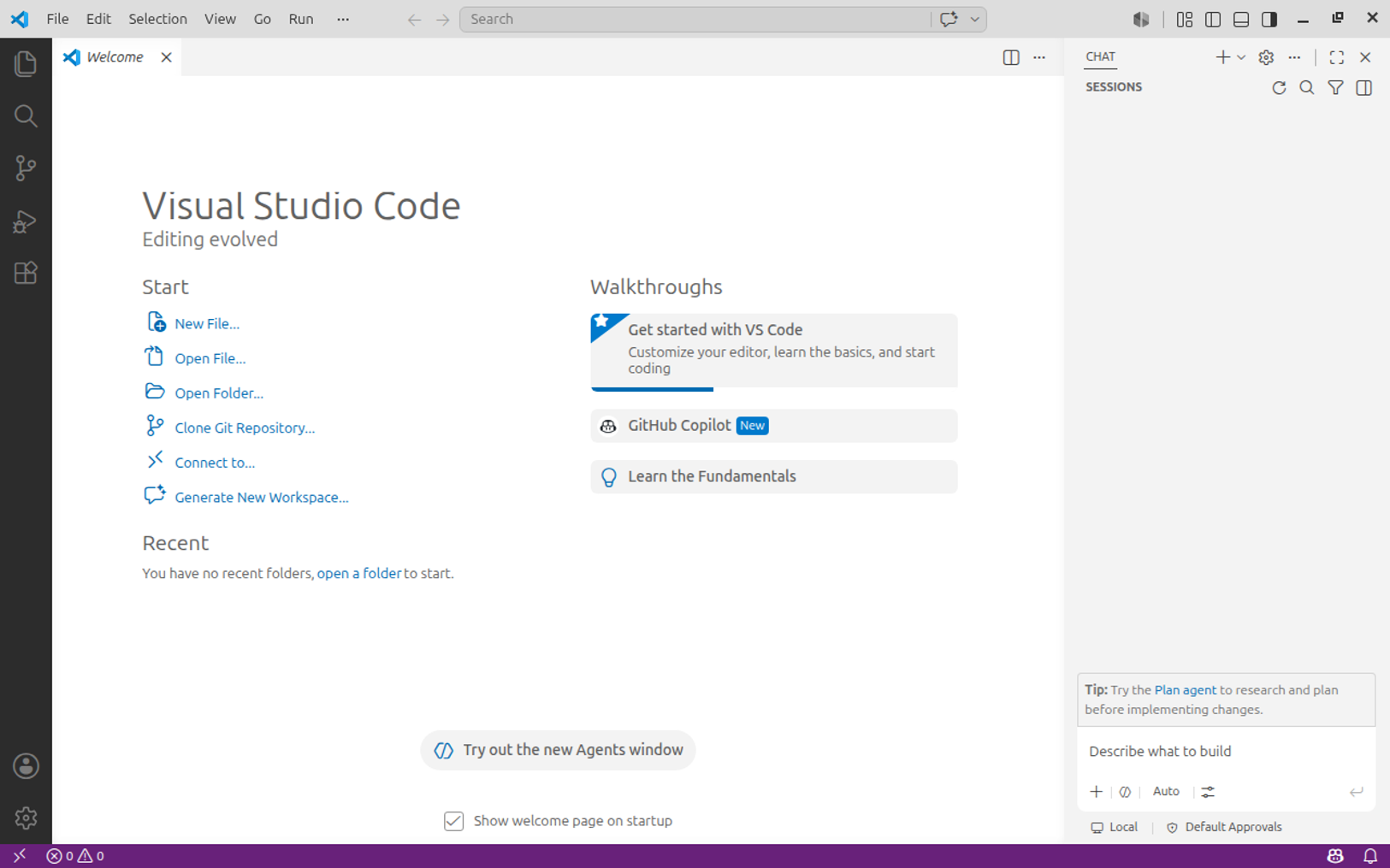
code▶ 지금 해보세요
- 위 세 방법 중 하나를 골라 설치합니다.
- 터미널에서
code를 입력합니다. - VSCode 창이 뜨면 설치 완료입니다.
✔ 확인 기준: code 입력 또는 앱 목록 실행으로 VSCode 창이 뜨면 설치 완료입니다.
code: command not found가 나오면 터미널을 새로 열어 다시 시도합니다(설치 직후 경로 반영이 안 된 경우).
그래도 안 되면 다른 설치 방법으로 시도해 봅니다.
2. 화면 구성 익히기
→ 처음 열린 VSCode 화면의 각 영역이 무슨 역할을 하는지 확인합니다.
VSCode 화면은 여러 영역으로 나뉘어 있습니다. 처음에는 복잡해 보이지만, 이 강의에서 자주 쓰는 영역은 여섯 곳뿐입니다. 지금 이름을 다 외울 필요는 없고, "이 자리에 이런 게 있구나" 정도만 확인하면 됩니다.

| 영역 | 역할 |
| 메뉴 바 | VS Code 의 설정에 관련된 메뉴 모음 |
| 액티비티 바 (맨 왼쪽 세로 띠) | 파일 탐색기·검색·디버그 등 큰 기능을 전환하는 아이콘 모음 |
| 사이드바 | 현재 연 폴더의 파일 목록을 보여주는 곳 (지난 시리즈의 Thunar 트리와 비슷한 역할) |
| 편집 영역 | 코드를 작성·수정하는 중앙의 넓은 공간 |
| 통합 터미널 | VSCode 안에 들어 있는 터미널 — 지금까지 쓰던 그 터미널이 창 안으로 들어온 것 |
| 상태 바 (맨 아래 가로 띠) | 현재 상태 표시 — 4강에서 연결한 Python 인터프리터가 여기 표시됩니다 |
이 중 두 가지를 특히 기억해 두세요.
통합 터미널은 메뉴의 Terminal → New Terminal로 열 수 있고, 지난 시리즈에서 쓰던 source .venv/bin/activate 같은 명령을 이 안에서 그대로 쓸 수 있습니다. 상태 바는 4강에서 가상환경 연결을 확인하는 핵심 위치가 됩니다.
💡 팁: 화면에서 원하는 기능을 못 찾겠다면 명령 팔레트를 기억하세요. Ctrl+Shift+P를 누르면 나타나는 검색창으로, 기능 이름을 입력해 실행할 수 있습니다. VSCode는 버전에 따라 메뉴 위치가 조금씩 다를 수 있는데, 명령 팔레트에서 기능 이름으로 찾으면 위치와 상관없이 실행할 수 있어 이 시리즈에서 자주 사용합니다.
3. 프로젝트 폴더 열기
→ 지난 시리즈에서 만든 프로젝트 폴더를 VSCode로 엽니다.
VSCode는 파일 하나가 아니라 폴더 단위로 여는 것이 기본입니다.
지난 시리즈에서 만든 ~/Dev/Project 폴더를 열어보겠습니다. 두 가지 방법이 있습니다.
첫 번째는
VSCode 상단 메뉴를 사용하는 방법입니다.
File → Open Folder를 선택한 뒤 ~/Dev/Project를 찾아 엽니다.
두 번째는
터미널에서 여는 방법으로,
[1] 터미널에서 폴더 경로로 이동한 뒤 [2] code .을 입력합니다.
cd ~/Dev/Project
code .
code .의 .은 지난 시리즈에서 여러 번 본 "현재 폴더"를 뜻합니다.
이 명령은 "지금 이 폴더를 VSCode로 열어라"는 의미입니다.
▶ 지금 해보세요
- 터미널에서
cd ~/Dev/Project→code .을 입력합니다 (또는 File → Open Folder로 같은 폴더를 엽니다). - 왼쪽 사이드바에
main.py,requirements.txt,.venv폴더가 보이는지 확인합니다. main.py를 클릭해 편집 영역에 코드가 열리는지 확인합니다.

main.py를 클릭하면 편집 영역에 코드가 열립니다.
지난 강의에서 nano로 봤던 그 코드가, 이번에는 키워드·문자열·주석이 서로 다른 색으로 표시되는 것을 볼 수 있습니다.
1강에서 말한 "코드가 다 같은 색이라 구조가 안 보인다"는 불편이 이 화면에서 이미 해결된 것입니다.
이렇게 폴더를 열어 작업하는 단위를 VSCode에서는 워크스페이스(Workspace)라고 부릅니다.
이 개념은 다음 강의에서 조금 더 다룹니다.
✔ 확인 기준: 사이드바에 main.py, requirements.txt, .venv가 보이고, main.py를 클릭했을 때 색이 입혀진 코드가 편집 영역에 뜨면 이번 강의 완료입니다. 사이드바가 비어 있다면 폴더가 아니라 파일 하나만 열었거나 다른 폴더를 연 것이니, File → Open Folder로 ~/Dev/Project를 다시 엽니다.
→ 다음 강의 (3강): 지금은 코드에 색만 입혀졌을 뿐, 오타 표시나 자동완성은 아직 동작하지 않습니다. 그 기능들을 켜주는 Python 확장을 설치하고, 워크스페이스의 의미를 확인합니다.