3강. Python 확장 설치와 워크스페이스

0. 학습 목표
→ Python 확장을 설치해 편집 기능을 켜고, 워크스페이스 개념을 이해합니다.
이번 글은 구현 중심 강의입니다.
2강에서 프로젝트를 열었을 때 코드에 색은 입혀졌지만,
1강에서 기대한 오타 표시나 자동완성은 아직 동작하지 않았습니다.
VSCode는 기본 상태에서 여러 언어를 다루는 가벼운 편집기라,
Python에 특화된 기능은 확장(Extension)을 설치해야 켜지기 때문입니다.
이번 강의에서는 Python 확장을 설치해 그 기능들을 켭니다.
그리고 2강 끝에서 언급한 워크스페이스 개념을 정리합니다.
다만 이번 강의에서 가상환경 연결까지 하지는 않습니다.
확장을 설치해도 "VSCode가 어떤 Python을 쓸지"는 아직 정해지지 않은 상태로 남겨두는데,
그 이유는 4강에서 분명해집니다.
| 구분 | 내용 |
| 이해할 것 | 확장이 무엇인지, Python 확장이 켜주는 기능, 워크스페이스의 의미 |
| 만들 것 | Python 확장이 설치된 VSCode |
| 확인할 것 | 오타에 밑줄이 표시되고, 코드 입력 시 자동완성 목록이 뜨는지 |
1. Python 확장 설치하기
→ 확장 마켓플레이스에서 Python 확장을 찾아 설치합니다.
확장(Extention) 은 VSCode에 기능을 더하는 추가 부품입니다.
7강에서 배운 pip 패키지가 Python에 기능을 더했던 것처럼, 확장은 VSCode 자체에 기능을 더합니다.
Python 개발에는 Microsoft가 만든 Python 확장을 설치합니다.
왼쪽 액티비티 바(2강에서 본 맨 왼쪽 세로 띠)에서 블록 네 개 모양의 확장 아이콘을 클릭하면 확장 마켓플레이스가 열립니다. 검색창에 Python을 입력하면 목록 맨 위에 Microsoft의 Python 확장이 나타납니다.
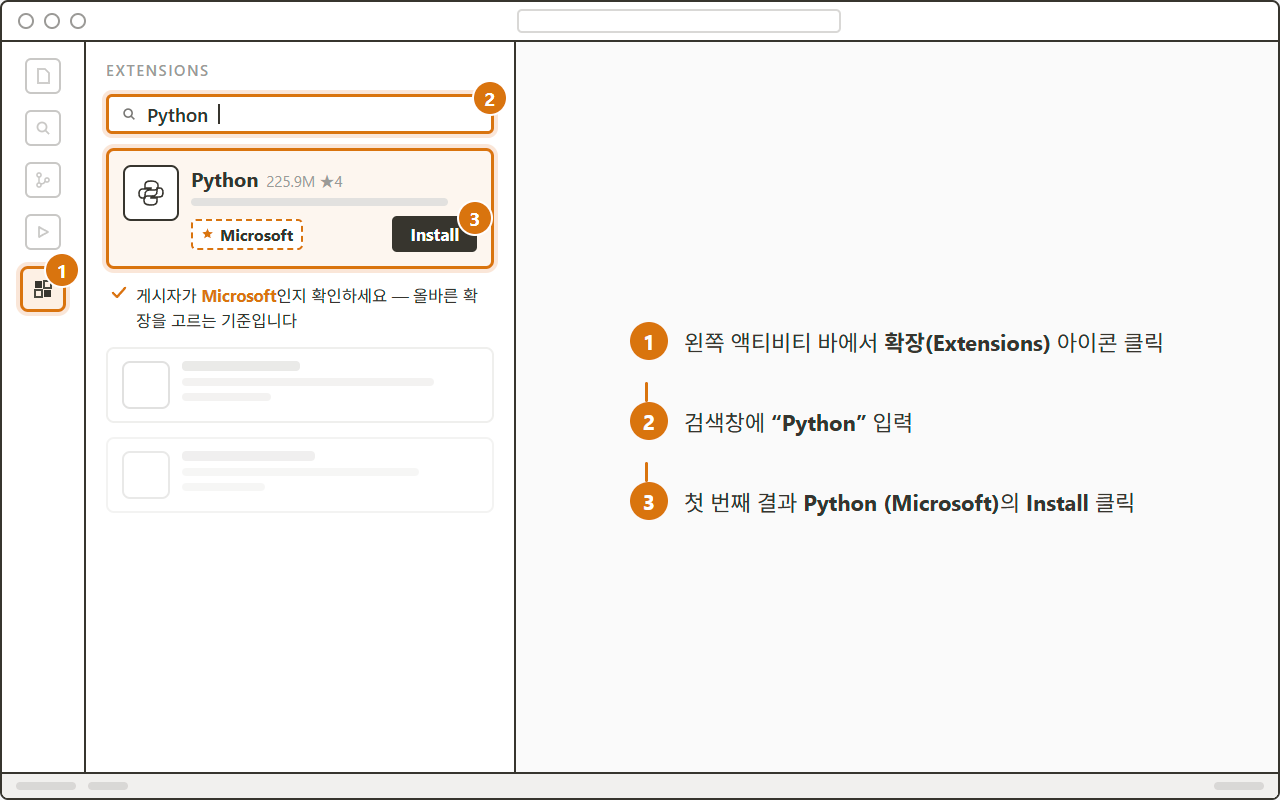
비슷한 이름의 확장이 여럿 있으므로, 게시자가 Microsoft인 것을 고릅니다.
카드의 Install 버튼을 누르면 설치됩니다.
이 Python 확장을 설치하면 코드 분석을 담당하는 Pylance가 함께 설치되는데,
자동완성과 오타 표시를 실제로 처리하는 것이 이 Pylance입니다. 따로 설치할 필요는 없습니다.
2강에서 배운 대로, 확장 아이콘을 못 찾겠다면 명령 팔레트(Ctrl+Shift+P)에서 Extensions: Install Extensions를 입력해 같은 화면을 열 수도 있습니다.
2. 확장이 켜주는 기능 확인하기
→ 설치 후 오타 표시와 자동완성이 실제로 동작하는지 눈으로 확인합니다.
설치가 끝났으면 main.py를 편집 영역에 열어 두 가지 기능을 직접 확인해 봅니다.
지난 과정의 검증 습관처럼, 기능이 켜졌다는 말만 믿지 않고 화면에서 직접 봅니다.
먼저 오타 표시입니다. 코드 아무 곳에나 없는 이름을 하나 입력해 봅니다.
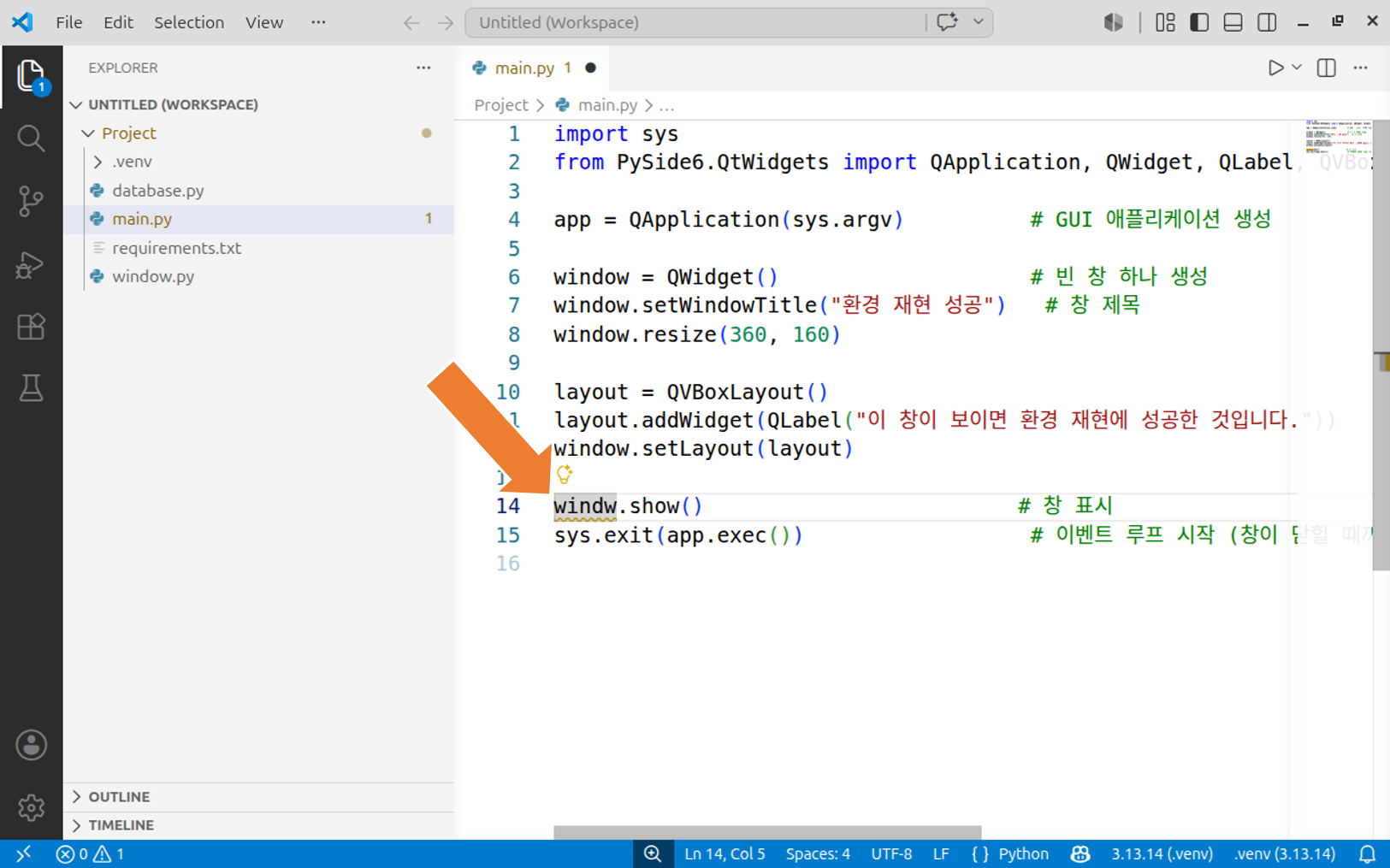
windw.show() # window를 windw로 잘못 입력 — 이름 아래에 물결 밑줄이 표시된다
windw 아래에 빨간 물결 밑줄이 생기고, 그 위에 마우스를 올리면 무엇이 문제인지 설명이 뜹니다.
1강에서 "오타를 실행해야만 안다"고 했던 불편이, 이제 실행 전에 편집 화면에서 잡히는 것입니다.
확인했으면 이 줄은 지웁니다.
다음은 자동완성입니다.
빈 줄에서 window.까지 입력하고 잠깐 기다리면, window 객체가 사용할 수 있는 기능들의 목록이 뜹니다.
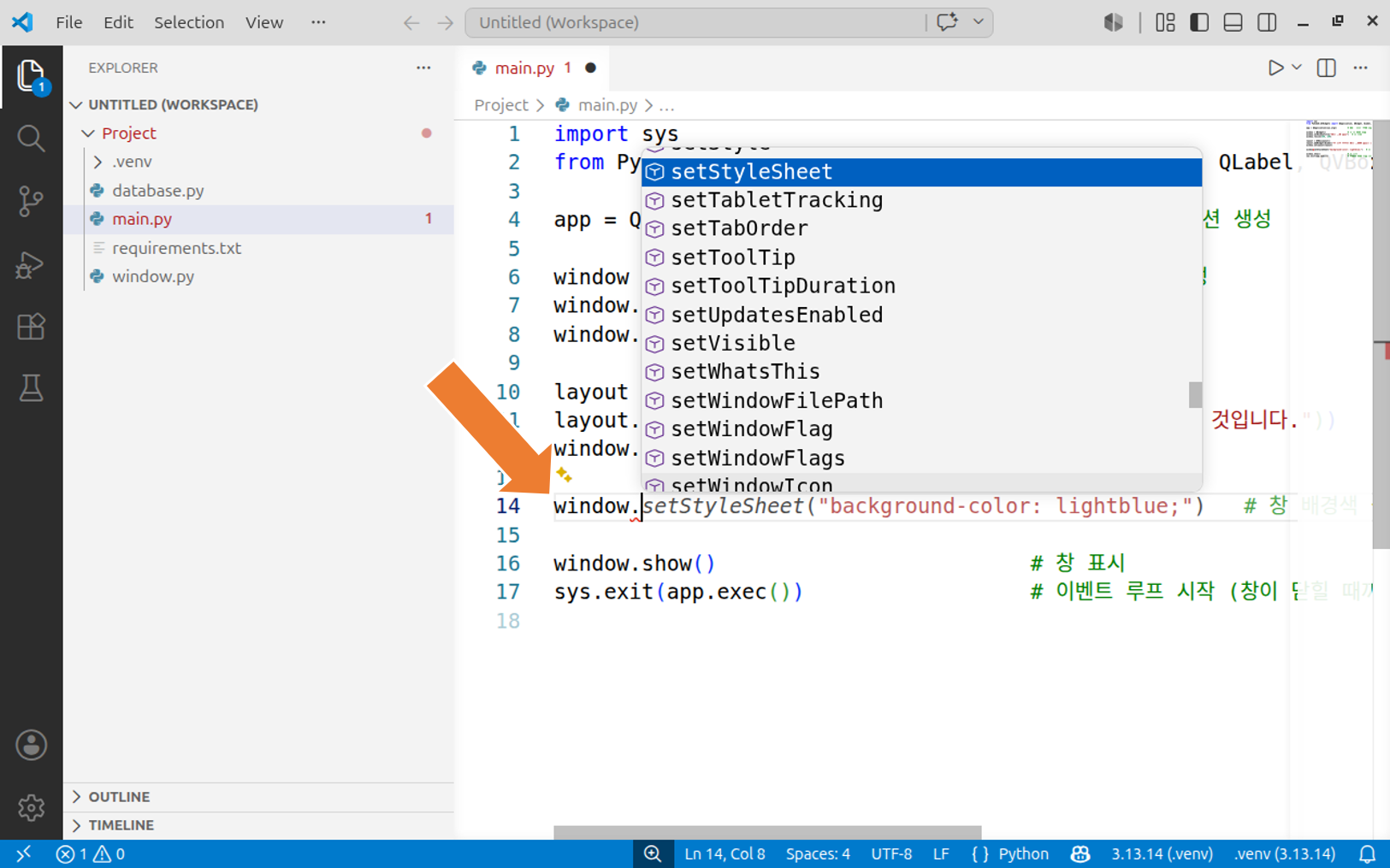
목록에서 원하는 항목을 골라 Enter를 누르면 이름 전체가 자동으로 입력됩니다.
setWindowTitle 같은 긴 이름을 한 글자씩 칠 필요가 없어진 것입니다.
이것으로 1강에서 정리한 편집 관련 불편(오타·자동완성·색 구분)이 모두 해결되었습니다.
✔ 확인 기준: 잘못된 이름에 물결 밑줄이 뜨고, window. 입력 시 자동완성 목록이 나타나면 확장이 정상 동작하는 것입니다. 밑줄이나 목록이 안 뜬다면 확장 목록에서 Python(Microsoft)이 설치되어 있는지 확인하고, VSCode를 껐다 켜서 확장이 완전히 적용되도록 합니다.
3. 워크스페이스 이해하기
→ 폴더를 여는 것이 왜 중요한지, 워크스페이스의 의미를 정리합니다.
2강에서 ~/Dev/Project 폴더를 열었을 때, VSCode는 파일 하나가 아니라 폴더 전체를 작업 대상으로 삼았습니다.
이렇게 VSCode가 폴더 단위로 여는 작업 공간을 워크스페이스(Workspace)라고 합니다.
파일 하나가 아니라 폴더를 여는 것이 중요한 이유가 있습니다.
프로젝트는 여러 파일과 폴더로 이루어져 있고, VSCode가 폴더 전체를 알아야 그 안의 관계를 파악할 수 있기 때문입니다. 특히 우리 프로젝트 폴더 안에는 .venv가 들어 있습니다.
~/Dev/Project   ← 이 폴더를 워크스페이스로 열면
├── .venv/          ← VSCode가 이 가상환경의 존재를 알 수 있다
├── main.py
└── requirements.txt
만약 main.py 파일 하나만 열었다면, VSCode는 옆에 .venv가 있는지조차 모릅니다.
폴더를 통째로 열었기 때문에 VSCode는 "이 프로젝트에는 가상환경이 있구나"를 인식할 수 있습니다.
이것이 다음 강의에서 가상환경을 연결할 때 중요한 바탕이 됩니다.
그런데 여기서 짚어야 할 점이 있습니다.
VSCode가 .venv의 존재를 아는 것과, 그 .venv를 실제로 사용하는 것은 다른 문제입니다.
확장을 설치하고 폴더를 열었어도, VSCode는 아직 여러 Python 중 어느 것으로 코드를 실행할지 정하지 않은 상태입니다.
지금까지 (3강까지)
→ 폴더를 열었다 → VSCode가 .venv의 존재를 안다
→ 하지만 "실행에 쓸 Python"은 아직 안 정해짐        ← 4강에서 해결

다음 (4강)
→ 인터프리터로 .venv를 지정 → 비로소 .venv를 사용
그래서 지금 main.py를 실행하면 문제가 생길 수 있습니다.
이 문제를 직접 확인하고 해결하는 것이 바로 다음 강의의 주제입니다.
- 확장(Extension) = VSCode에 기능을 더하는 부품 (pip 패키지와 비슷한 관계)
- Python 확장(+Pylance) = 오타 표시·자동완성·인터프리터 인식을 켜준다
- 워크스페이스 = VSCode가 폴더 단위로 여는 작업 공간
- 폴더를 열면 VSCode가 .venv의 "존재"는 알지만, "사용"은 4강에서 지정해야 한다
→ 다음 강의 (4강): 지금 상태로 main.py를 실행하면 지난 과정에서 본 ModuleNotFoundError를 다시 만나게 됩니다. VSCode가 .venv가 아닌 다른 Python으로 실행하기 때문입니다. 이 오류를 직접 재현해 보고, 인터프리터를 .venv로 연결해 해결합니다 — 이 과정에서 가장 중요한 강의입니다.