6. Qt for Python, 디자이너 적용 구조 이해

1. 분석할 소스코드 확인하기
1.1. 파이참에서 PySide6 실행하기
1.1 환경설정
0. 학습 목표더보기이번 단계에서는 Python, PySide6, IDE 개발도구의 역할과 호환성을 이해합니다.PySide6를 사용할 때는 단순히 Python 패키지만 설치하는 것이 아니라, Python 버전, PySide6 버전, IDE 실행
basiclike.tistory.com
@ Pycham 에서 실행했던 PySide6 예제 소스코드를 확인합니다.
1.2. UI 디자이너 기반, GUI 개발 이해
1.6 디자이너 적용 구조 이해
1. GUI 개발 방식더보기1.1. UI 디자이너(WYSIWYG) 기반UI Designer ▶ .ui 파일(HTML, XML) ▶ .py 파일(Source Code) ▶ UI 적용 Qt Designer, WinForms Designer, WPF 디자이너, Android Studio Layout Editor처럼드래그&드롭으로 화
basiclike.tistory.com
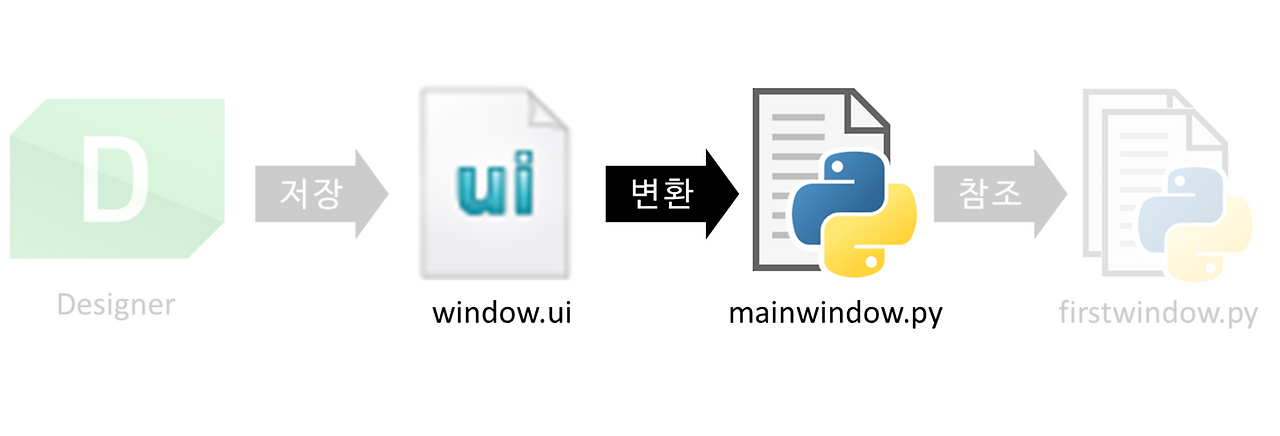
@ (1) UI Designer ▶ (2) HTML, XAML, 태그 (.ui 파일) ▶ (3) Source Code (.py 파일) ▶ (4) UI 구현
설명을 위해 사용했던 PySide6 예제 소스코드를 확인합니다.
2. UI Designer 사용하기
1.1. UI 디자이너 기반 GUI 개발 방식


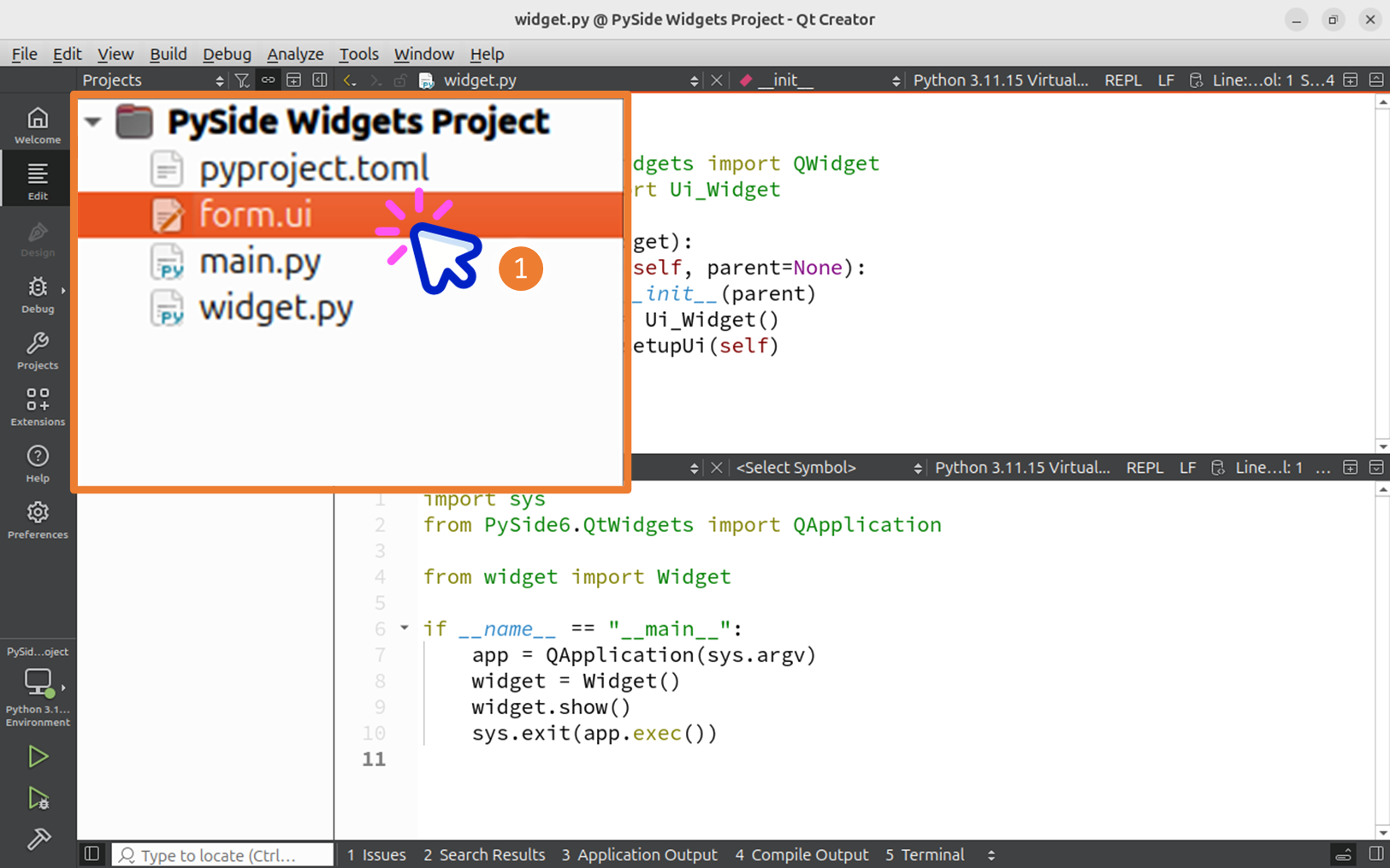
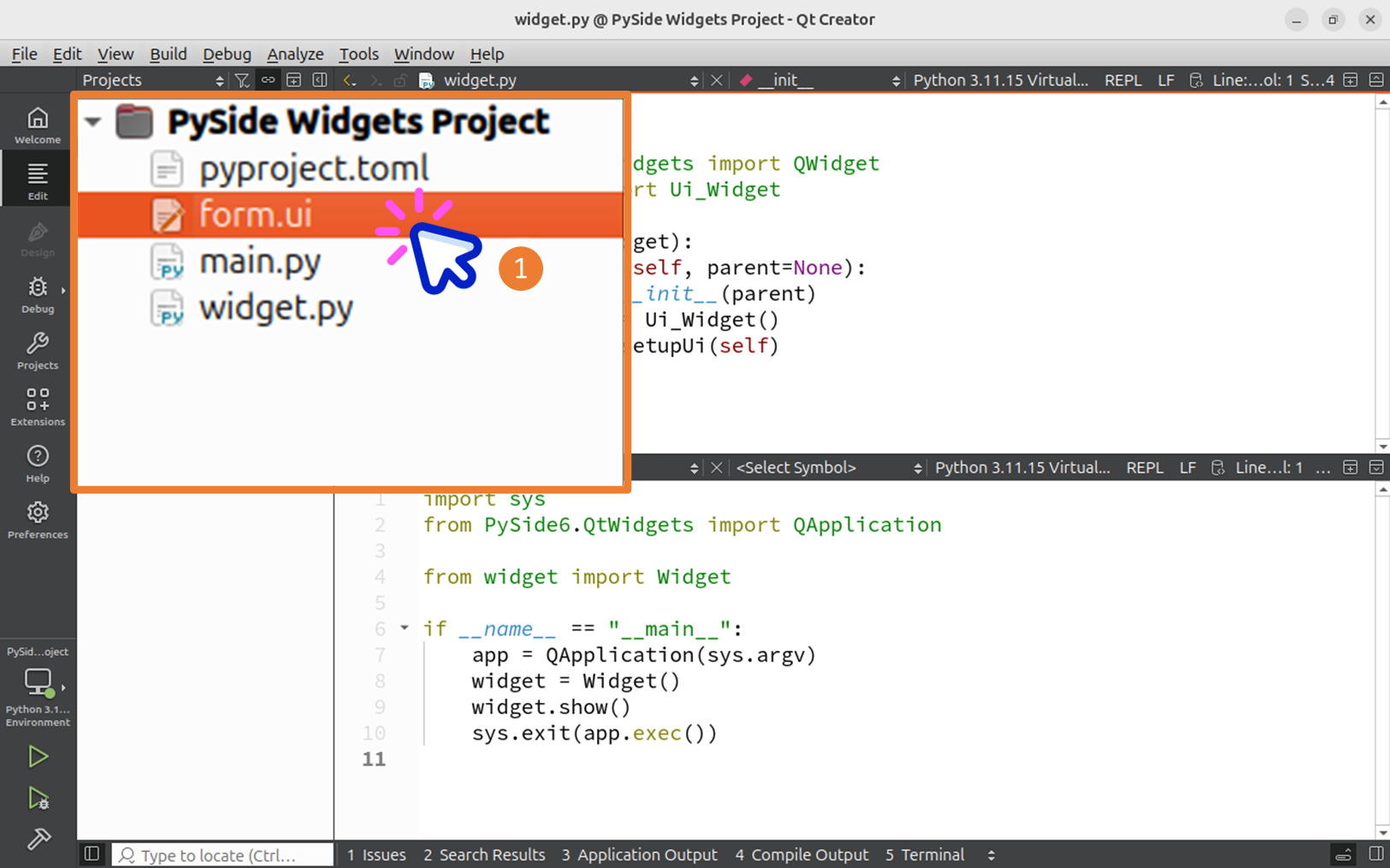
1단계: 좌측 프로젝트 목록에서 form.ui 파일 더블클릭

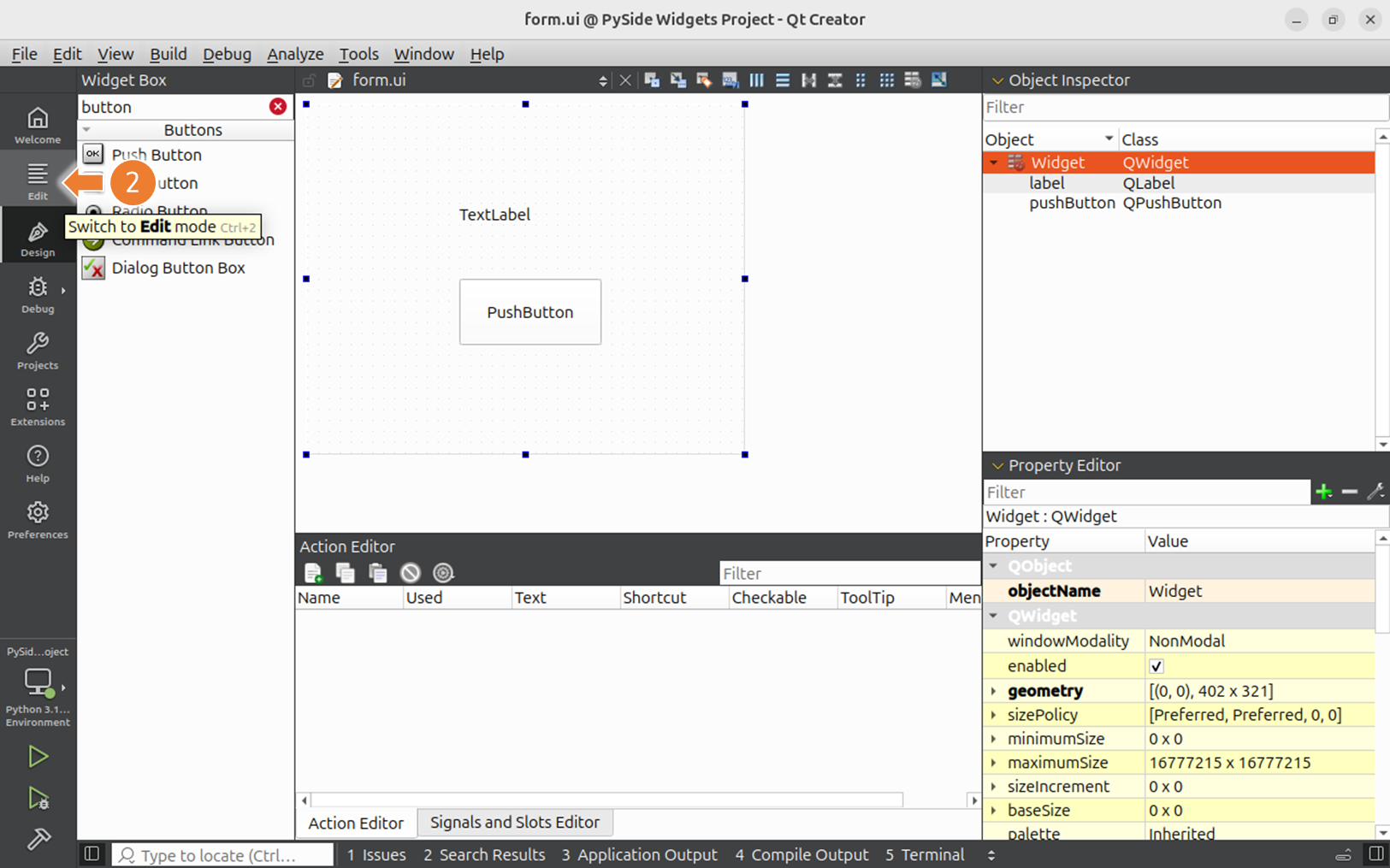
2단계: 디자이너에서 좌측 위젯 밧스에서 lablel 위젯을 form 위에 올립니다.


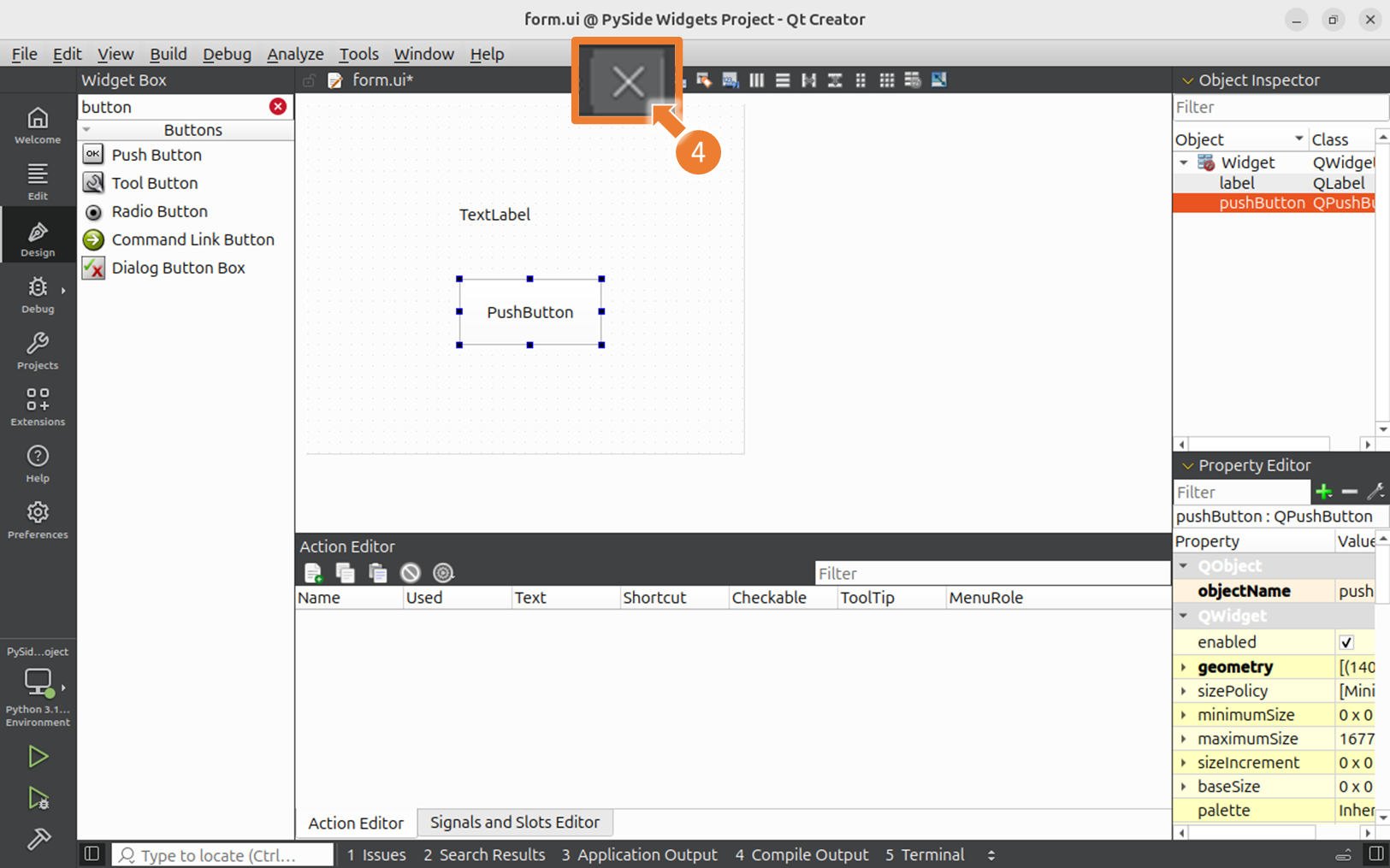
3단계: 닫기 버튼을 눌러 디자이너를 빠져나옵니다.
4단계: 실행하여 디자이너에서 작업한 결과가 반영되었는지 확인합니다.

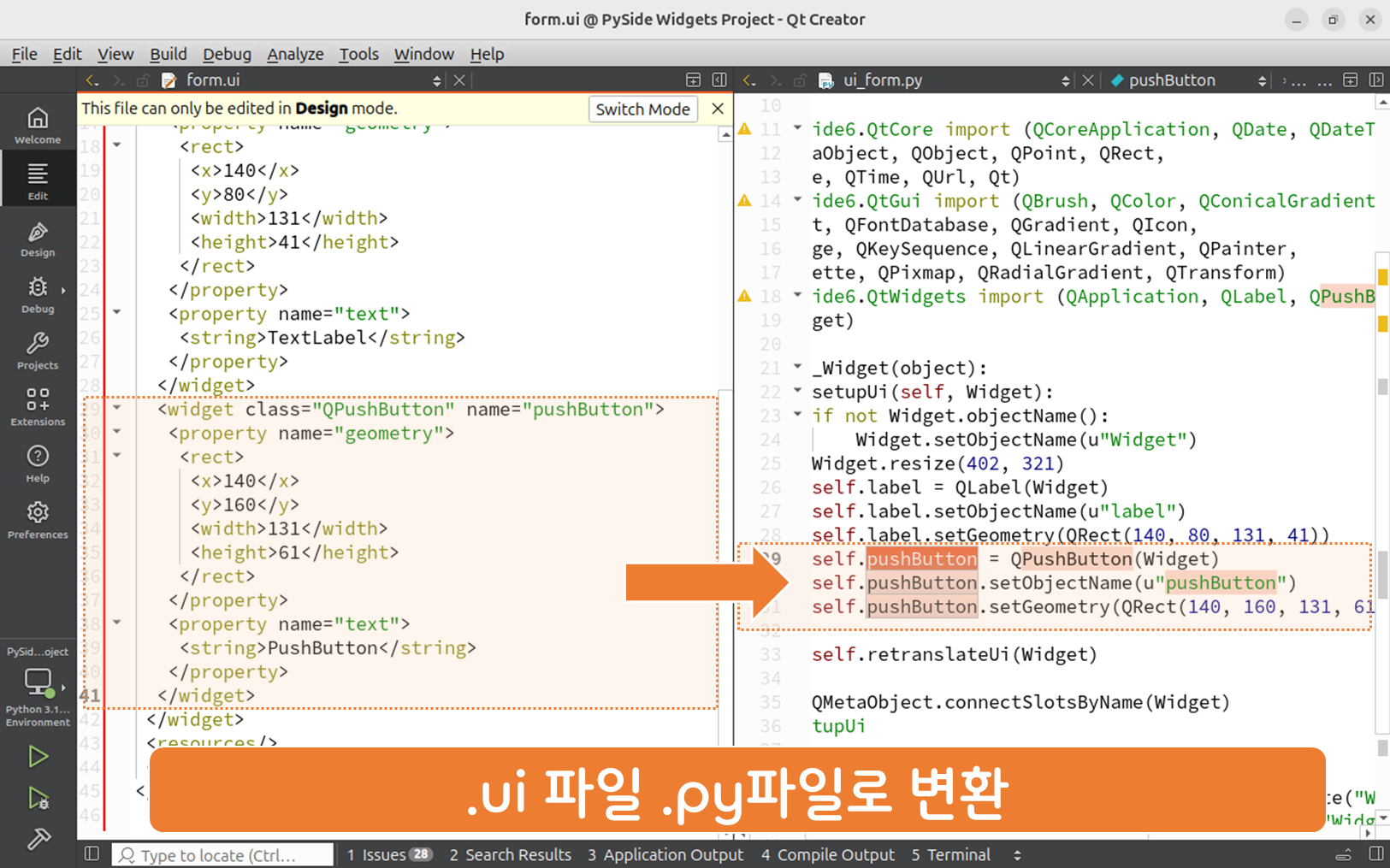
3. .ui 파일을 .py 파일로 변환 확인하기
3.1. PyCharm 작업과 비교하기
Qt 에서는 1.6 디자이너 적용 구조 이해 의 4번째 단계인
UI Designer ▶ .ui 파일 ▶ .py 파일 ▶ UI 적용 단계가 자동으로 변환됩니다.
여기서 중요한 것은, 자동 변환할 뿐 단계 자체가 사라지지 않습니다. 하나의 개발 환경 자동화입니다.
3.2. 2. 프로젝트 생성 에서 확인하기
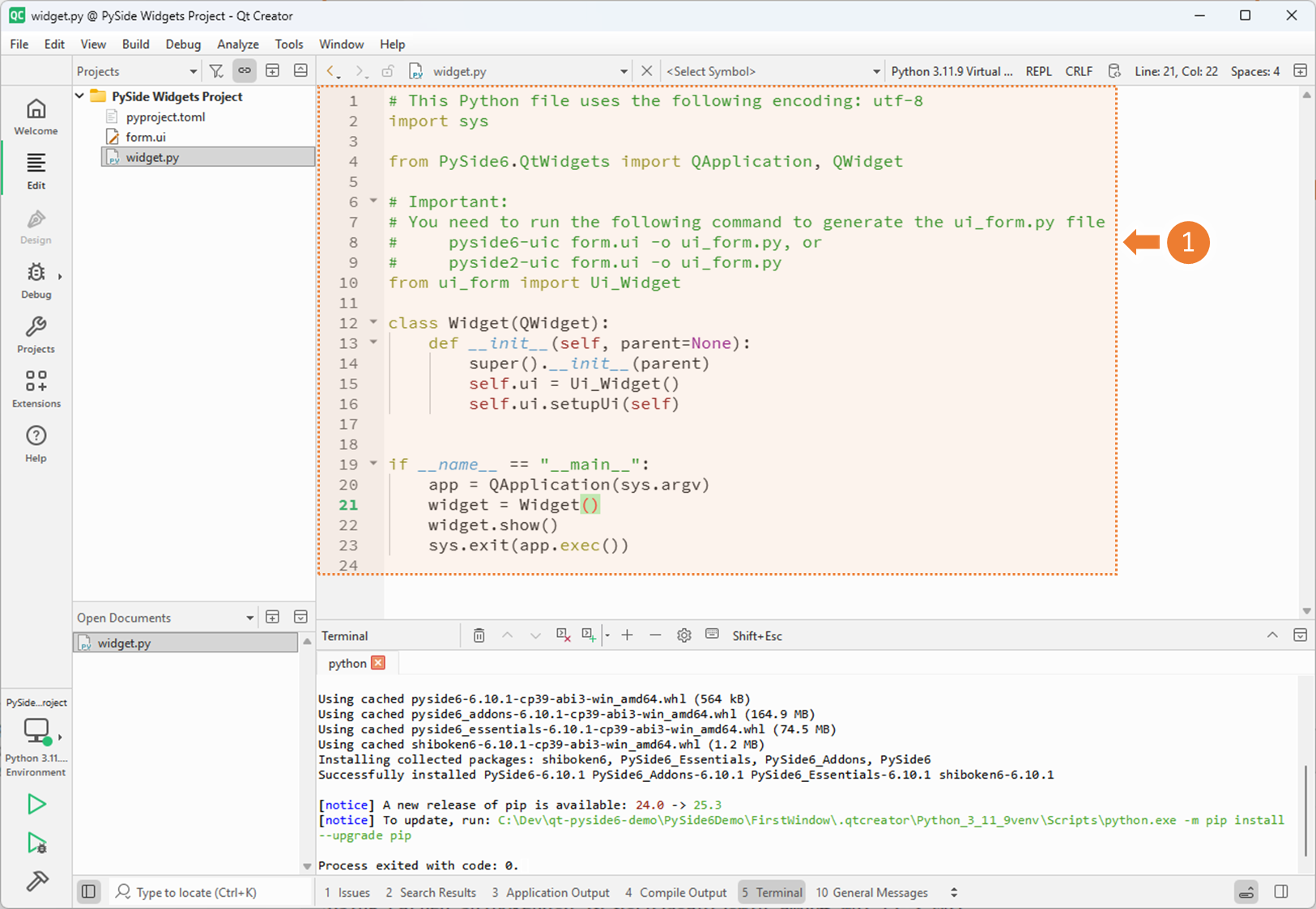
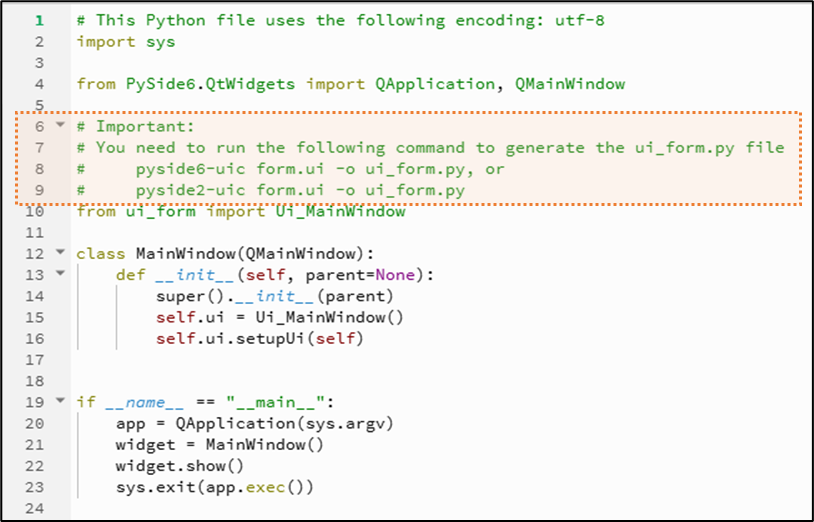
처음 실행한 프로젝트 템플릿 예제 코드를 확인하면, PyCharm 에서 .ui 파일을 .py 파일로 변환하기 에 사용했던 명령어와 유사한 코드를 확인할 수 있습니다. `pyside6-uic` 변환 도구는 동일하게 사용됩니다.
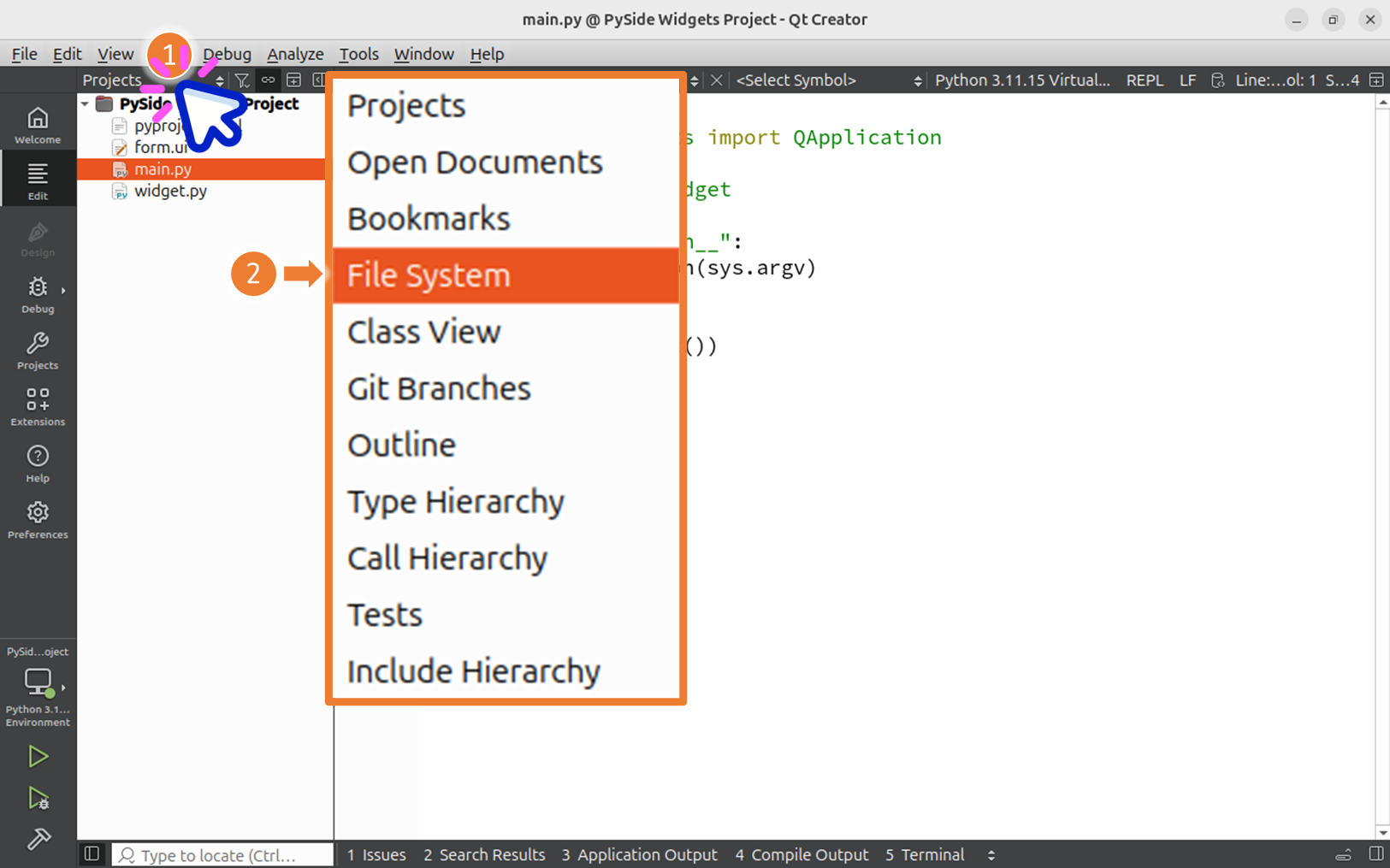
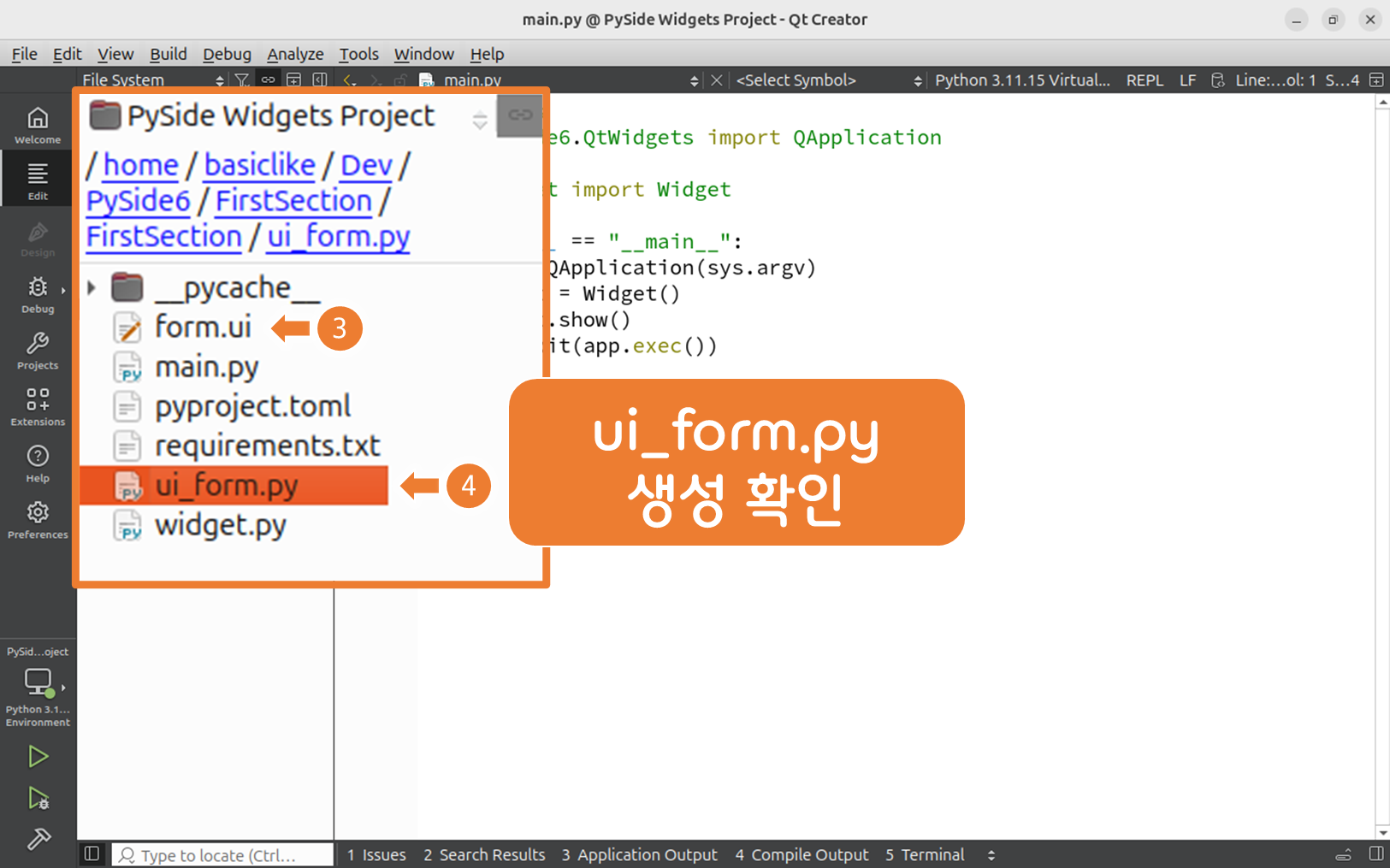
3.3. 실행에서 명령어 확인하기
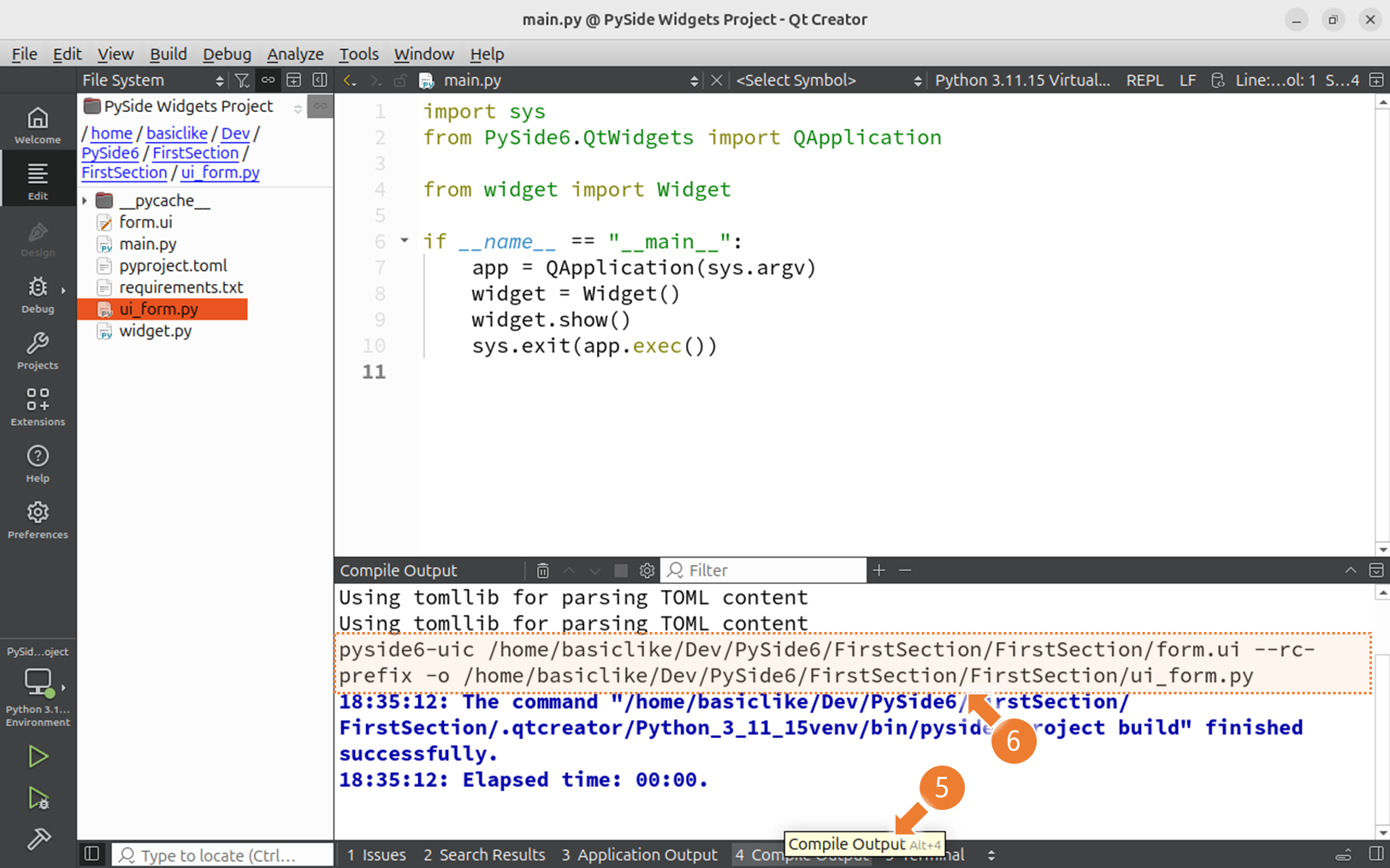
compile output 을 확인하면, PyCharm 에서 .ui 파일을 .py 파일로 변환하기 에 사용했던 명령어와 동일한 코드를 확인할 수 있습니다. `pyside6-uic` 변환 도구는 동일하게 사용됩니다.
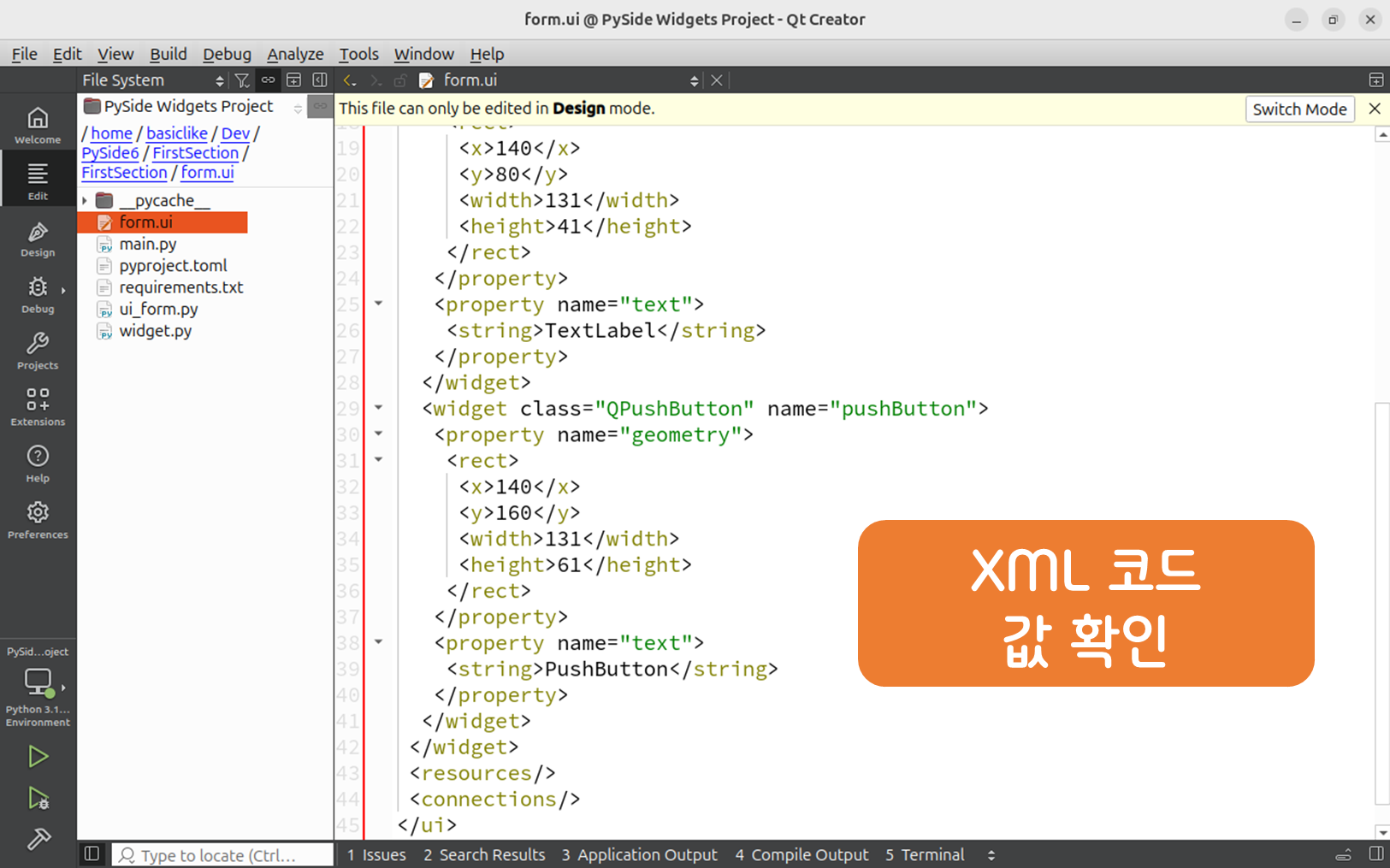
4. .ui 파일과 .py 파일 비교