1강. 환경설정

0. 학습 목표
이번 단계에서는 Python, PySide6, IDE 개발도구의 역할과 호환성을 이해합니다.
PySide6를 사용할 때는 단순히 Python 패키지만 설치하는 것이 아니라, Python 버전, PySide6 버전, IDE 실행 환경, 가상환경 설정이 서로 맞는지도 함께 확인해야 합니다.
또한 Ubuntu에서 기본 Python과 별도로 Python 3.10 또는 Python 3.11과 같은 특정 버전을 설치하는 이유를 이해하고, 프로젝트별로 안정적인 개발 환경을 구성하는 방법을 학습합니다.
1. Python, PySide6 그리고 IDE(개발도구) 호환성 이해
1.1 PySide6 정체

Qt6 라는 "C++ 언어 기반 GUI 개발 툴(프레임워크)"이 있습니다.
PySide6는 Qt6 를 Python 에서 사용할 수 있게 해 주는 Qt 공식 파이썬 패키지입니다.
1.2 Python & PySide6 버전 호환성
Python 버전은 다양합니다.
PySide6 패키지도 버전이 다양합니다.
PySide6 는 모든 버전의 Python 버전을 지원하지 않습니다.
설치하려는 PySide6 버전에 따라, 사용할 수 있는 Python 버전이 다릅니다.
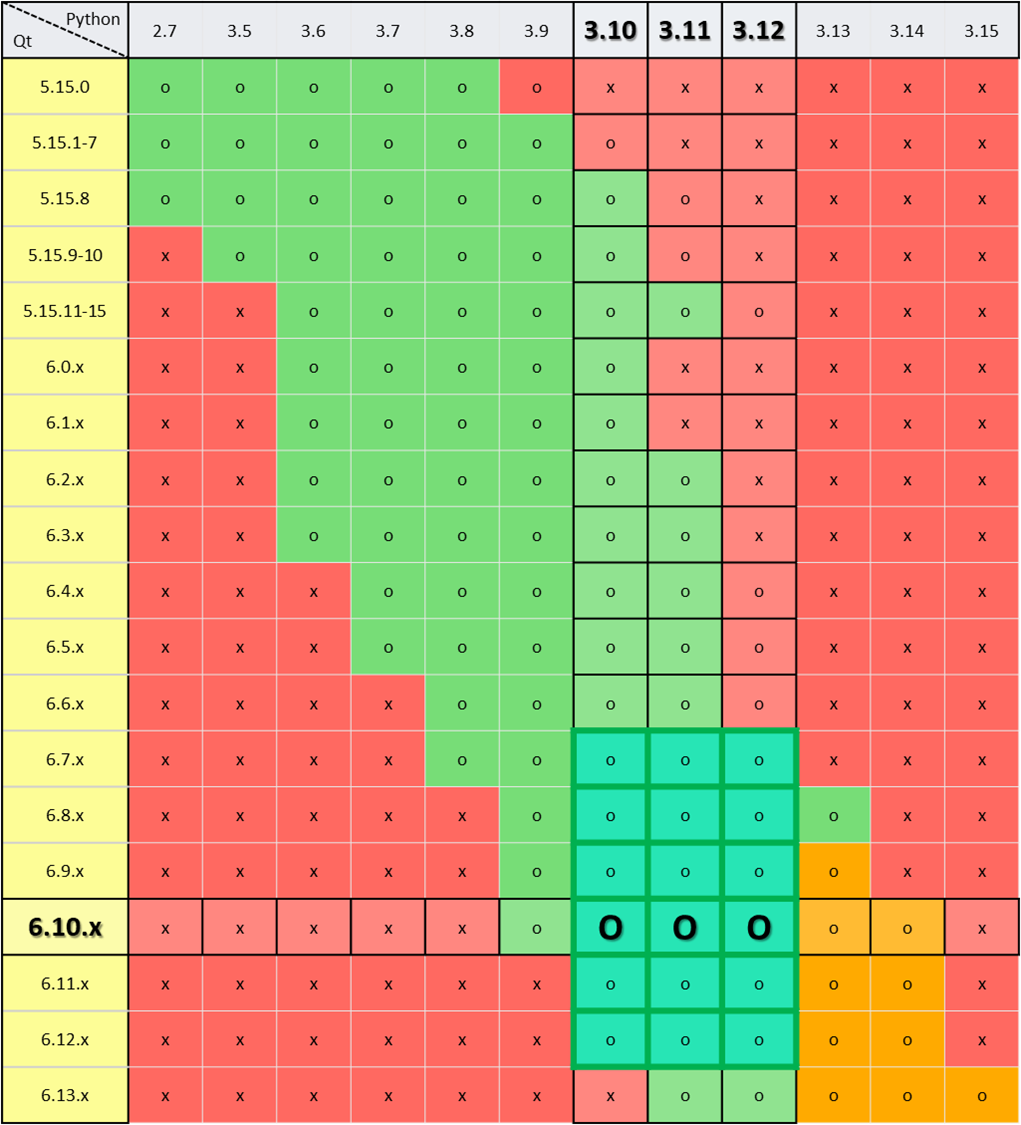
소프트웨어 개발을 진행하면, 위 표와 같은 호환성 메트릭스를 자주 접하게 됩니다.
Qt for Python 공식 Wiki에서 PySide 버전별 Python 호환성 정보를 참고하는 것이 좋습니다.
공식 문서 참고
Qt for Python 공식 Wiki
1.3 IDE 버전 호환성도 확인해야 하는 이유
PySide6 실행 여부는 주로 Python 버전과 PySide6 버전의 호환성에 의해 결정됩니다.
하지만 실제 프로젝트를 만들고 실행시키려는, Qt Creator와 PyCharm과 같은 IDE 개발도구가 해당 Python 버전 & PySide6 버전 환경을 제대로 인식하거나 지원하는지도 확인해야 합니다.
| IDE | 확인할 내용 | 설명 |
| Qt Creator | Qt for Python 지원 여부 | PySide6 설정, Python 버전 선택, Python용 Kit 설정, Python 애플리케이션 실행 기능을 확인합니다. |
| PyCharm | Python 버전 지원 여부 | 사용할 Python 버전을 지원하는지, 프로젝트 가상환경을 인터프리터로 선택할 수 있는지 확인합니다. |
| 공통 | 가상환경 인식 | IDE가 .venv 또는 .venv311 같은 프로젝트 가상환경을 사용하도록 설정되어야 합니다. |
1.4 권장 버전 (04.Apr.2026)
소프트웨어 개발은 일반적으로 최신 버전을 사용하지 않습니다.
구버전의 안정성과 재현성을 고려해 검증된 버전을 사용하는 것이 좋습니다.
| 항목 |
권장 | 설명 |
| Ubuntu | Ubuntu 24.04 LTS | 장기 지원 버전, 안정화되어 환경 구성에 적합 |
| Python | Python 3.10 ~ 3.12 | PySide6 환경과 안정적으로 사용하기 좋은 버전 |
| PySide6 | PySide6 6.10 ~ 6.12 계열 | 설치 편리 |
| IDE | PyCharm 또는 Qt Creator | Qt Creator는 Qt 개발 흐름 이해에 유리 |
| 가상환경 | venv 사용 권장 | 프로젝트별 패키지 충돌 방지 |
2. Python 구버전 설치
Ubuntu에는 기본 Python이 포함되어 있습니다.
예를 들어 Ubuntu 24.04에서는 기본 Python이 3.12 계열일 수 있습니다.
하지만 PySide6 버전, 예제 코드, 외부 라이브러리와의 호환성을 맞추기 위해 Python 3.11 과 같은 구버전을 별도로 설치해 사용하는 경우가 있습니다.
호환성과 안정성을 고려해 Python 3.10 또는 3.11을 사용하는 것이 무난합니다. (2025.Nov.20)
1.1 [Windows] 파이썬 설치
1. Python 설치 : 2025.Nov.20 권장 버전: 3.10 또는 3.11더보기 정상 설치 확인 방법 2. 환경 변수 확인: 파이썬 설치 경로와 환경 변수 확인더보기C:\Users\\AppData\Local\Programs\Python\Python311\python.exe 등
basiclike.tistory.com
1.2 [Ubuntu] 파이썬 설치
1. 🐍 Python 기본 사항Ubuntu에서 Python을 어떻게 설치하며, 어떤 점을 주의해야 하는지 정리합니다.중요한 점은 단순히 설치 명령만 외우는 것이 아니라, Ubuntu에 기본으로 설치된 Python 개념, python
basiclike.tistory.com
3. 우분투에서 PyCharm 설치