5. 구현 - 데이터 접근 영역(DB)

1. 목표
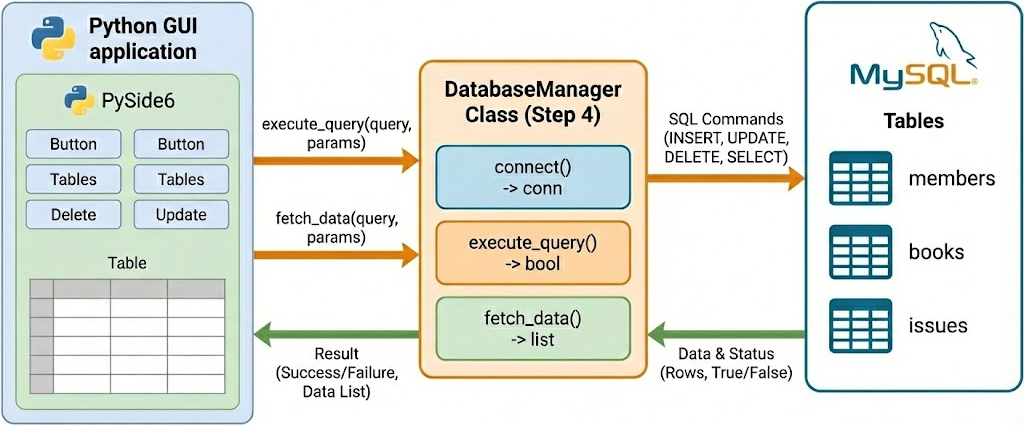
도서관리 프로그램과 MySQL(DB)간에 통신하기 위한 "DatabaseManager" 클래스를 구현합니다.
DatabaseManager 클래스 구현 목적은
UI와 DB 사이에 "중간 계층(DatabaseManager)"을 두고, 모든 SQL 실행/조회 흐름을 표준화 하고
*UI 코드에서 DB 코드를 분리(SRP) 합니다.
그리고 다음 3가지를 안정적으로 제공합니다.
- DB 연결(connect)
- 데이터 변경 쿼리 실행(execute_query: INSERT/UPDATE/DELETE)
- 데이터 조회(fetch_data: SELECT)
구현 후에는 DB 연결, 실행, 조회를 하나의 공통 클래스(DatabaseManager)로 분리하여 "재사용" 관점에서 이해합니다.
또한 UI(PySide6)가 없어도 DatabaseManager 단독으로 DB 조회/실행이 가능함도 확인합니다.
2. 전체 로직
(1) DB 테이블 생성
-- 1. 데이터베이스 선택/생성
CREATE DATABASE IF NOT EXISTS library_db;
USE library_db;

-- 2. 기존 테이블이 있다면 안전하게 삭제 (옵션: 테스트 환경에서만 사용)
-- DROP TABLE IF EXISTS issues;
-- DROP TABLE IF EXISTS members;
-- DROP TABLE IF EXISTS books;

-- 3. 도서 테이블 (book_id 사용)
CREATE TABLE IF NOT EXISTS books (
    book_id VARCHAR(50) PRIMARY KEY,
    title VARCHAR(100),
    author VARCHAR(100),
    publisher VARCHAR(100),
    is_available BOOLEAN DEFAULT TRUE
);

-- 4. 회원 테이블 (member_id 사용)
CREATE TABLE IF NOT EXISTS members (
    member_id VARCHAR(50) PRIMARY KEY,
    name VARCHAR(50),
    mobile VARCHAR(20),
    email VARCHAR(100)
);

-- 5. 대출 기록 테이블
CREATE TABLE IF NOT EXISTS issues (
    issue_id INT AUTO_INCREMENT PRIMARY KEY,
    book_id VARCHAR(50),
    member_id VARCHAR(50),
    issue_date DATETIME DEFAULT CURRENT_TIMESTAMP,
    renew_count INT DEFAULT 0,
    FOREIGN KEY (book_id) REFERENCES books(book_id) ON DELETE CASCADE,
    FOREIGN KEY (member_id) REFERENCES members(member_id) ON DELETE CASCADE
);


-- 6. 샘플 데이터 입력
INSERT INTO members(member_id, name, mobile, email) VALUES
('M001', '김코딩', '010-1111-2222', 'kim@demo.com'),
('M002', '이파이', '010-3333-4444', 'lee@demo.com');

INSERT INTO books(book_id, title, author, publisher, is_available) VALUES
('B001', '파이썬 기초', '홍길동', '코딩출판', TRUE),
('B002', 'PySide6 실습', '김개발', 'Qt출판', TRUE),
('B003', '데이터베이스 입문', '박DB', 'SQL출판', TRUE);
(2) config.py
# config.py

DB_CONFIG = {
    "host": "localhost",
    "user": "root",
    "password": "1234",
    "database": "library_db",
}
(3) database_manager.py 클래스 구현
# database_manager.py

import mysql.connector as mc
from config import DB_CONFIG


class DatabaseManager:
    def __init__(self, config=None):
        self.config = config or DB_CONFIG
        self.conn = None

    def connect(self):
        try:
            self.conn = mc.connect(**self.config)
            return self.conn
        except Exception as e:
            print(f"[DB 연결 오류] {e}")
            return None

    def execute_query(self, query, params=None):
        conn = self.connect()
        if conn is None:
            return False
        try:
            cursor = conn.cursor()
            cursor.execute(query, params)
            conn.commit()
            return True
        except Exception as e:
            print(f"[쿼리 실행 오류] {e}")
            return False
        finally:
            if conn:
                conn.close()

    def fetch_data(self, query, params=None):
        conn = self.connect()
        if conn is None:
            return []
        try:
            cursor = conn.cursor()
            cursor.execute(query, params)
            return cursor.fetchall()
        except Exception as e:
            print(f"[데이터 조회 오류] {e}")
            return []
        finally:
            if conn:
                conn.close()
(4) 테스트용 GUI 임시 사용
# GUI_Test.py

from PySide6.QtGui import Qt
from PySide6.QtWidgets import QMainWindow, QWidget, QVBoxLayout, QPushButton, QHBoxLayout, QTableWidget, QLabel, \
    QHeaderView, QMessageBox, QTableWidgetItem

from database_manager import DatabaseManager
from config import DB_CONFIG
db = DatabaseManager(DB_CONFIG)

class DbTestWindow(QMainWindow):
    def __init__(self):
        super().__init__()
        self.setWindowTitle("DB 로직 테스트 (4단계)")
        self.resize(900, 600)

        root = QWidget()
        self.setCentralWidget(root)
        layout = QVBoxLayout(root)
        layout.setContentsMargins(20, 20, 20, 20)
        layout.setSpacing(10)

        top = QHBoxLayout()
        self.btn_ping = QPushButton("연결 테스트")
        self.btn_members = QPushButton("members 조회")
        self.btn_books = QPushButton("books 조회")
        top.addWidget(self.btn_ping)
        top.addWidget(self.btn_members)
        top.addWidget(self.btn_books)
        top.addStretch()
        layout.addLayout(top)

        self.status = QLabel("상태: 대기")
        self.status.setAlignment(Qt.AlignmentFlag.AlignLeft)
        layout.addWidget(self.status)

        self.table = QTableWidget()
        self.table.horizontalHeader().setSectionResizeMode(QHeaderView.ResizeMode.Stretch)
        layout.addWidget(self.table)

        self.btn_ping.clicked.connect(self.ping_db)
        self.btn_members.clicked.connect(self.load_members)
        self.btn_books.clicked.connect(self.load_books)

    def ping_db(self):
        conn = db.connect()
        if conn is None:
            QMessageBox.warning(self, "실패", "DB 연결 실패 (콘솔 로그 확인)")
            self.status.setText("상태: 연결 실패")
            return
        conn.close()
        QMessageBox.information(self, "성공", "DB 연결 성공")
        self.status.setText("상태: 연결 성공")

    def set_headers(self, headers):
        self.table.setRowCount(0)
        self.table.setColumnCount(len(headers))
        self.table.setHorizontalHeaderLabels(headers)

    def fill_rows(self, rows):
        self.table.setRowCount(0)
        for r, row_data in enumerate(rows):
            self.table.insertRow(r)
            for c, data in enumerate(row_data):
                self.table.setItem(r, c, QTableWidgetItem(str(data)))

    def load_members(self):
        self.set_headers(["member_id", "name", "mobile", "email"])
        rows = db.fetch_data("SELECT member_id, name, mobile, email FROM members ORDER BY member_id")
        self.fill_rows(rows)
        self.status.setText(f"상태: members {len(rows)}건 조회")

    def load_books(self):
        self.set_headers(["book_id", "title", "author", "publisher", "is_available"])
        rows = db.fetch_data("SELECT book_id, title, author, publisher, is_available FROM books ORDER BY book_id")
        self.fill_rows(rows)
        self.status.setText(f"상태: books {len(rows)}건 조회")
(5) main.py
# main.py

import sys

from PySide6.QtGui import QFont
from PySide6.QtWidgets import QApplication

from GUI_Test import DbTestWindow

if __name__ == "__main__":
    app = QApplication(sys.argv)
    font = QFont("Malgun Gothic", 12)
    app.setFont(font)

    window = DbTestWindow()
    window.show()
    sys.exit(app.exec())
(6) 현재 학습 단계 실행 구조
프로그램은 DB에 직접 접속하지 않고, 항상 DatabaseManager를 통해서만 DB를 사용합니다.
DB 테이블이 이미 만들어져 있다는 전제에서, 흐름은 다음과 같습니다.
- GUI
- 페이지(예: DtTestWindow)가 버튼 클릭 이벤트로 기능 실행
- DatabaseManager
- connect()로 DB 연결
- cursor로 SQL 실행
- 변경 쿼리면 commit(), 조회면 fetchall()
- finally에서 연결 close()로 자원 정리
- GUI
- DB 결과 반영
ㄴ 2.1 import + 주석
(1) 필수 패키지 설치하기
pip install PySide6 mysql-connector-python
(2) mysql.connector
-
- MySQL DB에 접속하기 위한 라이브러리입니다.
- MySQL 접속(connect), 커서(cursor), SQL 실행(execute), 결과 조회(fetchall), 커밋(commit)
ㄴ 2.2 GUI + 주석
이 단계의 본 목적은 DatabaseManager이므로, 실제 프로젝트 UI는 만들지 않습니다.
대신 DB 연결과 조회를 검증하기 위한 "테스트 GUI"를 임시로 구성합니다.
테스트 GUI는 2번 항목을 참고합니다.
ㄴ 2.3 Signal & Slot + 주석
DatabaseManager 자체는 QWidget이 아니므로 시그널/슬롯이 없습니다.
시그널/슬롯은 테스트 GUI에서만 사용합니다.
테스트 GUI는 2번 항목을 참고합니다.
ㄴ 2.4. <DatabaseManager> 요약
(1) DB_CONFIG: 전역 설정 영역
- host/user/password/database 같은 접속 정보를 한 곳에 모읍니다.
- 이후 단계에서 UI가 늘어나도 DB 설정은 동일한 위치에서 관리됩니다
(2) DatabaseManager: DB 접근(중간 계층)
- UI는 SQL을 직접 실행하지 않고, db.execute_query(), db.fetch_data()만 호출합니다.
- 결과적으로 페이지 코드(회원/도서/대출)가 깔끔해지고 테스트가 쉬워집니다.
- 설정 → 연결 → 실행 준비 → 쿼리 실행 → 결과 처리 → 종료
# DatabaseManager 핵심

# 0) 설정 준비 DB_CONFIG: 전역 설정 영역
config = {
    "host": "...",
    "user": "...",
    "password": "...",
    "database": "...",
}

# 1) 연결 생성
conn = mc.connect(**config)

# 2) 실행 준비
cursor = conn.cursor()

# 3) 쿼리 실행
cursor.execute(sql, params)

# 4) 결과 처리
conn.commit()            # INSERT/UPDATE/DELETE
rows = cursor.fetchall() # SELECT

# 5) 종료(필수)
conn.close()
ㄴ 2.5. <DatabaseManager> 상세 주석
(1) config.py
# config.py
# 학습용, DB 접속 정보 예시 예시
# 학습 이후, DB 접속 정보 공유 시 비밀번호는 반드시 분리(환경변수/.env) 권장

DB_CONFIG = {
    "host": "localhost",
    "user": "root",
    "password": "1234",
    "database": "library_db",
}- DB_CONFIG를 분리해두면 main 코드가 깔끔해지고 재사용이 쉬워집니다.
- 실제 GitHub 업로드 시에는 반드시 .env 또는 환경변수로 분리해야 합니다.
(2) database_manager.py
# database_manager.py
# 3단계: DatabaseManager 단독 분석용 핵심 클래스

import mysql.connector as mc
from config import DB_CONFIG


class DatabaseManager:
    """
    DatabaseManager 역할
    - connect(): DB 연결 생성
    - execute_query(): INSERT/UPDATE/DELETE 실행 후 True/False 반환
    - fetch_data(): SELECT 실행 후 list[tuple] 반환
    """

    def __init__(self, config=None):
        # config를 외부에서 주입할 수 있게 설계(재사용 관점)
        self.config = config or DB_CONFIG
        self.conn = None

    def connect(self):
        """
        매 호출마다 새 연결을 생성하는 구조(단순한 대신 성능 비용 존재)
        - 성공: connection 반환
        - 실패: None 반환
        """
        try:
            self.conn = mc.connect(**self.config)
            return self.conn
        except Exception as e:
            print(f"[DB 연결 오류] {e}")
            return None

    def execute_query(self, query, params=None):
        """
        INSERT/UPDATE/DELETE 실행
        - 반환: 성공 True / 실패 False
        - 주의: 결과 데이터는 반환하지 않음
        """
        conn = self.connect()
        if conn is None:
            return False

        try:
            cursor = conn.cursor()
            cursor.execute(query, params)
            conn.commit()
            return True
        except Exception as e:
            print(f"[쿼리 실행 오류] {e}")
            return False
        finally:
            # close는 실패하더라도 프로그램이 중단되지 않도록 보호
            try:
                if conn:
                    conn.close()
            except Exception:
                pass

    def fetch_data(self, query, params=None):
        """
        SELECT 실행
        - 반환: list[tuple]
        - 실패 시: []
        """
        conn = self.connect()
        if conn is None:
            return []

        try:
            cursor = conn.cursor()
            cursor.execute(query, params)
            return cursor.fetchall()
        except Exception as e:
            print(f"[데이터 조회 오류] {e}")
            return []
        finally:
            try:
                if conn:
                    conn.close()
            except Exception:
                pass
3. 실행 테스트
- 콘솔 기반 테스트
- connect() 성공 여부 확인
- fetch_data로 간단한 SELECT 테스트
- GUI 테스트
- 버튼 클릭으로 DB 동작 시각화
- 테이블 출력 확인
4. 학습 주요 포인트
- UI 코드에서 SQL을 구현하지 않고, DatabaseManager 클래스로 분리한다.
- execute_query()는 "변경 쿼리 + commit + 성공/실패 반환" 패턴을 고정한다.
- fetch_data()는 "조회 쿼리 + 결과 리스트 반환" 패턴을 고정한다.
- 연결은 열었으면 반드시 닫는다(finally: conn.close()).
- 파라미터 바인딩(%s, params)을 기본 습관으로 사용한다.
단계별 완성 파일