4강. 모델 선택 & 권한 승인 흐름

0. 학습 목표
→ 작업을 맡기기 전에 내가 쥘 수 있는 두 손잡이, 곧 승인(안전)과 모델(성능·비용)을 다루는 법을 익힙니다.
0.1 이번 글에서 다룰 내용
이번 글은 실습 중심 강의입니다.
3강까지 우리는 Claude Code에 일을 맡기는 법을 익혔습니다.
그런데 일을 맡긴다는 것은 통제를 완전히 넘기는 것이 아닙니다.
맡기기 전에, 그리고 맡기는 도중에 내가 쥐고 있어야 할 손잡이가 있습니다.
이번 강의는 그 손잡이 두 개를 다룹니다.
하나는 승인입니다.
Claude Code가 실제로 무엇을 바꾸기 전에 사람이 확인하는 장치로,
잘못된 실행을 막는 안전의 손잡이입니다.
3강에서 요청마다 열어 봤던 그 화면이 바로 이것입니다.
다른 하나는 모델입니다.
같은 일도 어떤 모델에 맡기느냐에 따라 속도·정확도·비용이 달라지는 성능의 손잡이입니다.
이 둘을 쥘 수 있으면, 일을 맡기면서도 결과를 내가 원하는 방향으로 끌어올 수 있습니다.
0.2 이번 강의 실습 내용
이번 강의에서 직접 해보는 것은 다음과 같습니다.
- 승인 화면을 누르기 전에 무엇이 바뀔지 예측하고 확인하기 (안전 손잡이)
/status로 현재 모델을 확인하고/model로 다른 모델로 바꾸기 (성능 손잡이)- 같은 작업을 모델을 바꿔가며 넣어 속도·정확도·비용 감각 비교하기
| 구분 | 내용 |
| 재사용할 것 | 3강에서 요청마다 살펴본 승인 화면, Claude.ai에서 배운 모델 등급(Opus·Sonnet·Haiku) |
| 새로 익힐 것 | 승인 화면이 정확히 무엇을 묻는지, /model로 작업에 맞게 모델을 바꾸는 법 |
1. 첫 번째 손잡이 — 승인이라는 안전장치
→ 3강에서 요청마다 봤던 승인 화면이 정확히 무엇을 묻는지, 왜 안전장치인지 짚어봅니다.
1.1 그 화면이 묻던 것
1강의 hello.py, 3강의 inventory.py에서 모두 승인 화면이 나왔습니다.
그때는 별생각 없이 승인을 눌렀을 것입니다. 이번에는 그 화면이 정확히 무엇을 묻고 있었는지 봅니다.
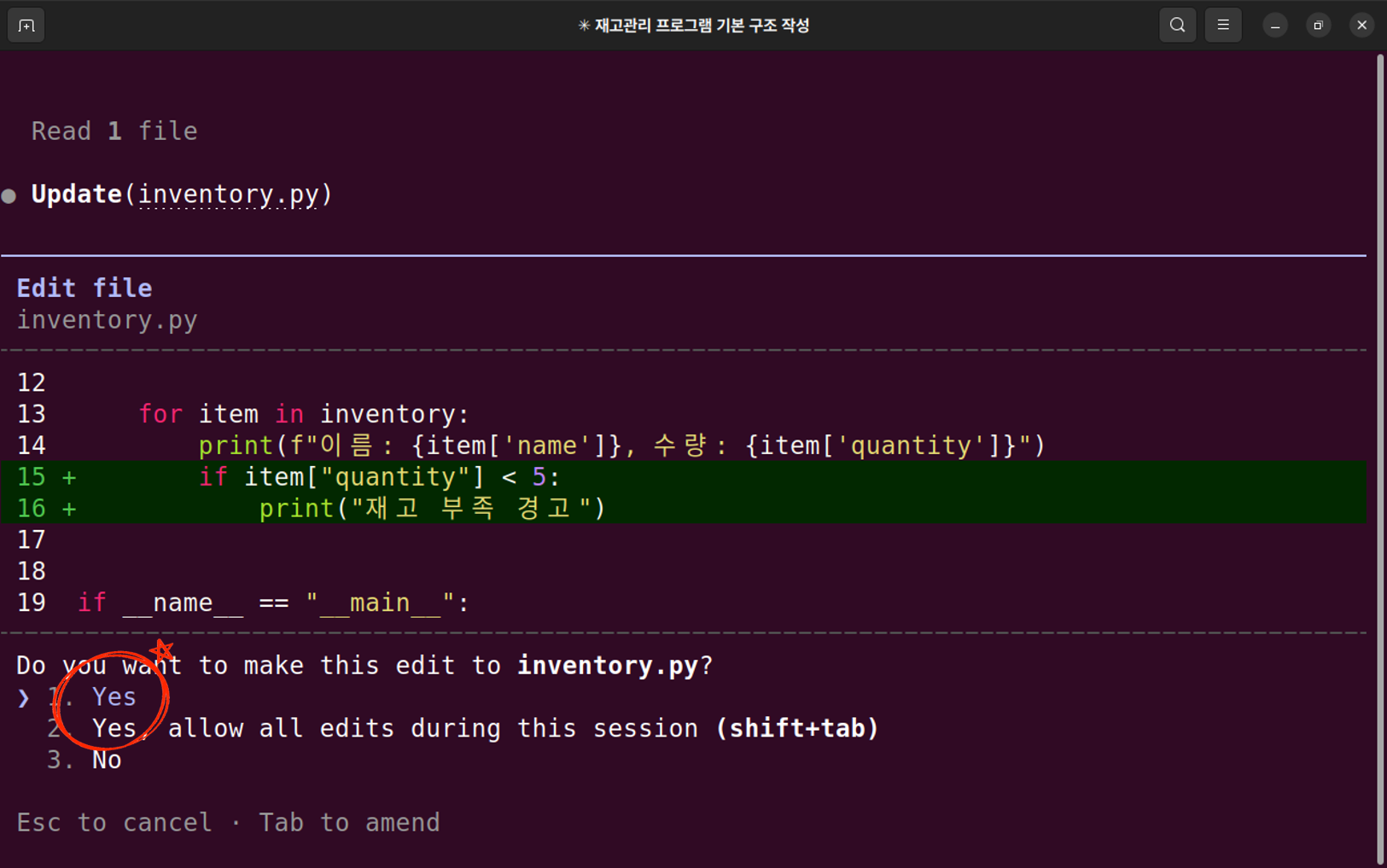
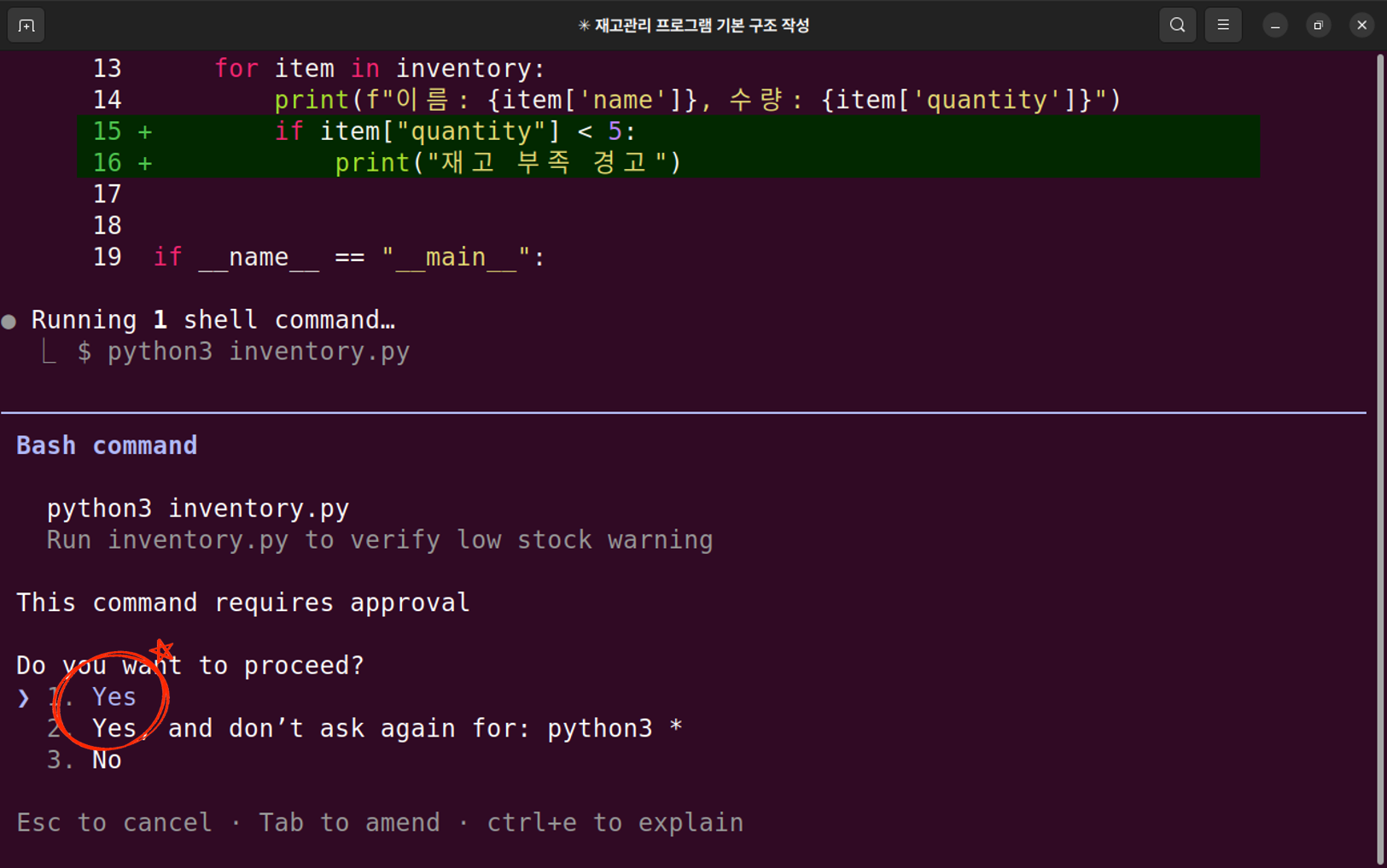
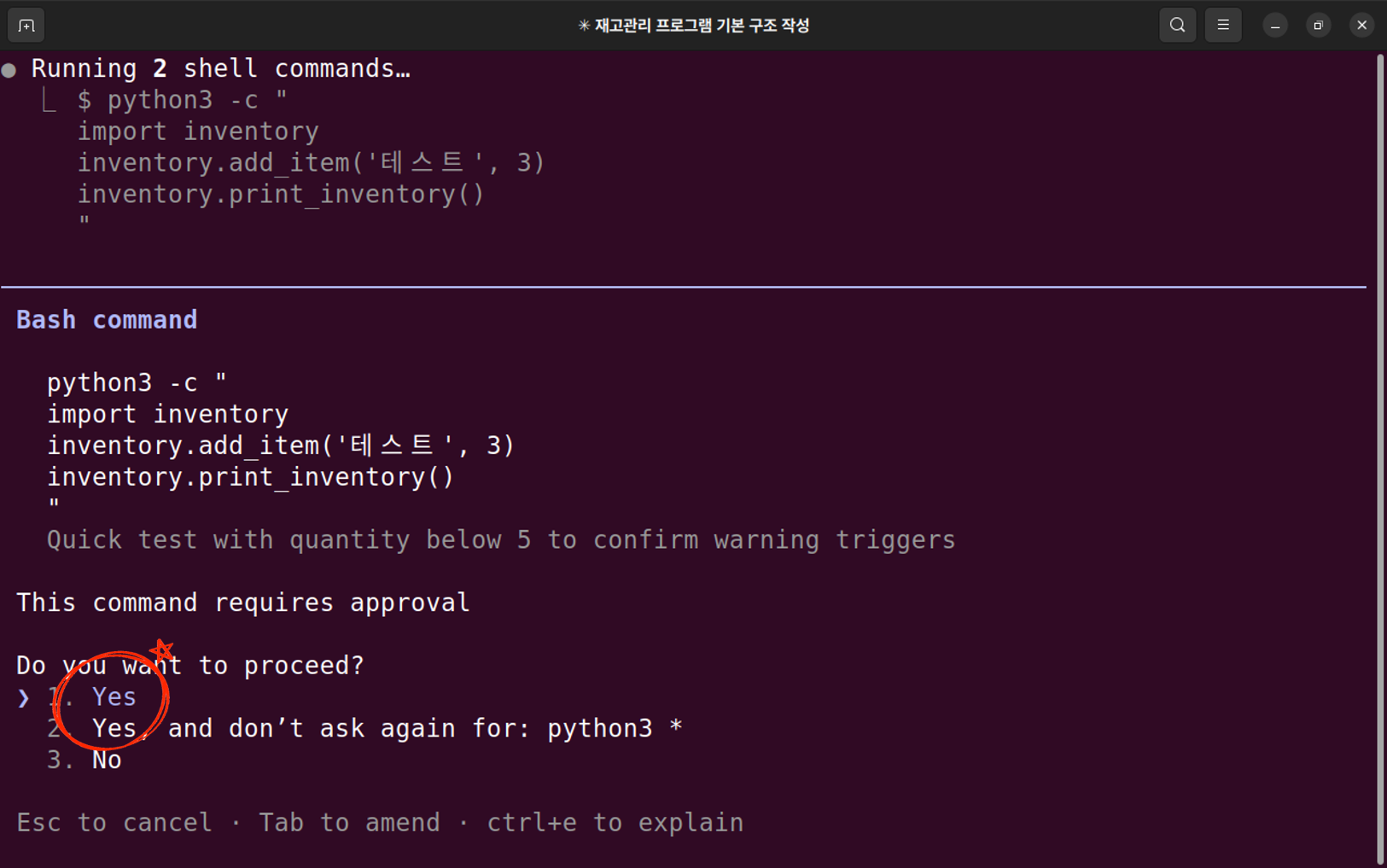
3강에서는 요청을 넣을 때마다 승인 화면을 열어 "허술한 요청은 어디까지 바뀌려 하는지,
구체적인 요청은 내가 원한 부분만 바뀌는지"를 살펴봤습니다.
그때 본 그 화면이 정확히 무엇을 묻고 있었는지 이제 짚어봅니다.
Claude Code가 작업을 제안하면 "이렇게 바꿔도 될까요?"라고 물어봅니다.
승인하면 실행되고, 거부하면 실행되지 않은 채 다른 방식을 다시 제안합니다.
Claude.ai는 답변만 만들기 때문에 이런 "승인"이라는 개념 자체가 없었습니다.
Claude Code는 실제로 파일을 고치고 명령어를 실행하기 때문에, 잘못된 실행을 막는 장치가 필요한 것입니다.
신입 개발자에게 "이 파일 고쳐도 될까요?"라고 매번 확인받게 하는 것과 같습니다.
3강에서 허술한 요청이 엉뚱한 곳까지 바꾸려 할 때 이 화면에서 걸러낼 수 있었던 것도 바로 이 손잡이 덕분입니다.
1.2 어떤 작업에 승인이 필요한가
모든 작업에 승인이 필요한 것은 아닙니다.
대체로 시스템을 바꾸는 작업에는 승인을 묻고, 그냥 읽거나 살펴보는 작업은 승인 없이 진행되는 경우가 많습니다.
| 보통 승인을 묻는 작업 | 승인 없이 넘어가는 경우가 많은 작업 |
| 파일 내용 수정, 새 파일 생성·삭제, 터미널 명령어 실행 | 파일 읽기, 코드 분석·검색 |
무언가를 바꾸는 작업에는 승인이 필요하고, 읽기만 하는 작업은 대체로 그냥 진행됩니다.
다만 이 경계는 설정에 따라 달라질 수 있으므로, 승인 화면이 뜨면 무엇을 하려는지 읽는 습관을 들이는 것이 좋습니다.
안전 손잡이는 쥐고 있을 때만 손잡이입니다. 읽지 않고 누르면 없는 것과 같습니다.
2. 두 번째 손잡이 — 모델이라는 성능 조절기
→ 작업에 맞게 모델을 바꾸는 법과, 등급별 성격 차이를 확인합니다.
2.1 /model로 모델 바꾸기
승인이 "안전"을 쥐는 손잡이였다면, 모델은 "성능과 비용"을 쥐는 손잡이입니다.
Claude.ai에서는 입력창 근처 메뉴를 클릭해 모델을 바꿨습니다.
Claude Code는 터미널 안에서 세션 도중에 명령어로 전환합니다.

model 뒤에 별칭을 붙이면 즉시 바뀌고, 별칭 없이 /model만 입력하면 선택 메뉴가 뜹니다.
지금 어떤 모델을 쓰고 있는지는 /status로 확인합니다.
# 세션 도중 바로 전환
/model sonnet
/model haiku
/model opus

# 별칭 없이 입력하면 선택 메뉴가 열림
/model
직접 해보려면, 3강에서 쓰던 inventory-project 폴더에서 Claude Code를 실행한 뒤
/status로 현재 모델을 확인하고, /model haiku로 전환한 다음 다시 /status로 바뀐 것을 확인하면 됩니다.

# 현재 모델 확인
/status
💡 팁: /model 뒤에 붙는 정확한 별칭은 버전에 따라 조금씩 바뀔 수 있습니다. 별칭이 헷갈리면 /model을 별칭 없이 입력해 뜨는 선택 메뉴에서 실제 표시되는 이름을 그대로 고르는 것이 가장 안전합니다.
2.2 어떤 작업에 어떤 등급
이 손잡이를 어디로 돌릴지는 작업의 복잡도가 정합니다.
Claude.ai에서 배운 모델 등급 개념이 Claude Code에서도 그대로 적용됩니다.
| 등급 | 적합한 작업 |
| Opus | 느리지만 정교함. 여러 파일에 걸친 복잡한 리팩토링이나 구조 설계에 적합 |
| Sonnet | 균형 잡힌 기본값. 대부분의 기능 추가·버그 수정에 사용 |
| Haiku | 빠르고 저렴함. 단순 오타 수정이나 짧은 스크립트에 적합 |
복잡한 일에 Haiku를 쓰면 결과가 부실하고, 단순한 일에 Opus를 쓰면 느리고 비용만 큽니다.
손잡이를 작업에 맞게 돌리는 감각은 다음 절에서 직접 비교하며 잡습니다.
3. 실습 — 두 손잡이를 직접 쥐어보기
→ 모델을 바꿔 같은 작업의 결과를 비교하고, 승인 화면을 예측하며 읽습니다.
3.1 성능 손잡이 — 모델 바꿔 비교하기
먼저 모델을 바꿔가며 같은 작업의 결과가 어떻게 다른지 봅니다.
/model haiku로 전환한 뒤 아래 요청을 넣고,
다시 /model opus로 전환해 같은 요청을 실행한 다음 두 결과를 비교합니다.
inventory.py에 있는 모든 함수 이름과 역할을
한 줄씩 정리한 주석을 파일 맨 위에 추가해줘.
그냥 "달라 보인다"로 끝내지 말고, 무엇을 기준으로 볼지 정해두고 비교하는 것이 중요합니다.
아래 네 가지 기준으로 보면 손잡이를 어디로 돌릴지 감이 잡힙니다.
| 비교 기준 | 무엇을 보는가 |
| 응답 속도 | 결과가 나오기까지 걸린 시간. Haiku가 대체로 더 빠름 |
| 주석의 상세함 | 함수 역할을 얼마나 정확하고 풍부하게 설명했는가 |
| 정확도 | 실제 코드와 주석 내용이 어긋나지 않는가 |
| 작업 비용 감각 | 이 정도 단순 작업에 최상위 모델이 꼭 필요했는가 |
단순 주석 작업에서는 Haiku로도 충분한 경우가 많습니다.
이런 판단이 쌓이면 성능 손잡이를 작업마다 알맞게 돌릴 수 있게 됩니다.
3.2 안전 손잡이 — 승인 화면 예측하며 읽기
[화면 캡처: 승인 화면에서 변경 내용을 예측한 뒤 승인하는 과정]
이번에는 안전 손잡이를 쥐는 연습입니다.
아래 요청을 넣고, 승인 버튼을 누르기 전에 "어떤 파일이 어떻게 바뀔지"를 스스로 예측해 봅니다.
inventory.py에 재고 목록을 CSV 파일로 내보내는
기능을 추가해줘.
예측한 대로 화면에 표시되는지 확인하고 승인합니다.
3강에서 허술한 요청이 예상보다 넓게 바뀌려 하던 것을 떠올리며, 이 요청은 어디까지 바뀌는지 비교해 봅니다.
▶ 지금 해보세요
- 주석 추가 요청을
haiku와opus로 각각 실행해, 위 네 기준으로 결과를 비교합니다. (성능 손잡이) - CSV 내보내기 요청을 넣고, 승인 화면을 보기 전에 어떤 파일이 어떻게 바뀔지 먼저 예측합니다. (안전 손잡이)
- 예측과 실제 화면이 맞는지 확인한 뒤 승인합니다.
✔ 확인 기준: 승인 화면을 누르기 전에 무엇이 바뀔지 예측할 수 있고(안전), /model로 작업에 맞게 모델을 바꿀 수 있으면(성능) 완료입니다. 두 손잡이를 모두 쥐어본 것입니다.
→ 다음 강의 (5강): 3강에서 매번 "inventory.py에서"라고 밝히고 조건을 붙여야 했던 번거로움을, CLAUDE.md 파일 하나로 줄이는 법을 배웁니다.