1강. Claude Code 실행해보기

0. 학습 목표
→ Claude Code를 내 컴퓨터에 설치해 실행하고, 간단한 파일 하나를 만들어보며 "위임"이라는 감각을 직접 느껴봅니다.
0.1 이번 글에서 다룰 내용
이번 글은 실습 중심 강의입니다.

지금까지
Claude.ai 학습 트랙에서는 대화창에 질문을 던지는 방식을 익혔습니다.
이번 강의부터는 방향이 달라집니다.
Claude 에게 질문을 하는 것이 아니라, 터미널 안에서 작업 자체를 맡기는 Claude Code를 다룹니다.
0.2 이번 강의 실습 내용
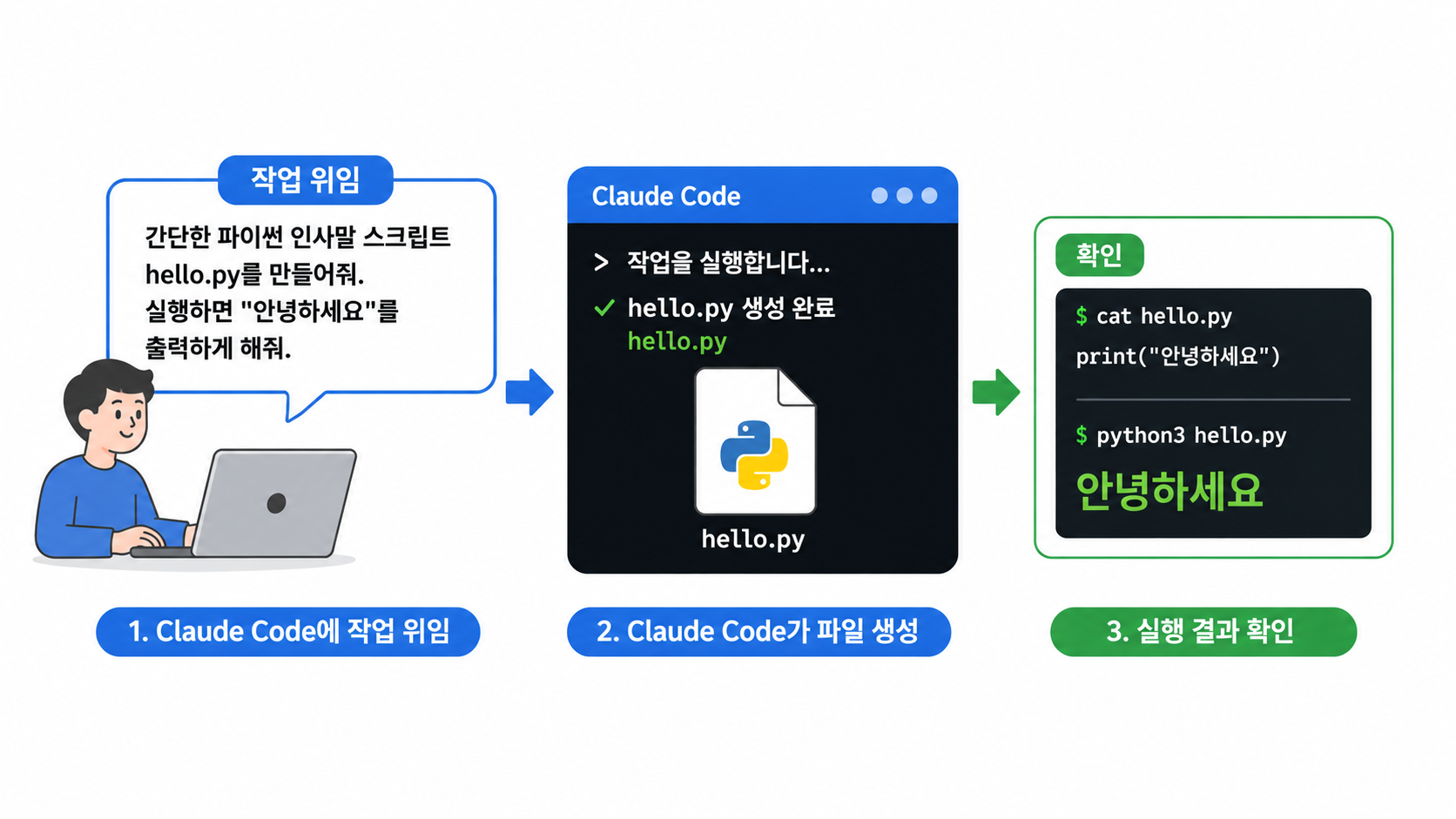
오늘은
Claude Code를 바로 쓸 수 있는 상태로 만들고
hello.py 생성과 실행을 처음으로 직접 실행해본 뒤, 위임하는 작업을 처음으로 경험합니다.
다음 강의에서
이번 강의 실습 내용에 대해 "방금 무슨 일이 일어난 것인지" 자세히 설명합니다.
| 구분 | 내용 |
| 해볼 것 | Claude Code 설치·로그인, hello.py 생성과 실행 위임 경험 |
| 확인할 것 | 파일이 실제로 생성·실행되는 과정, Claude.ai 사용과의 흐름 차이 |
1. 터미널 열고 Claude Code 설치하기
→ 터미널을 열고, 명령어 한 줄로 Claude Code를 설치한 뒤 로그인까지 마칩니다.
1.1 터미널 열기
"터미널"이라는 검은 화면이 처음에는 낯설게 느껴질 수 있습니다.
Claude.ai 에서 마우스로 버튼을 누르던 작업을, 키보드로 대화를 입력하며 진행한다고 생각하면 편합니다.
결국은 Claude 와 대화하는 또 다른 창일 뿐입니다.
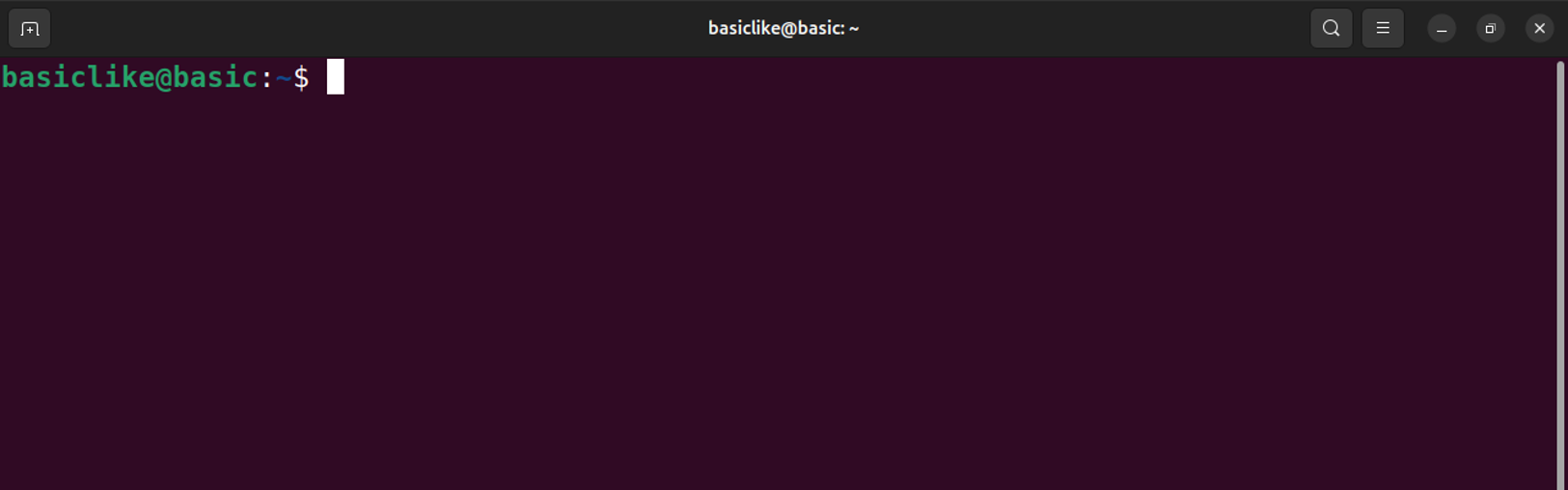
우분투에서는 Ctrl+Alt+T 단축키를 누르면 터미널이 열립니다.
단축키가 안 되면 화면 좌측 하단의 Activities를 클릭하고 "Terminal"을 검색해도 됩니다.
깜빡이는 커서가 있는 검은 창이 뜨면 준비가 된 것입니다.
1.2 Claude Code 설치하기
예전에는 Claude Code를 설치하려면 Node.js라는 프로그램을 먼저 깔아야 했습니다.
하지만 지금(2026.07)은 네이티브 설치 방식이 공식 권장 방법이 되면서, 별도 프로그램 없이 명령어 한 줄로 설치가 끝납니다.

curl -fsSL https://claude.ai/install.sh | bash
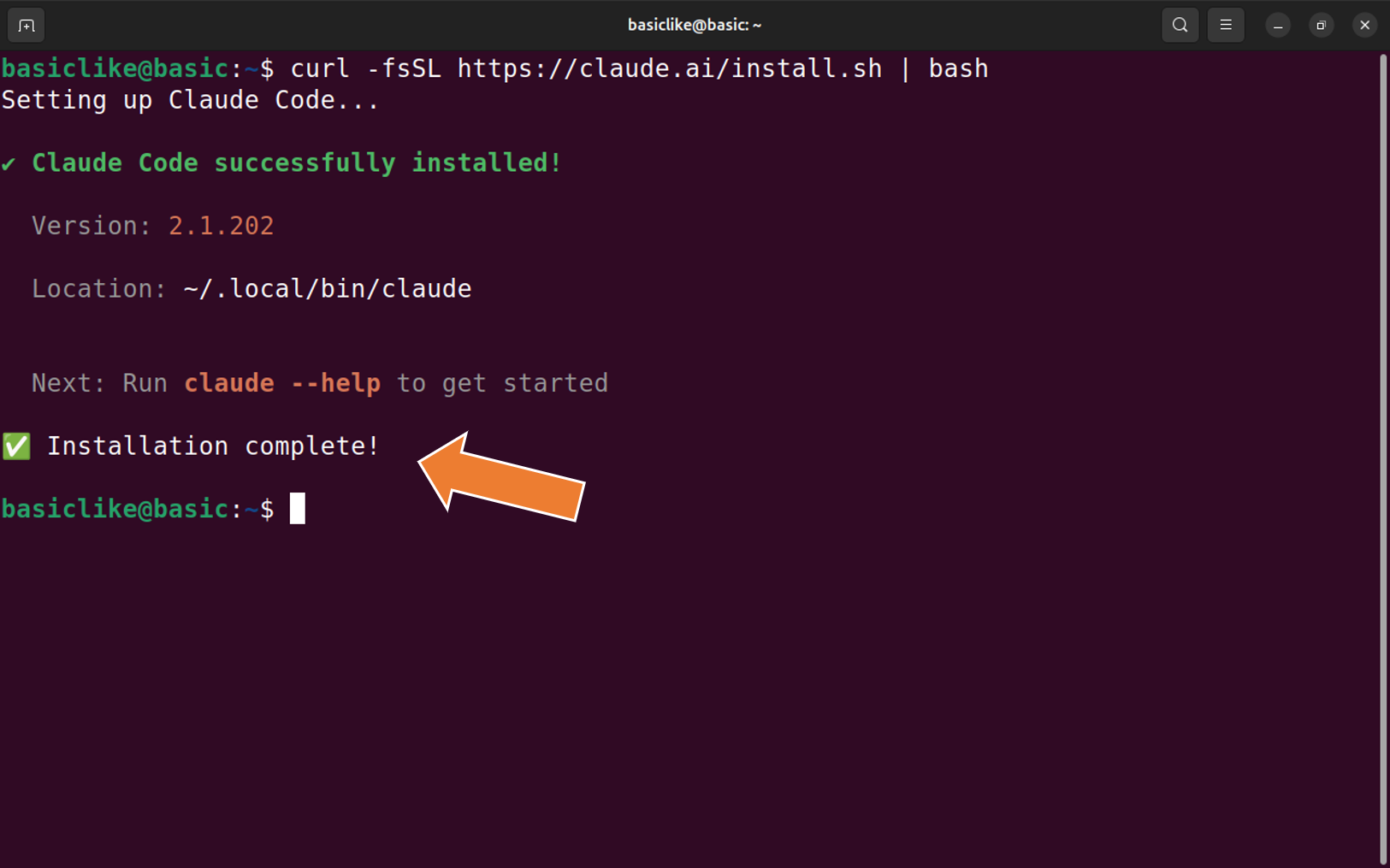
설치 완료 메시지가 나오면, 터미널 창을 완전히 닫았다가 다시 엽니다. << 이 단계는 꼭 필요합니다.
건너뛰면 다음 단계에서 "명령어를 찾을 수 없다"는 오류가 날 수 있는데, 시스템이 새로 설치된 claude 명령어의 위치를 아직 인식하지 못했기 때문입니다.
💡 Windows·macOS라면: Windows는 PowerShell에서 irm https://claude.ai/install.ps1 | iex를 입력합니다. macOS는 터미널(Cmd+Space → "터미널" 검색)을 열고 우분투와 동일한 curl 명령어를 그대로 씁니다.
1.3 설치 확인
설치가 잘 됐는지는 버전 확인으로 알 수 있습니다.

claude --version
버전 번호가 뜨면 정상입니다.
만약 버전이 안 뜨거나 오류가 난다면, 자가진단 명령어로 원인을 확인할 수 있습니다.
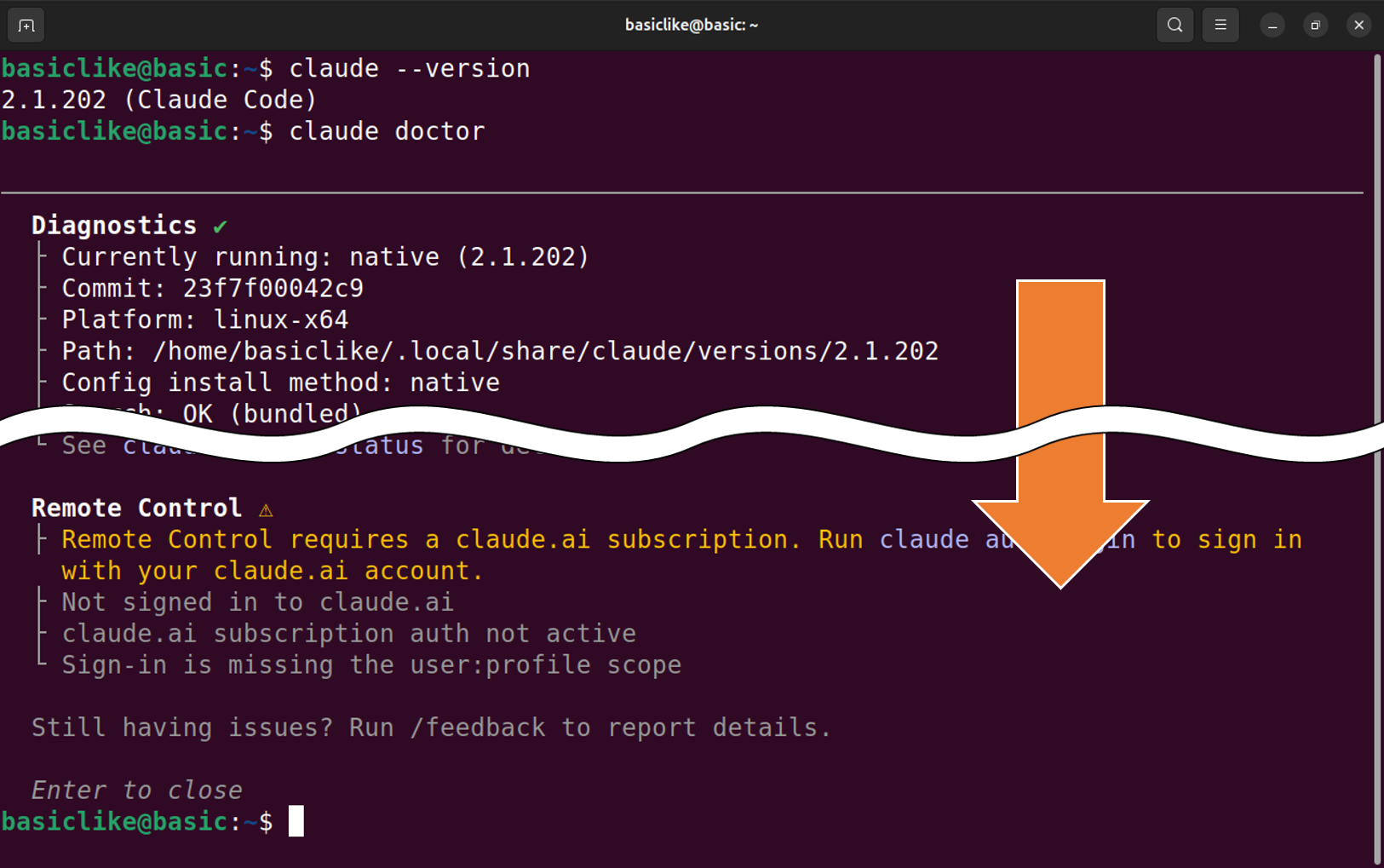
claude doctor
1.4 로그인하기
정상적으로 설치된 상태가 확인되면 Claude Code를 실행합니다.
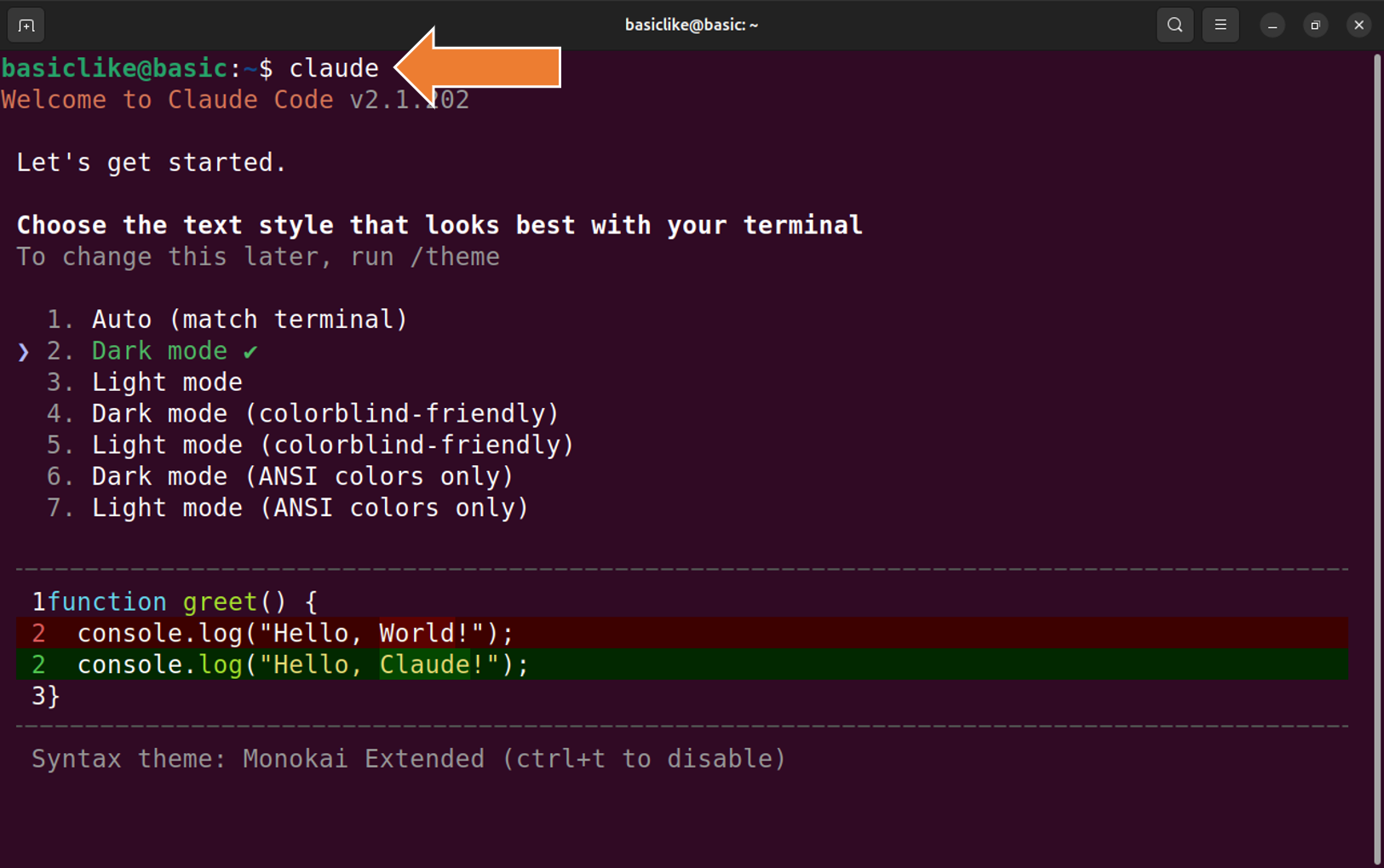
claude
처음 Claude Code 를 실행하면 테마 설정이 시작됩니다.
원하는 테마로 설정합니다.
그리고 Claude.ai 계정으로 로그인을 진행합니다.

Claude Code v2.1.202 시작 화면입니다.

Claude Code는 Claude 구독 계정으로 사용할 수 있고,
또는 Anthropic Console 계정의 API 사용량 기준으로 결제해 사용할 수 있습니다.

로그인 방식을 선택하세요.

1. Claude 구독 계정 # ✅ 선택
   Pro, Max, Team, Enterprise 플랜 사용자

2. Anthropic Console 계정
   API 사용량 기준 결제 사용자

3. 타사 플랫폼
   Amazon Bedrock, Microsoft Foundry, Vertex AI 사용자
브라우저에서 권한 허용을 누르면, 터미널로 돌아왔을 때 입력을 기다리는 프롬프트가 보입니다.
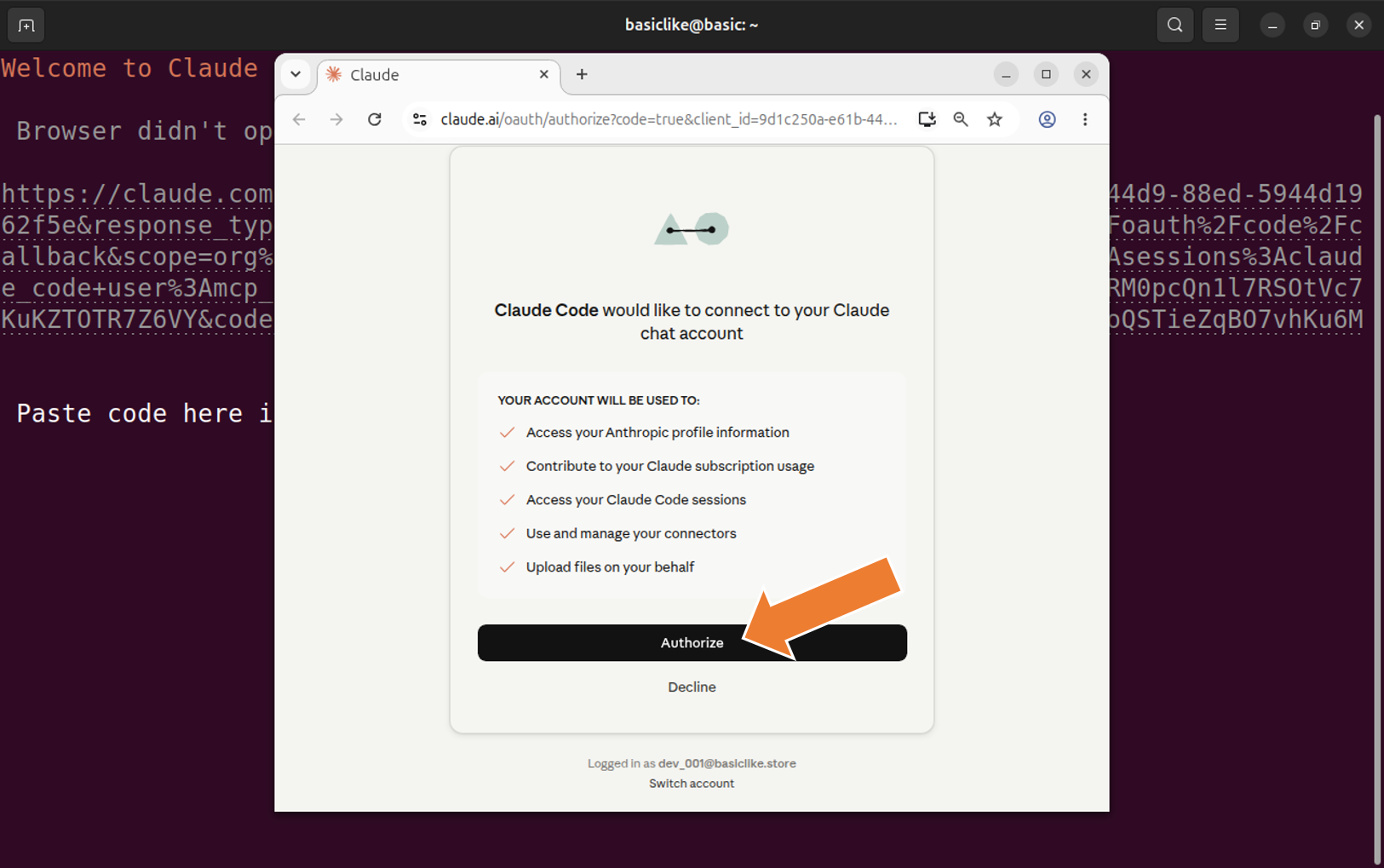

Welcome to Claude Code v2.1.202
→ Claude Code v2.1.202에 오신 것을 환영합니다.

Login successful. Press Enter to continue ...
→ 로그인이 완료되었습니다. 계속하려면 Enter를 누르세요.
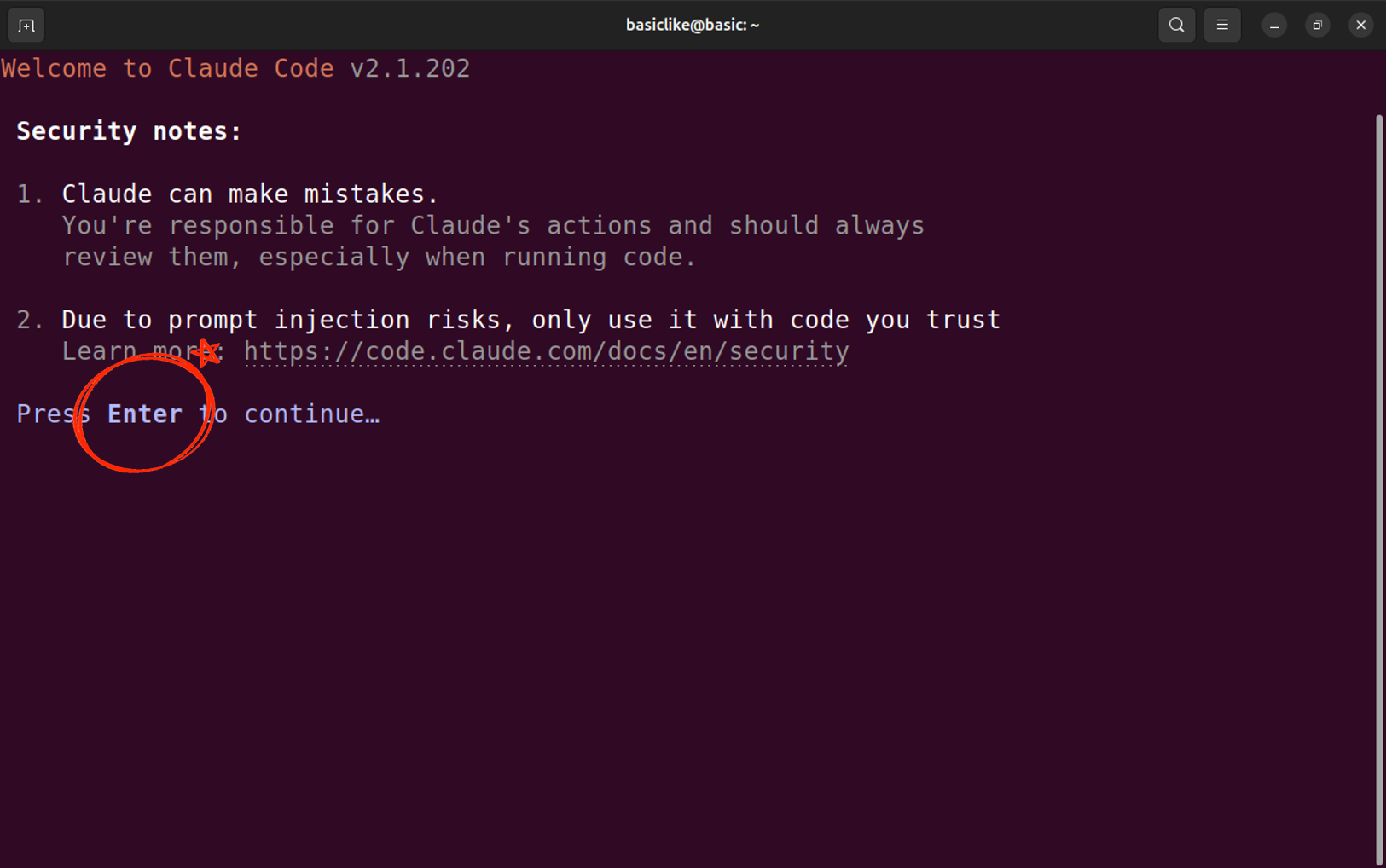
Claude Code v2.1.202에 오신 것을 환영합니다.

보안 안내:

1. Claude도 실수할 수 있습니다.
Claude가 수행한 작업에 대한 책임은 사용자에게 있으므로,
특히 코드를 실행할 때는 항상 내용을 검토해야 합니다.

2. 프롬프트 인젝션 위험이 있으므로,
신뢰할 수 있는 코드에서만 사용하세요.

자세히 보기:
https://code.claude.com/docs/en/security

계속하려면 Enter를 누르세요.
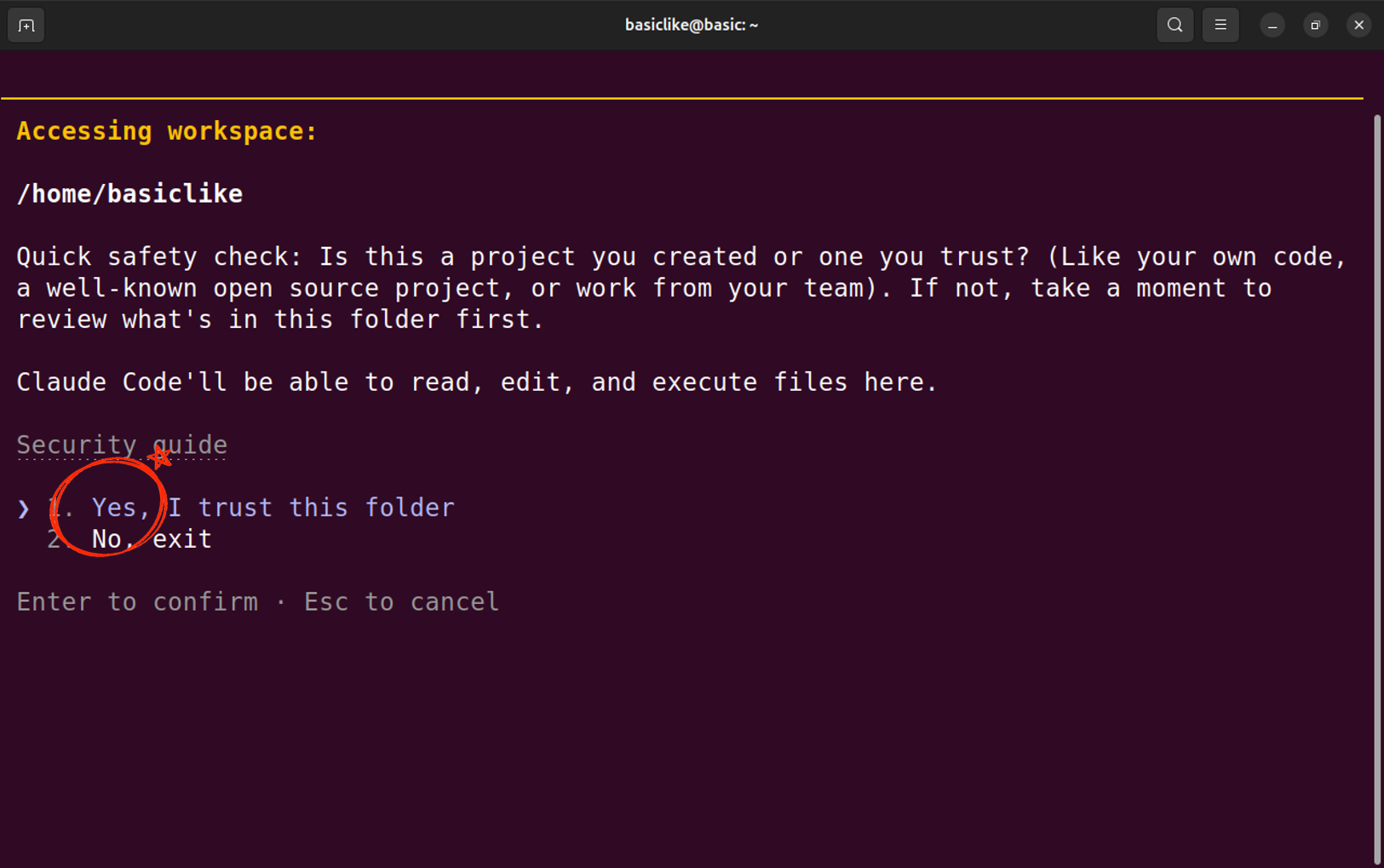
작업 공간 접근 중:

/home/basiclike

빠른 안전 확인:
이 프로젝트는 직접 만든 프로젝트이거나 신뢰할 수 있는 프로젝트인가요?
예를 들어 본인이 작성한 코드, 잘 알려진 오픈소스 프로젝트,
또는 팀에서 작업 중인 프로젝트인지 확인합니다.

그렇지 않다면 먼저 이 폴더 안에 무엇이 들어 있는지 검토하세요.

Claude Code는 이 위치의 파일을 읽고, 수정하고, 실행할 수 있습니다.

보안 가이드

> 1. 예, 이 폴더를 신뢰합니다.
  2. 아니요, 종료합니다.

Enter를 눌러 확인합니다. Esc를 누르면 취소합니다.
1.5 Claude Code 첫 화면
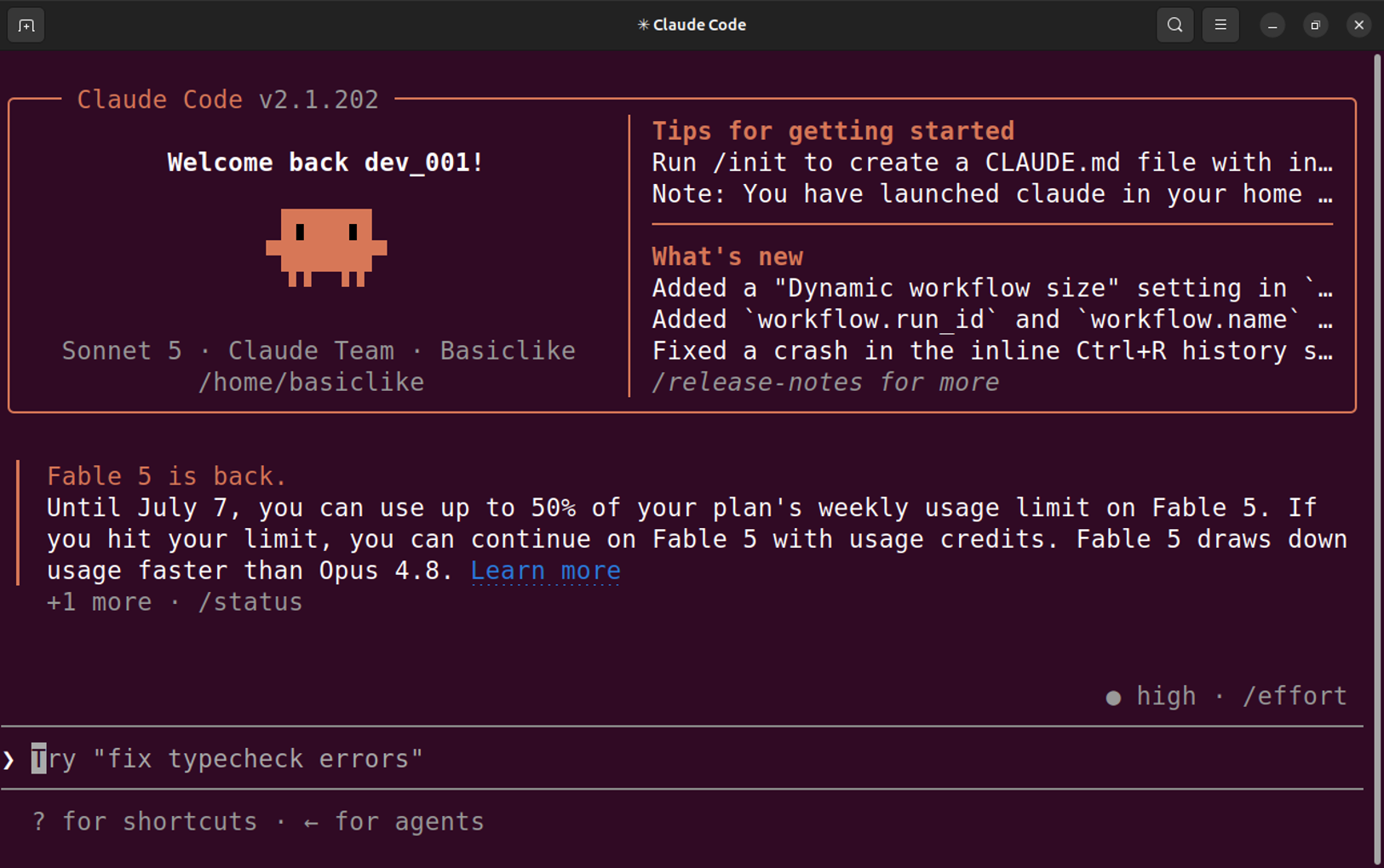
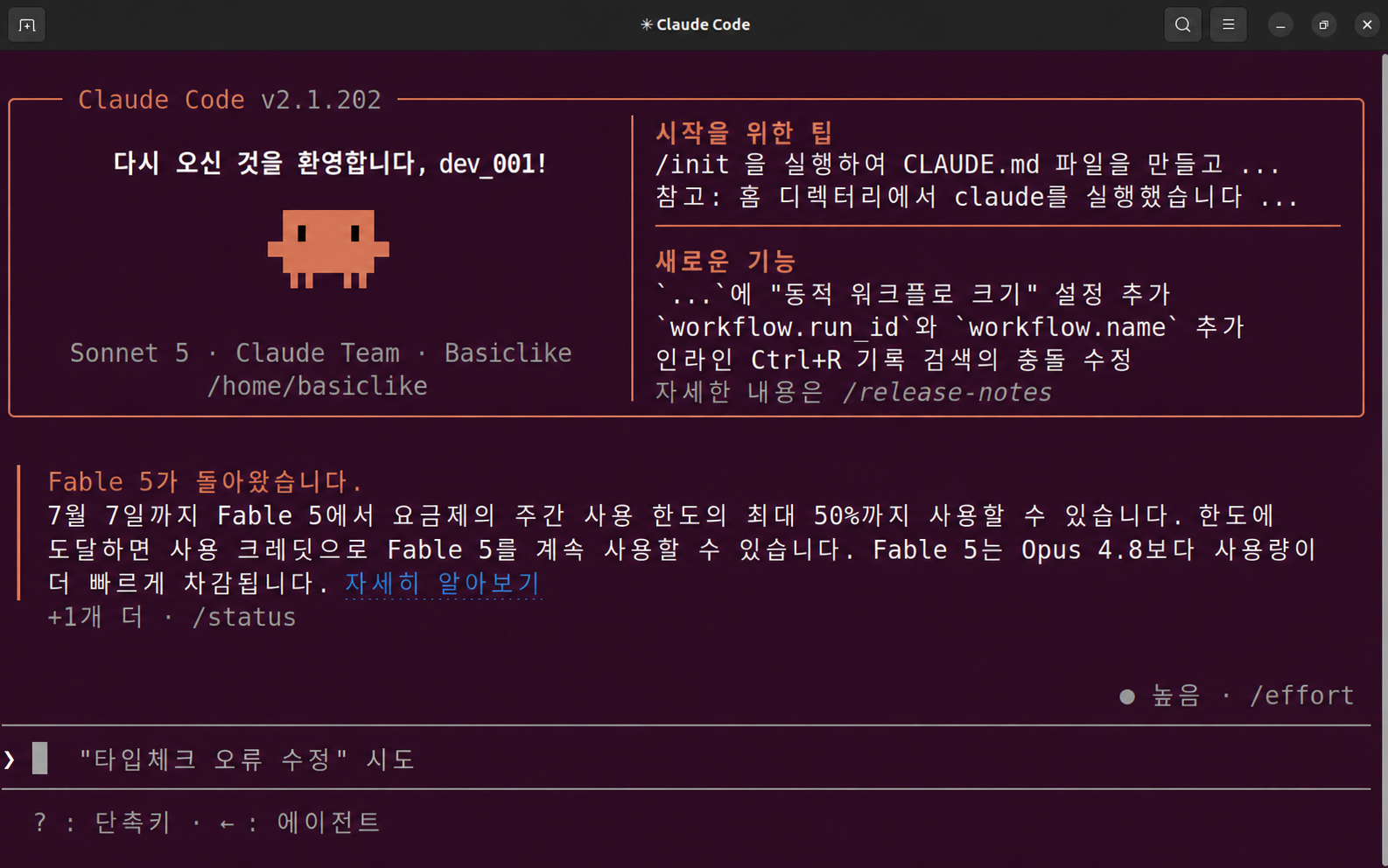
💡 팁: Claude Code는 무료 플랜으로는 쓸 수 없습니다. Pro 이상의 유료 플랜(또는 API 계정)이 있어야 로그인이 됩니다.
✔ 확인 기준: 터미널에 입력 대기 표시가 떠 있으면 이 단계는 완료입니다. 그것이 정확히 무엇인지는 아직 몰라도 괜찮습니다.
2. 첫 작업 맡겨보기 — hello.py
→ "왜 되는지" 설명 없이, 일단 시켜보고 무슨 일이 일어나는지 눈으로 확인합니다.
앞서 실행한 claude 세션이 아직 열려 있다면 /exit으로 먼저 빠져나온 뒤 진행합니다.
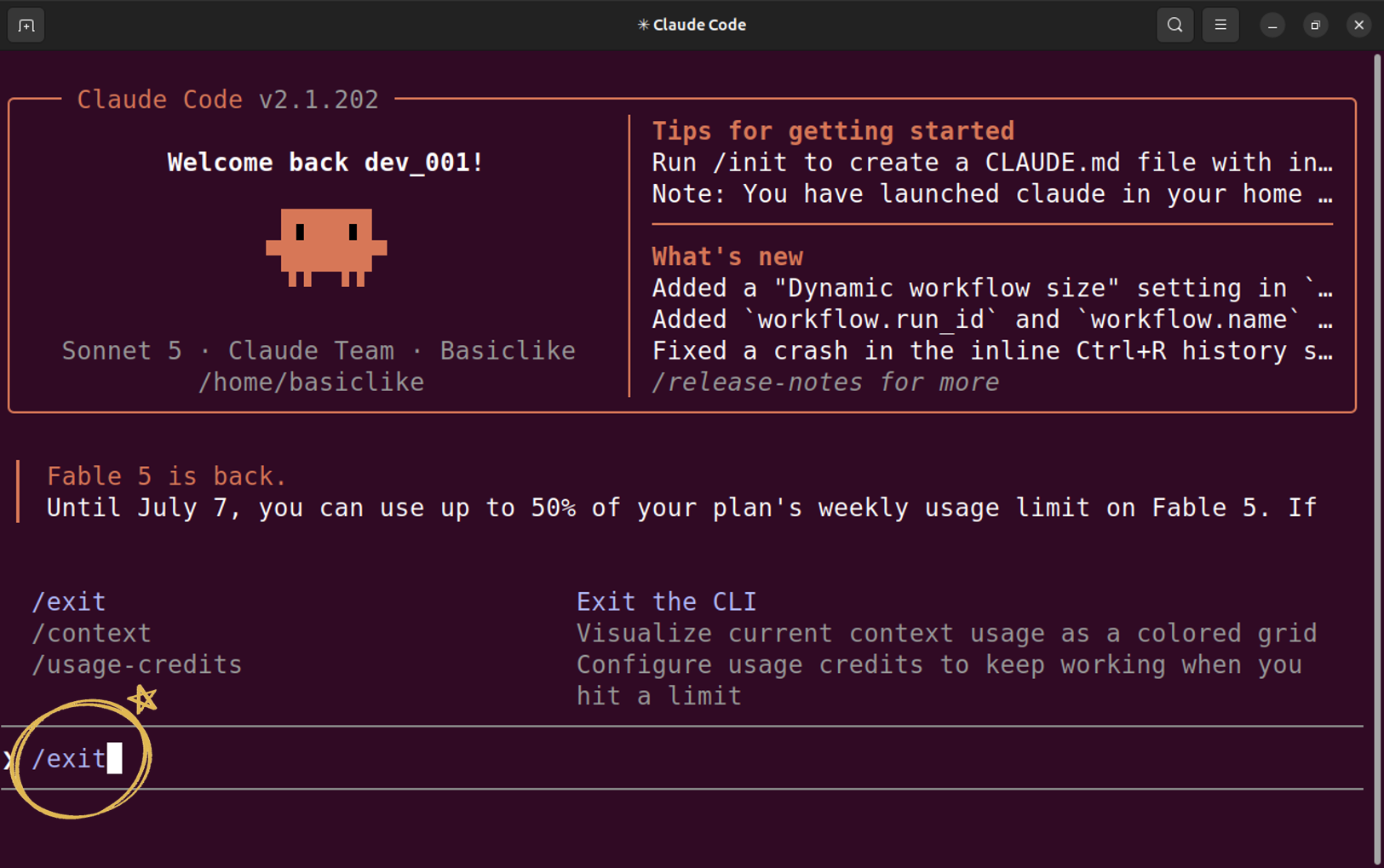
먼저 연습용 폴더를 하나 만들고, 클로드를 해당 폴더 경로에서 실행합니다.

mkdir ~/claude-practice
cd ~/claude-practice
claude
이제 Claude Code 프롬프트에 아래처럼 요청합니다.
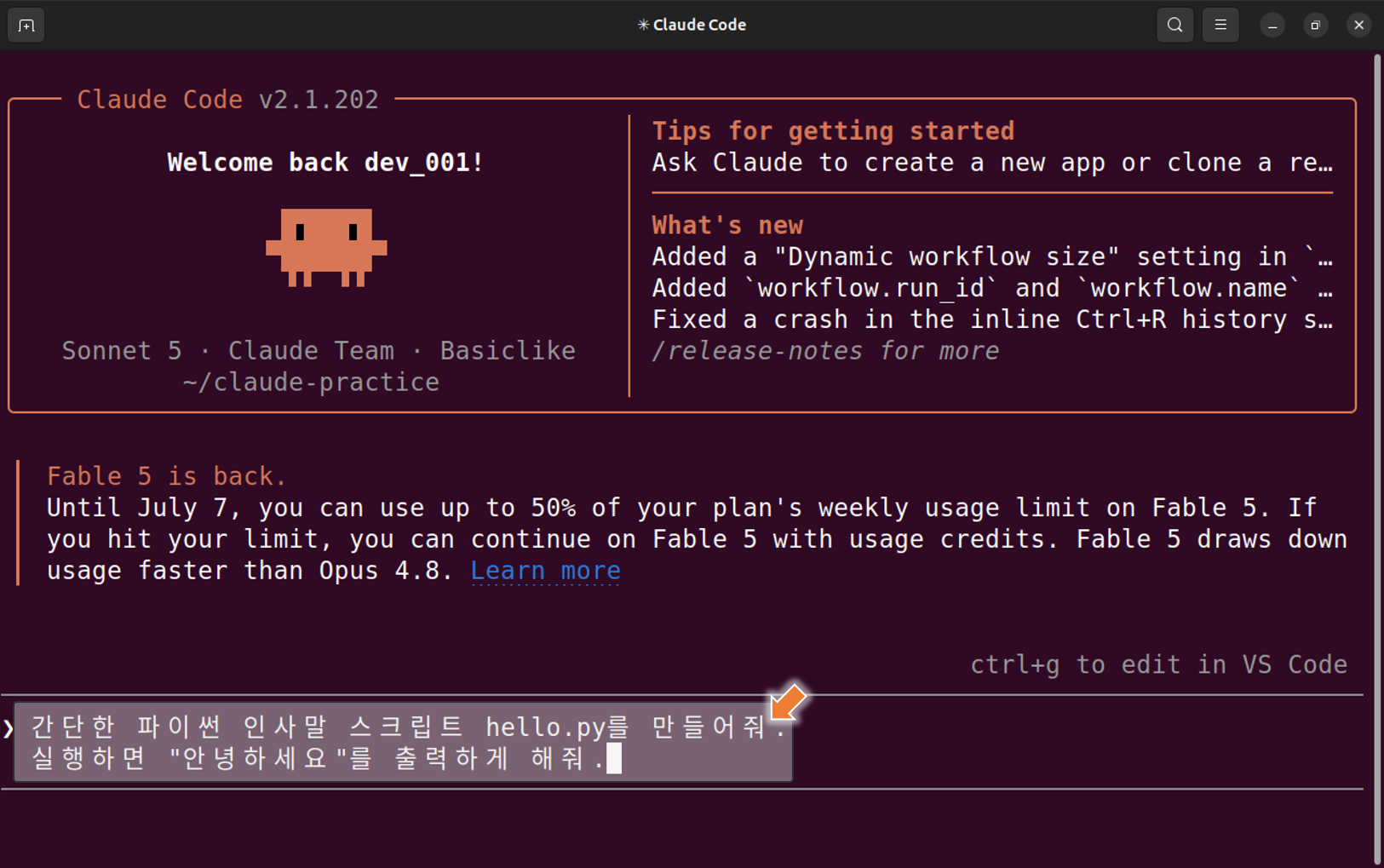
간단한 파이썬 인사말 스크립트 hello.py를 만들어줘.
실행하면 "안녕하세요"를 출력하게 해줘.
Claude Code가 파일을 만드는 과정을 지켜봅니다.
도중에 승인을 요청하는 화면이 나올 텐데, 이것은 실수를 막기 위한 안전장치입니다.
지금은 자세히 몰라도 되니 일단 승인만 해봅니다. 이 화면의 의미는 다음 강의에서 제대로 다룹니다.

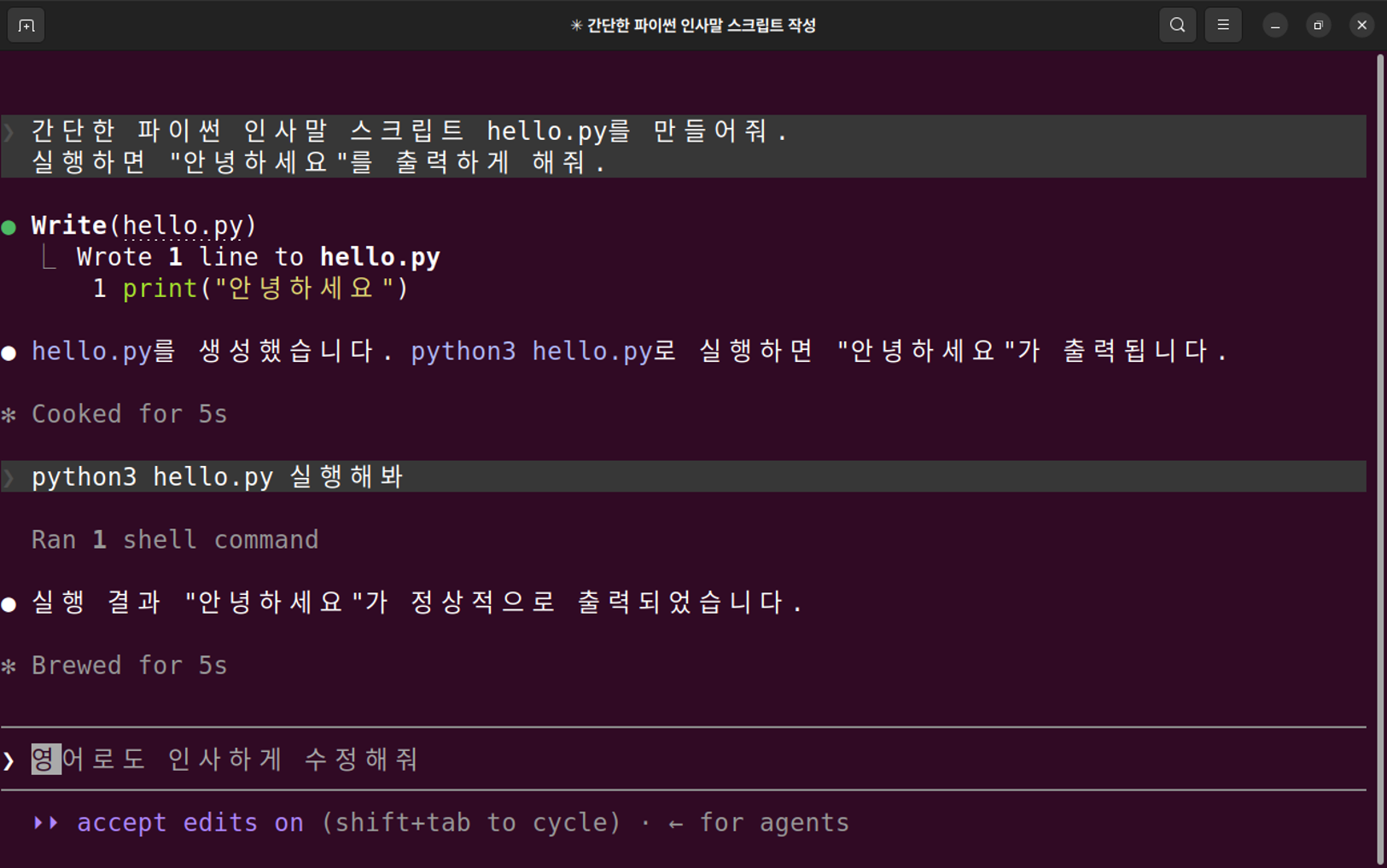
▶ 지금 해보세요
- 승인이 끝나면 cat hello.py로 파일이 실제로 만들어졌는지 내용을 확인합니다.
- 터미널에서 python3 hello.py로 직접 실행해봅니다.
- "안녕하세요"가 출력되는지 확인합니다.
✔ 확인 기준: 파일이 실제로 생성되고 "안녕하세요"까지 출력됐다면 완료입니다. 지금은 "왜"를 몰라도 괜찮습니다.
3. 방금 한 일이 Claude.ai 와 무엇이 다른가?
→ 방금 겪은 경험을 Claude.ai에서 같은 걸 했을 때와 비교해봅니다.
방금 겪은 것을 되짚어봅니다.
여러분은 "만들어줘"라고 지시했고, 파일이 실제로 생성됐으며, 터미널에서 바로 실행까지 했습니다.
만약 같은 일을 Claude.ai 에서 했다면 어땠을까요?
"만들어줘" 대신 "어떻게 만드는지 알려줘"라고 물었을 것이고, 파일이 생기는 대신 코드가 텍스트 답변으로 나왔을 것입니다.
그리고 그 코드를 직접 복사해서 내 컴퓨터에 붙여넣고 따로 실행해야 했을 것입니다.
같은 목적인데 흐름이 완전히 다릅니다.
이 차이가 무엇을 의미하는지에 대한 설명은 다음 강의에서 이어집니다. 지금은 "다르다"는 것만 느끼면 충분합니다.
→ 다음 강의 (2강): 오늘 겪은 hello.py 경험에 이름을 붙입니다. 그때 일어난 일이 정확히 무엇이었는지를 개념으로 정리하고, 앞으로 배울 강의들이 왜 이런 순서로 진행되는지 지도를 그립니다.