1. Claude Desktop 설치

0. 학습 목표
→ 우분투 24.04에서 Claude 데스크톱 앱을 직접 설치하고, 로그인해 첫 화면까지 열어봅니다.
0.1 이번 글에서 다룰 내용
이번 글은 실습 중심 강의입니다.
브라우저로만 쓰던 Claude를 우분투에서 데스크톱 앱으로 설치해 봅니다.
2026년 6월 30일부터 우분투·데비안용 공식 베타가 제공되므로, 이제 비공식 패키지 없이 Anthropic 공식 방식으로 설치할 수 있습니다. 터미널 명령을 하나씩 따라 입력하며 설치부터 로그인까지 순서대로 진행합니다.

| 구분 | 내용 |
| 이해할 것 | 데스크톱 앱과 웹의 차이, 설치 요구 사항, 앱 업데이트 방식 |
| 해볼 것 | .deb 파일로 앱 설치, 계정 로그인, Chat·Cowork·Code 탭 확인 |
1. 설치 전에 알아두기
→ 데스크톱 앱이 무엇인지, 내 우분투에서 설치할 수 있는지 확인합니다.
Claude 데스크톱 앱은 Chat·Cowork·Code 세 개 탭으로 구성된 공식 앱입니다. 웹과 달리 내 컴퓨터의 파일·도구에 직접 접근할 수 있어(Code·Cowork), 브라우저 안에서만 대화하던 것과 다른 작업이 가능합니다.
| 항목 | 요구 사항 |
| 운영체제 | 우분투 22.04 이상 (본 강의는 24.04 기준), 64비트(x86_64 또는 arm64) |
| 계정·플랜 | Chat 탭은 Free 플랜 가능. Code·Cowork 탭은 Pro·Max·Team·Enterprise 필요 |
| Cowork 추가 | KVM 가상화 지원, RAM 8GB 이상, 디스크 여유 약 25GB |
💡 팁: 아직 베타라 화면 제어(Computer Use)와 음성 입력(Dictation)은 리눅스에서 지원되지 않습니다. 페도라·RHEL도 아직 미지원이며, 해당 배포판에서는 Claude Code CLI를 사용합니다.
2. 앱 설치하기
→ 터미널을 열어 공식 .deb 파일로 앱을 설치합니다.
2.1 방법 1 — 공식 .deb 파일로 설치 (권장)
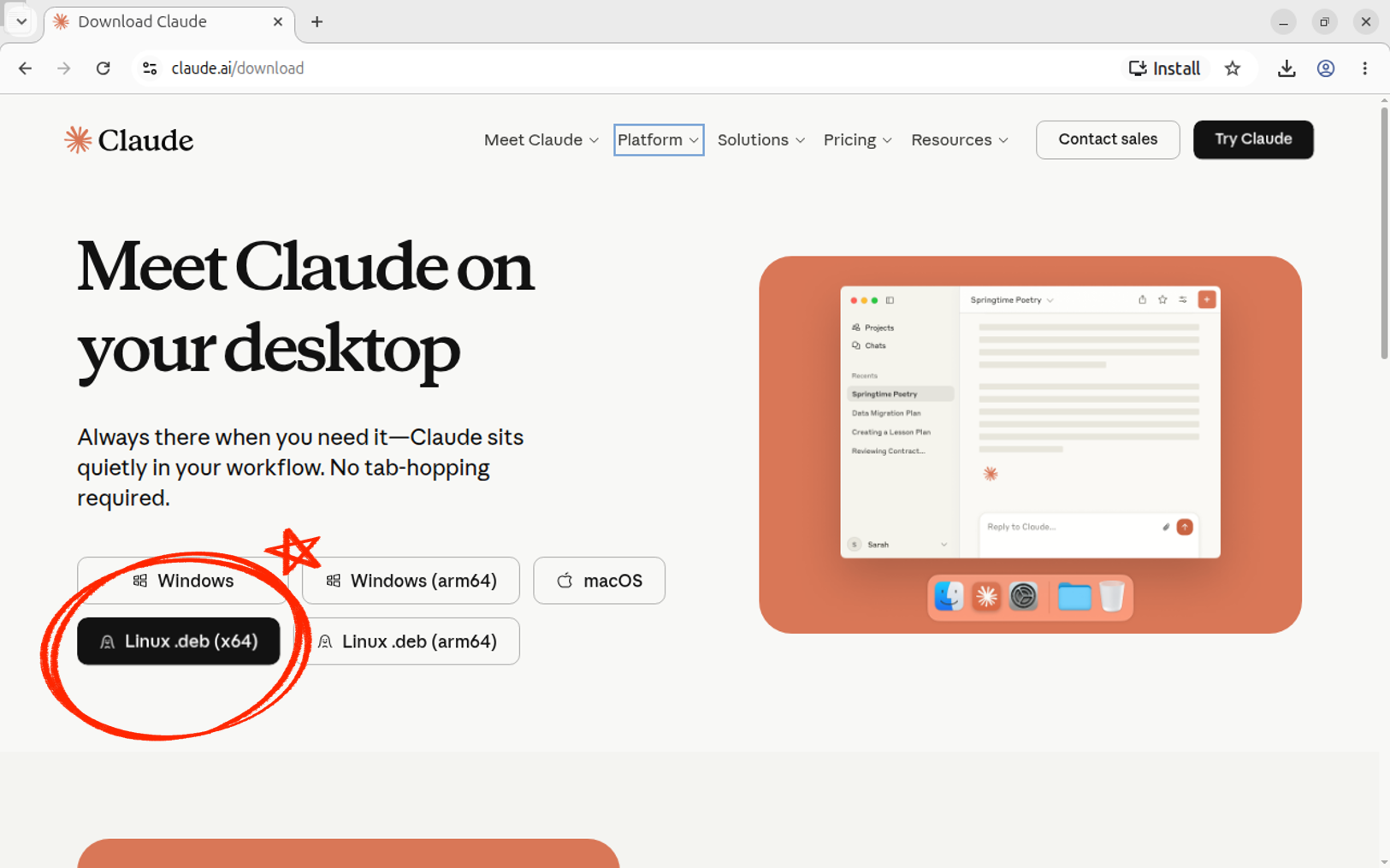
공식 다운로드 페이지에 접속하면 데스크톱 앱이 자동으로 내려받아지는 경우가 많습니다. 받아진 .deb 파일을 아래 명령으로 설치하며, 이때 Claude apt 저장소가 함께 등록되어 이후 업데이트가 시스템 업데이트에 포함됩니다.

다운로드 직후 보여지는 가이드처럼 진행하시면 됩니다.

ls ~/Downloads/claude-desktop*파일명이 다를 수 있으니, 실제 파일명을 먼저 확인한 뒤 그 이름으로 설치합니다.
sudo apt install ~/Downloads/claude-desktop_amd64.deb▶ 지금 해보세요
Ctrl+Alt+T를 눌러 터미널을 엽니다. (또는 앱 목록에서 Terminal 검색)ls ~/Downloads/claude-desktop*로 다운로드된 파일명을 확인합니다.- 확인한 파일명으로
sudo apt install ~/Downloads/파일명.deb를 실행합니다.
2.2 방법 2 — apt 저장소를 직접 등록해 설치
브라우저로 파일을 받지 않고 터미널만으로 설치하려면 저장소를 직접 등록합니다. 아래 세 줄을 순서대로 실행하며, 첫 줄은 위조 방지용 공식 서명 키를 내려받는 과정입니다.
sudo curl -fsSLo /usr/share/keyrings/claude-desktop-archive-keyring.asc https://downloads.claude.ai/claude-desktop/key.asc
echo "deb [signed-by=/usr/share/keyrings/claude-desktop-archive-keyring.asc] https://downloads.claude.ai/claude-desktop/apt/stable stable main" | sudo tee /etc/apt/sources.list.d/claude-desktop.list
sudo apt update && sudo apt install claude-desktop
두 방법 모두 같은 패키지가 설치되고 저장소도 동일하게 등록되므로 결과는 같습니다. 실습 PC에서 브라우저를 쓸 수 있으면 방법 1, 서버형 환경이면 방법 2가 편합니다.
💡 팁: 방법 2에서 curl: command not found가 나오면 sudo apt install curl로 curl을 먼저 설치합니다.
방법 1에서 경로 없이 파일명만 입력하면 Unable to locate package 오류가 납니다. 반드시 ~/Downloads/ 같은 경로를 포함해 입력하세요.
3. 실행하고 로그인하기
→ 앱을 실행해 계정으로 로그인하고, 탭 구성을 확인합니다.

앱 목록에서 "Claude"를 검색해 실행하거나, 터미널에서 claude-desktop을 입력해 실행합니다.
Google 계정이나 Claude 계정 이메일로 로그인합니다.
API 키가 아닌 계정 로그인 방식이며, Code 탭을 쓰려면 그 계정에 유료 플랜이 연결되어 있어야 합니다.
로그인하면 상단에 세 개의 탭이 보입니다.
| 탭 | 하는 일 |
| Chat | claude.ai와 동일한 일반 대화. 파일 접근 없음 |
| Cowork | 클라우드 VM에서 장시간 에이전트 작업 실행 (유료) |
| Code | 로컬 폴더를 열어 코드 수정을 diff로 검토·승인 (유료) |
▶ 지금 해보세요
- 앱 목록에서 Claude를 실행하거나 터미널에
claude-desktop을 입력합니다. - "Get started"를 누르고 Google 또는 이메일 계정으로 로그인합니다.
- 상단에 Chat·Cowork·Code 탭이 보이면 정상 설치·로그인된 것입니다.
✔ 확인 기준: Chat 탭에서 대화가 되고, 상단에 세 개 탭이 보이면 설치 완료입니다. 무료 계정이라 Code·Cowork가 잠겨 있어도 정상입니다.
4. 업데이트·삭제와 문제 해결
→ 앱을 최신으로 유지하거나 삭제하는 방법과, 자주 막히는 지점을 정리합니다.
4.1 앱 업데이트 방법
이 앱은 자체 업데이트 기능이 없습니다.
설치 시 등록된 저장소 덕분에, 아래처럼 시스템 업데이트를 하면 앱도 함께 최신 버전으로 갱신됩니다.
sudo apt update && sudo apt upgradeCowork 실행 시 "가상화를 사용할 수 없음" 메시지가 나오면, BIOS·UEFI에서 가상화(VT-x/AMD-V)를 켠 뒤 아래 명령으로 현재 사용자를 KVM 그룹에 추가하고 로그아웃 후 다시 로그인합니다.
sudo usermod -aG kvm $USER💡 팁: GNOME 기본 환경(Wayland)에서는 전역 단축키(Quick Entry)가 바로 안 될 수 있습니다. X11에서는 정상 동작하며, Wayland에서는 데스크톱 환경의 GlobalShortcuts 포털 설정이 필요합니다.
공식 설치 안내는 아래 문서에서 확인할 수 있습니다.
공식 문서: Install Claude Desktop | Anthropic 지원 센터
Install Claude Desktop | Claude Help Center
support.claude.com
4.2 앱 삭제하기
앱을 지울 때는 패키지 삭제와 함께, 설치 과정에서 등록된 저장소·서명 키도 정리합니다.
설치 방법 1·2 어느 쪽으로 설치했든 동일하게 적용됩니다.
sudo apt remove claude-desktop
sudo rm /etc/apt/sources.list.d/claude-desktop.list
sudo rm /usr/share/keyrings/claude-desktop-archive-keyring.asc
sudo apt update
첫 줄은 앱을 제거하고, 다음 두 줄은 등록된 저장소와 서명 키를 지웁니다. 마지막 줄로 패키지 목록을 갱신해 정리를 마무리합니다.