Gemini Canvas로 개발자 포트폴리오 한 번에 완성하기

0. 학습 목표
→ 이번 워크숍에서 무엇을 이해하고, 무엇을 만들고, 무엇으로 확인할지 먼저 정리합니다.
0.1 이번 글에서 다룰 내용
이번 글은 도구 활용 실습 중심 워크숍입니다.
HTML·CSS·JS를 처음부터 직접 짜지 않아도 됩니다.
Gemini Canvas에 이 강의에서 제공하는 프롬프트를 붙여넣으면 AI가 포트폴리오 코드를 대신 작성해 줍니다.
여러분이 할 일은 딱 두 가지입니다. 내 정보를 채우는 것, 그리고 프롬프트를 순서대로 실행하는 것입니다.
이번 워크숍은 "화면에서 실제로 일어나는 일 하나 = 한 단계"로 잘게 나눠 진행합니다.
로그인하는 순간, 버튼을 누르는 순간, 화면이 바뀌는 순간까지 빠짐없이 순서대로 따라가도록 구성했습니다.
그래서 단계 번호가 많아 보이지만, 한 단계에서 하는 일은 아주 작습니다.
막히는 지점이 거의 없도록 설계했으니 번호 순서대로만 진행하세요.
마지막 단계가 끝나면 실제 브라우저 주소창에 입력할 수 있는 URL이 생깁니다.
이력서에 "포트폴리오: yourname.netlify.app"으로 바로 쓸 수 있는 링크입니다.
오늘 만든 사이트 자체가 "AI 도구로 결과물을 만들어낸 경험"이 되기도 합니다.
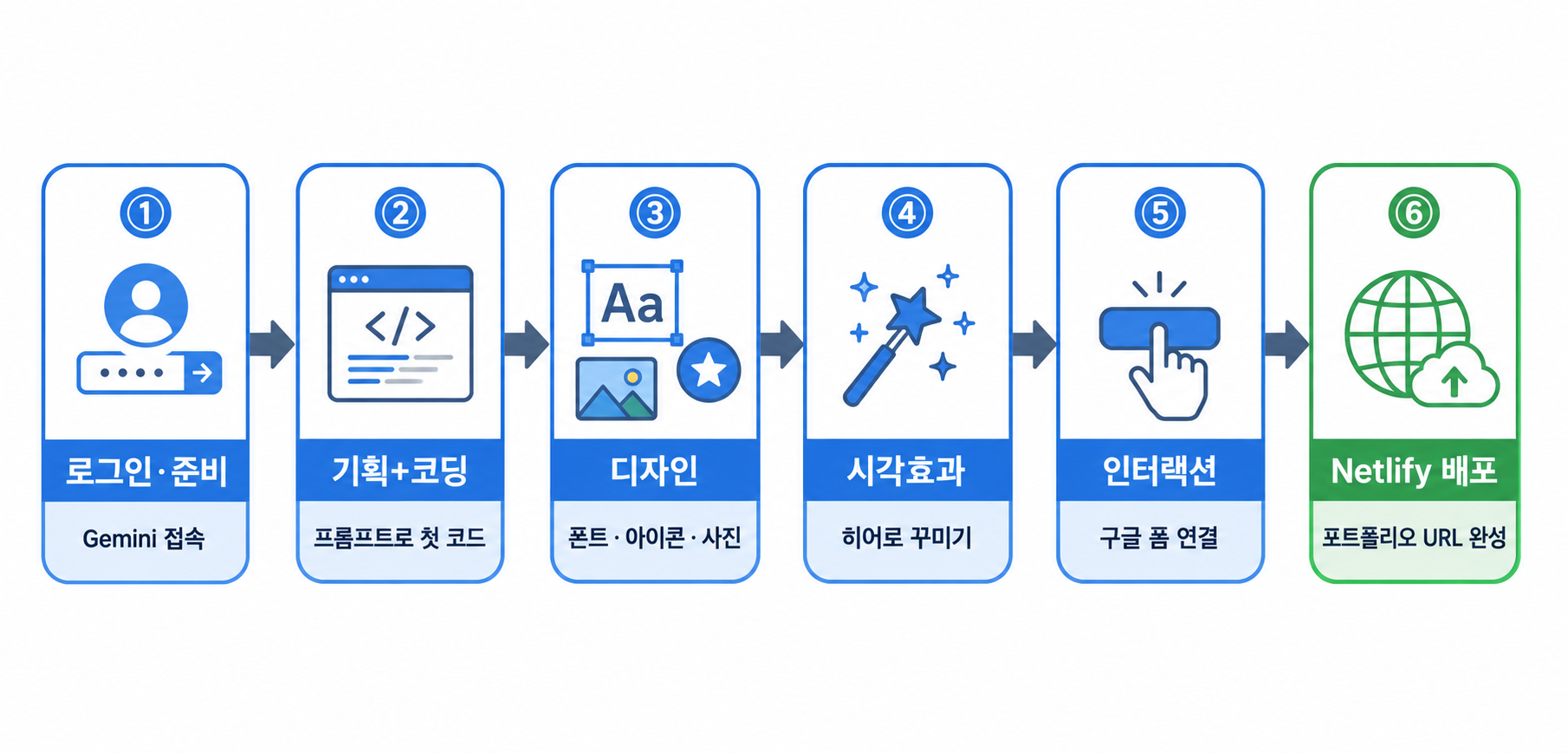
| 구분 | 내용 |
| 이해할 것 | Gemini Canvas가 무엇인지, 프롬프트로 포트폴리오를 어떻게 만드는지, 어떤 외부 도구가 왜 필요한지 |
| 만들 것 | index.html → Netlify 배포 URL (예: yourname.netlify.app) |
| 확인할 것 | 워크숍 종료 시점에 내 URL이 브라우저에서 열리고, 이력서에 첨부 가능한 상태인지 |
0.2 시작 전 준비물 체크
실습을 시작하기 전에 아래 항목이 준비되어 있는지 확인하세요. 계정은 모두 무료이며, 이번 워크숍에서는 구글 계정 하나만 있으면 대부분 진행됩니다.
| 준비물 | 용도 | 계정 필요 여부 |
| Chrome 브라우저 | Gemini Canvas 실행 (권장 브라우저) | 불필요 |
| 구글 계정 | Gemini 로그인, 구글 폼 만들기 | 필수 (Gmail 주소) |
| 프로필 사진 1장 | 히어로 섹션에 넣을 사진 | 불필요 (없으면 생략 가능) |
| imgbb | 사진을 인터넷 주소로 변환 | 불필요 (로그인 없이 업로드) |
| Netlify | 완성 사이트를 인터넷에 배포 | 선택 (URL 이름 변경 시 필요) |
💡 팁: 구글 계정이 없는 수강생이 있다면 워크숍 시작 전에 미리 만들어 두세요. 계정 생성은 본인 인증(휴대폰 번호)이 필요해 수업 중에 진행하면 시간이 많이 걸립니다. imgbb와 Netlify는 로그인 없이도 핵심 기능을 쓸 수 있으니, 계정은 구글 하나로 충분합니다.
0.3 이번 워크숍에서 직접 만드는 구조
이번 워크숍에서 만드는 파일과 결과물은 다음과 같습니다.
여러 파일이 생기지 않습니다. 최종 결과물은 파일 하나와 URL 하나입니다.
[내 컴퓨터]
└── index.html           ← 배포 직전에 저장하는 파일

[인터넷]
└── yourname.netlify.app ← 최종 배포 URL
포트폴리오 사이트 내부 섹션 구성 (기획 단계 후 확정됩니다)
index.html
├── 히어로 섹션         → 이름, 한 줄 소개, GitHub·연락처 버튼
├── 기술 스택 섹션      → 사용할 수 있는 언어·툴·프레임워크
├── 프로젝트 섹션       → 만든 것 2~3개 (제목·설명·사용 기술·링크)
├── 학력·교육 섹션      → 학교, 수강한 강의·부트캠프
├── 목표 섹션           → 어떤 개발자가 되고 싶은지
└── 연락처 섹션         → 이메일, GitHub, 구글 폼 링크
1. 구글 로그인하기
→ Gemini를 쓰려면 구글 로그인이 먼저입니다. 로그인 상태를 확인하는 것부터 시작합니다.
1.1 Gemini 사이트 접속하기
Chrome 브라우저를 열고 주소창에 아래 주소를 입력해 접속합니다.
https://gemini.google.com화면이 열리면 오른쪽 위 모서리를 먼저 보세요. 로그인 상태인지 아닌지가 여기서 갈립니다.
1.2 로그인 상태 확인하고 로그인하기
오른쪽 위 모서리의 상태에 따라 다음과 같이 진행합니다.

| 오른쪽 위 모서리 상태 | 해야 할 일 |
| 내 프로필 사진(동그란 아이콘)이 보임 | 이미 로그인됨. 바로 2번 섹션으로 진행 |
| "로그인" 버튼이 보임 | 버튼 클릭 → 구글 계정(Gmail) 선택 → 비밀번호 입력 |
| 계정 목록이 떠 있음 | 사용할 계정 클릭. 학교·회사 계정보다 개인 Gmail 권장 |
💡 팁: 학교나 회사에서 발급한 구글 계정은 관리자가 Gemini나 외부 서비스 사용을 막아둔 경우가 있습니다. 로그인 후 다음 단계에서 Canvas 버튼이 끝까지 안 보이면, 개인 Gmail 계정으로 다시 로그인해 보세요. 이 차이로 막히는 수강생이 매번 한두 명씩 나옵니다.
✔ 확인 기준: 오른쪽 위 모서리에 내 프로필 사진(동그란 아이콘)이 보이면 로그인 완료. "로그인" 글자가 아직 보이면 다시 클릭해 계정을 선택하세요.
2. Canvas 화면 열기
→ 프롬프트 입력창에서 Canvas를 켜고, 화면이 좌우로 나뉘는 것을 확인합니다.
2.1 입력창에서 Canvas 버튼 찾기
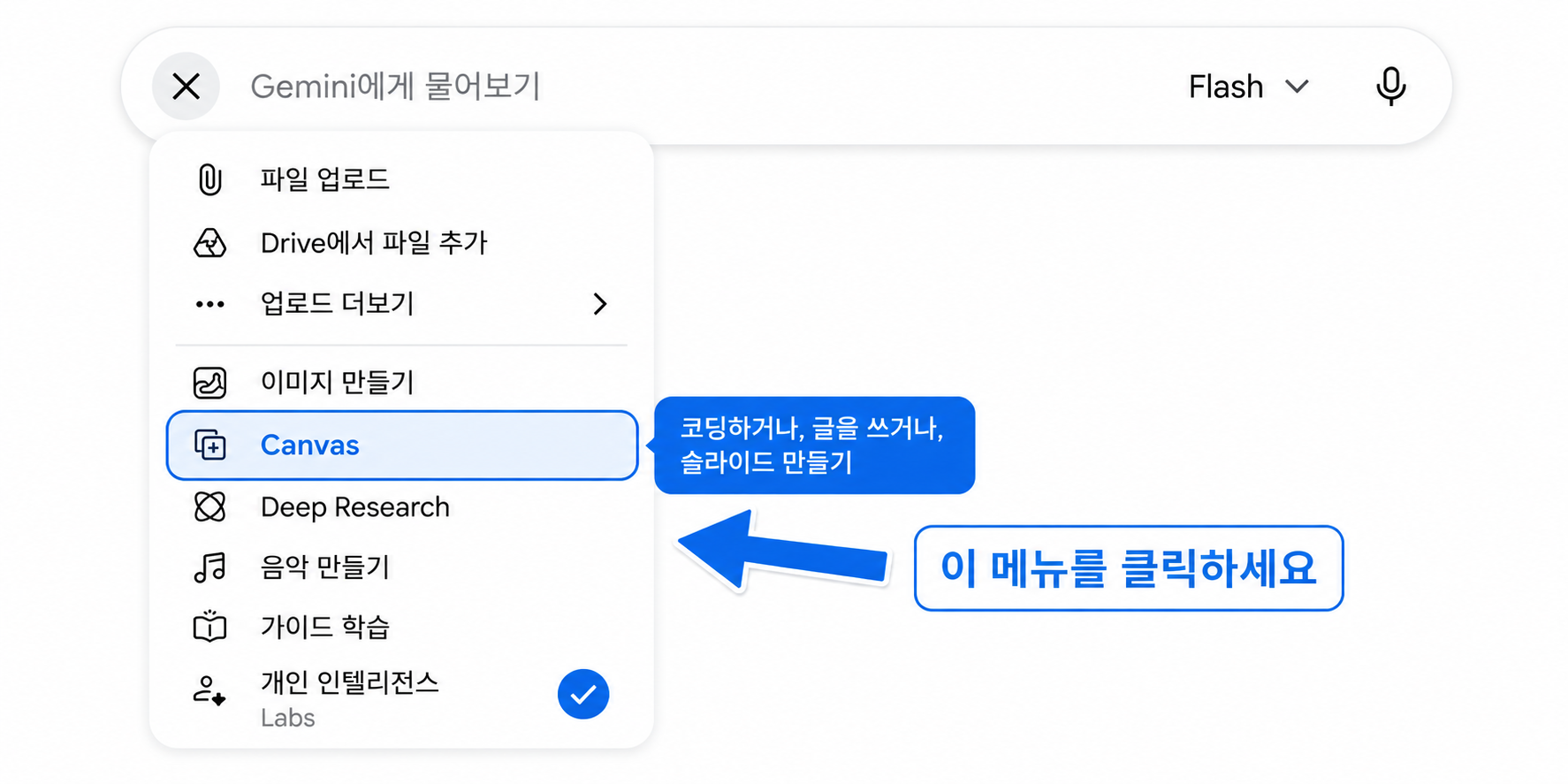
로그인이 되면 화면 아래쪽에 메시지를 입력하는 긴 입력창이 보입니다. 이 입력창 안쪽(또는 바로 옆)에 도구 아이콘들이 있고, 그중 [Canvas] 항목이 있습니다. 도구 메뉴가 접혀 있으면 입력창의 도구·더보기 아이콘을 눌러 펼친 뒤 Canvas를 선택합니다.
2.2 화면이 좌우로 나뉘는지 확인하기
Canvas를 켜고 다음 단계에서 첫 프롬프트를 보내면, 화면이 좌우 2분할로 바뀝니다. 왼쪽은 AI와 대화하는 채팅 영역, 오른쪽은 결과물(코드와 미리보기)이 나타나는 편집 영역입니다. 이 구조가 이번 워크숍 내내 작업 공간이 됩니다.
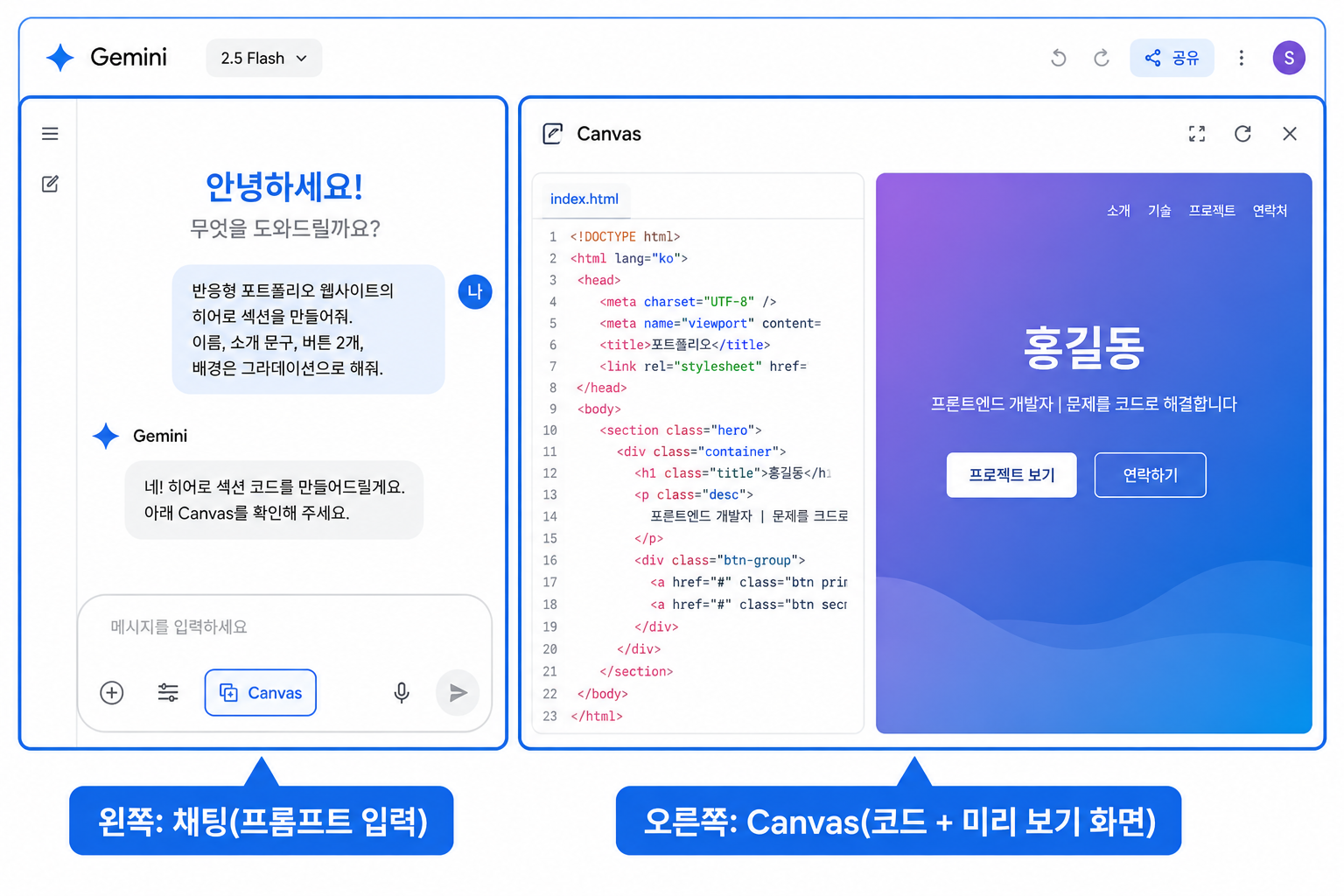
💡 팁: Canvas 버튼을 눌렀는데 화면이 안 나뉘는 것은 정상입니다. 버튼은 "이번 대화는 Canvas 모드로 하겠다"는 예약일 뿐, 실제 분할은 첫 메시지를 보낸 직후에 일어납니다. 그러니 지금 화면이 그대로여도 당황하지 말고 다음 단계로 넘어가세요.
✔ 확인 기준: 입력창에서 Canvas를 선택(활성화)했으면 완료. 화면 분할은 다음 3번 섹션에서 첫 프롬프트를 보낸 뒤 확인합니다. Canvas 항목이 끝까지 안 보이면 1번으로 돌아가 개인 Gmail로 로그인했는지 점검하세요.
3. 내 포트폴리오 정보 정리하기
→ 코딩을 시작하기 전에, 사이트에 들어갈 내 정보를 메모장에 미리 적어 둡니다.
아래 항목을 메모장이나 종이에 적어 두세요.
5번 코딩 단계에서 그대로 붙여넣게 됩니다.
비어 있는 항목은 일단 "준비 중"으로 채워도 됩니다. 완벽하지 않아도 시작할 수 있습니다.
| 항목 | 예시 | 내 정보 |
| 이름 | 김개발 | |
| 한 줄 소개 | "사용자 경험을 고민하는 프론트엔드 개발자 지망생" | |
| 기술 스택 | HTML, CSS, JavaScript, Python, Git | |
| 프로젝트 1 | 투두리스트 앱 — HTML/CSS/JS, GitHub 링크 | |
| 프로젝트 2 | 날씨 앱 — OpenWeather API 활용, 배포 링크 | |
| 학력·교육 | ○○대학교 컴퓨터공학과 / ○○ 부트캠프 수료 | |
| 목표 | 사용자 친화적인 UI를 만드는 프론트엔드 개발자 | |
| GitHub | https://github.com/username | |
| 이메일 | email@example.com |
💡 팁: 프로젝트 항목이 아직 없어서 막막하다면, 수업 시간에 만든 과제물이나 튜토리얼을 따라 만든 것도 괜찮습니다. 중요한 것은 "있다/없다"가 아니라 "무엇을 만들었고, 어떤 기술을 썼는지"를 한 줄로 설명할 수 있는지입니다. 이 워크숍을 계기로 GitHub에 올려두고 링크를 넣어 보세요.
4. 기획 단계 — 페이지 구조 잡기
→ 코딩에 들어가기 전에 어떤 섹션이 필요한지 AI에게 기획을 먼저 받습니다.
4.1 [프롬프트 1] 페이지 기획 요청하기
왼쪽 채팅 입력창에 아래 프롬프트를 붙여넣고 전송합니다. 이 첫 메시지를 보내는 순간 화면이 좌우로 나뉘며 Canvas가 본격적으로 열립니다.
나는 개발자 지망생이야. 취업·인턴 지원 때 쓸 포트폴리오 사이트를 만들고 싶어.
히어로 섹션, 기술 스택, 프로젝트, 학력·교육, 목표, 연락처가 들어간
원페이지 사이트를 기획해줘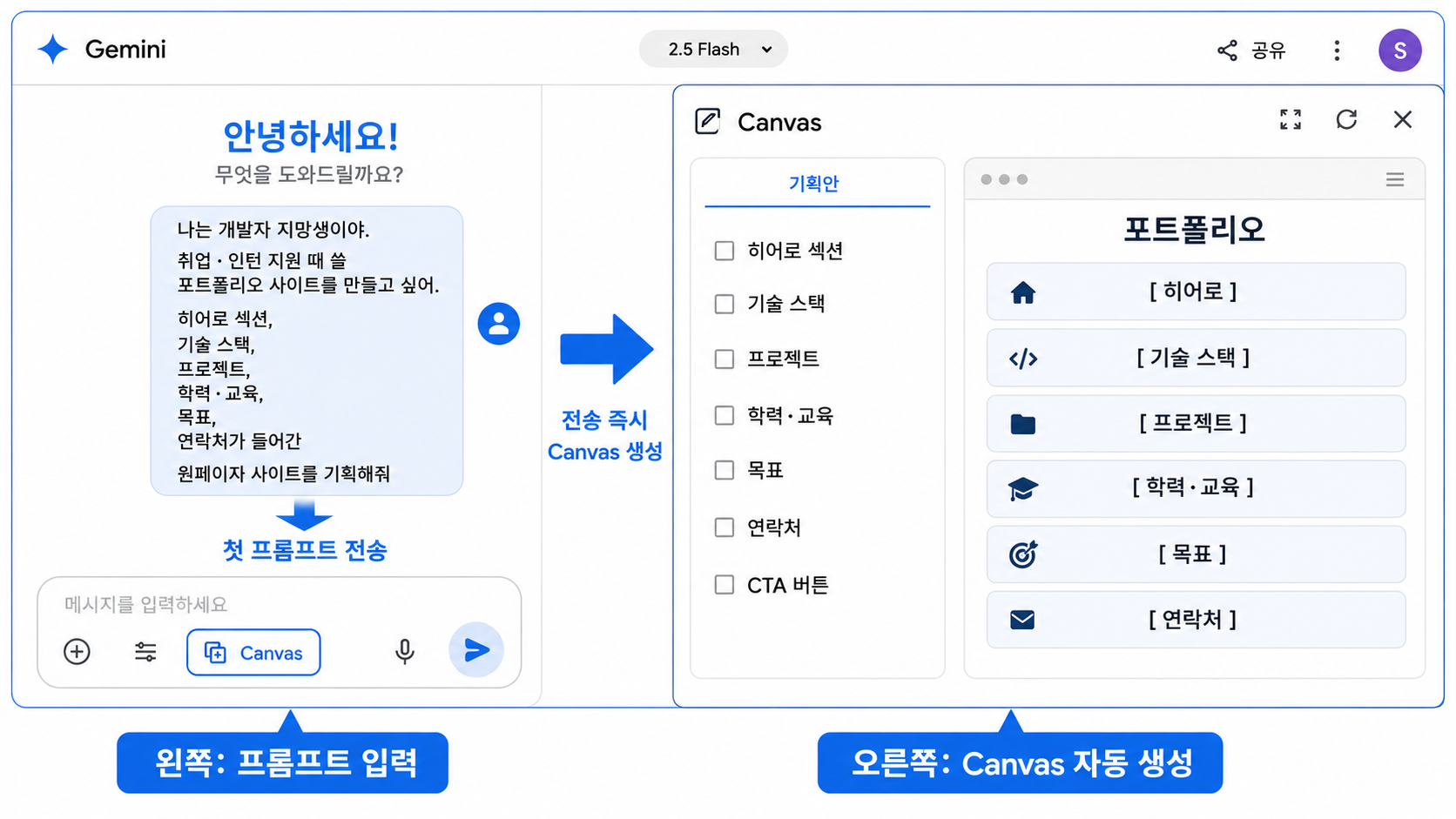
💡 팁: "코딩해줘"가 아니라 "기획해줘"로 시작하는 이유가 있습니다. 기획 단계에서 먼저 섹션 목록을 받아보면, 내가 원하는 섹션이 빠져 있을 때 코딩 전에 추가 요청을 할 수 있습니다. 한 번에 코드를 받으면 섹션을 나중에 추가할 때 구조가 얽혀 수정이 어려워집니다.
4.2 빠진 섹션이 있으면 보완 요청하기
Gemini가 섹션 구성안을 제시하면, 원하는 섹션이 다 들어 있는지 확인합니다. 빠진 섹션이 있으면 같은 채팅창에 이어서 요청합니다.
거기에 '자격증' 섹션도 추가해줘반대로 불필요한 섹션이 있으면 "○○ 섹션은 빼줘"라고 하면 됩니다. 이 기획안이 곧 코드의 뼈대가 되므로, 코딩 전에 섹션 목록을 확정해 두는 것이 좋습니다.
✔ 확인 기준: 화면이 좌우로 나뉘었고, Gemini가 히어로 / 기술 스택 / 프로젝트 / 학력 / 목표 / 연락처 섹션 구성안을 제시했으면 완료. 원하는 섹션이 모두 목록에 들어 있는지 확인하세요.
5. 코딩 단계 — 포트폴리오 첫 코드 만들기
→ 3번에서 정리한 내 정보를 넣어 HTML·CSS·JS가 하나로 합쳐진 포트폴리오 파일을 만듭니다.
5.1 [프롬프트 2] 내 정보로 포트폴리오 생성하기
4번 기획에 이어, 같은 채팅창에 아래 프롬프트를 보냅니다. (괄호) 안의 내용을 3번에서 정리한 내 정보로 교체한 뒤 전송하세요.
좋아, 방금 기획한 구조 그대로 코딩해줘.
아래는 내 정보야.
[이름] (본인 이름)
[한 줄 소개] (본인 한 줄 소개)
[기술 스택] (언어, 프레임워크, 툴 목록)
[프로젝트1] 제목: (프로젝트명) / 설명: (한 줄 설명) / 기술: (사용 기술) / 링크: (GitHub 또는 배포 URL)
[프로젝트2] 제목: (프로젝트명) / 설명: (한 줄 설명) / 기술: (사용 기술) / 링크: (GitHub 또는 배포 URL)
[학력·교육] (학교명 전공 / 수료한 강의나 부트캠프)
[목표] (어떤 개발자가 되고 싶은지 1~2문장)
[GitHub] (GitHub 프로필 URL)
[이메일] (이메일 주소)
HTML, CSS, JS를 한 파일에 담아서 만들어줘.
개발자 포트폴리오답게 다크 테마로 만들어줘.
💡 팁: 마지막 줄에 "다크 테마로 만들어줘"를 추가한 이유가 있습니다. 개발자 포트폴리오는 다크 배경이 기술적인 인상을 주고, 기술 스택 태그나 코드 스니펫이 더 잘 어울립니다. 라이트 테마를 원하면 이 줄을 빼거나 "밝고 깔끔한 흰색 테마로 만들어줘"로 바꾸면 됩니다.
5.2 미리보기 화면 확인하고 첫 수정하기
잠시 기다리면 오른쪽 Canvas 영역에 포트폴리오 미리보기가 나타납니다. 내 이름과 기술 스택이 화면에 보이는지 확인하세요. 결과가 기대와 다르면 같은 채팅창에 바로 수정 요청을 보냅니다.
| 상황 | 이어서 보낼 프롬프트 |
| 내용이 영어로 나옴 | "모든 텍스트를 한국어로 바꿔줘" |
| 특정 섹션이 빠짐 | "○○ 섹션도 넣어줘" |
| 기술 스택이 밋밋한 목록 | "기술 스택을 뱃지 또는 태그 형태로 바꿔줘" |
✔ 확인 기준: Canvas 우측에 포트폴리오 미리보기가 나타나고 내 이름과 기술 스택이 화면에 표시되면 완료. 한국어로 잘 나오는지, 정리해 둔 섹션이 모두 보이는지 확인하세요.
6. 디자인 단계 ① — 폰트 바꾸기
→ Google Fonts에서 폰트를 고르고, 그 이름으로 포트폴리오 폰트를 교체합니다.
6.1 Google Fonts에서 폰트 이름 확인하기
새 탭을 열고 https://fonts.google.com에 접속합니다. 왼쪽 필터에서 Language → Korean을 선택하면 한글을 지원하는 폰트만 보입니다. 마음에 드는 폰트의 영문 이름을 그대로 복사해 둡니다.
어떤 폰트가 좋을지 모르겠다면, 본인이 지향하는 분야를 기준으로 고르세요.
| 폰트명 | 분위기 | 추천 상황 |
| IBM Plex Sans KR | 모던하고 기술적 | 백엔드·풀스택 지향 |
| Noto Sans KR | 깔끔하고 전문적 | 범용, 어디서나 무난 |
| Gowun Dodum | 친근하고 읽기 쉬움 | 프론트엔드·디자인 지향 |
6.2 [프롬프트 3] 폰트 적용하기
Canvas 채팅창으로 돌아와 복사한 폰트 이름을 넣어 보냅니다.
폰트를 (폰트 이름)으로 바꿔줘💡 강사 팁: 폰트 이름은 반드시 영문으로 입력해야 합니다. "IBM 플렉스 산스"가 아니라 Google Fonts에 표시된 영문 이름 그대로 복사하세요. 코드 영역에는 "코드 영역은 monospace 폰트로 유지해줘"를 추가하면 더 개발자다운 느낌이 납니다.
✔ 확인 기준: Canvas 미리보기의 글자 모양이 선택한 폰트로 바뀌면 완료. 안 바뀌면 폰트 이름을 영문으로 정확히 입력했는지 확인하세요.
7. 디자인 단계 ② — 아이콘 바꾸기
→ Google Fonts 아이콘 사이트에서 아이콘 이름을 찾아, 섹션별 아이콘을 교체합니다.
7.1 아이콘 이름 찾기
새 탭에서 https://fonts.google.com/icons에 접속해 원하는 아이콘을 영문으로 검색하고, 아이콘 이름을 복사합니다. 개발자 포트폴리오에 어울리는 추천 아이콘은 다음과 같습니다.
| 아이콘 이름 | 의미 | 추천 섹션 |
code |
코드·개발 | 기술 스택 |
terminal |
터미널 | 소개·히어로 |
folder_open |
프로젝트 폴더 | 프로젝트 |
school |
학력·교육 | 학력 섹션 |
rocket_launch |
목표·성장 | 목표 섹션 |
alternate_email |
연락처 | 연락처 섹션 |
7.2 [프롬프트 4] 아이콘 적용하기
바꾸려는 섹션 이름과 아이콘 이름을 넣어 보냅니다.
'(섹션명)' 아이콘을 이걸로 바꿔줘 (아이콘 이름)예를 들어 기술 스택 섹션의 아이콘을 바꾸려면 "'기술 스택' 아이콘을 이걸로 바꿔줘 code"처럼 입력합니다.
✔ 확인 기준: 지정한 섹션 제목 옆 아이콘이 선택한 모양으로 바뀌면 완료. 다른 섹션 아이콘도 같은 방식으로 하나씩 교체할 수 있습니다.
8. 디자인 단계 ③ — 프로필 사진 넣기
→ 사진을 인터넷 주소로 바꾼 뒤, 그 주소를 히어로 섹션에 프로필 사진으로 넣습니다.
8.1 사진을 인터넷 주소로 바꾸기 (imgbb)
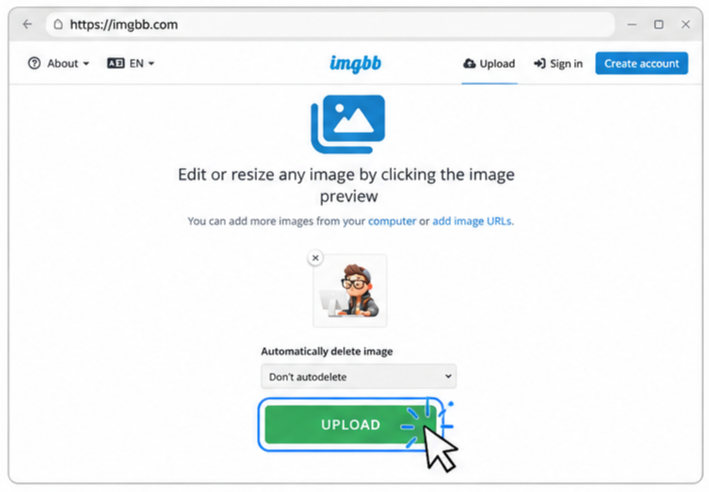
https://imgbb.com 접속
→ 'Start uploading' 또는 화면 가운데 업로드 영역 클릭
→ 내 프로필 사진 선택해서 업로드
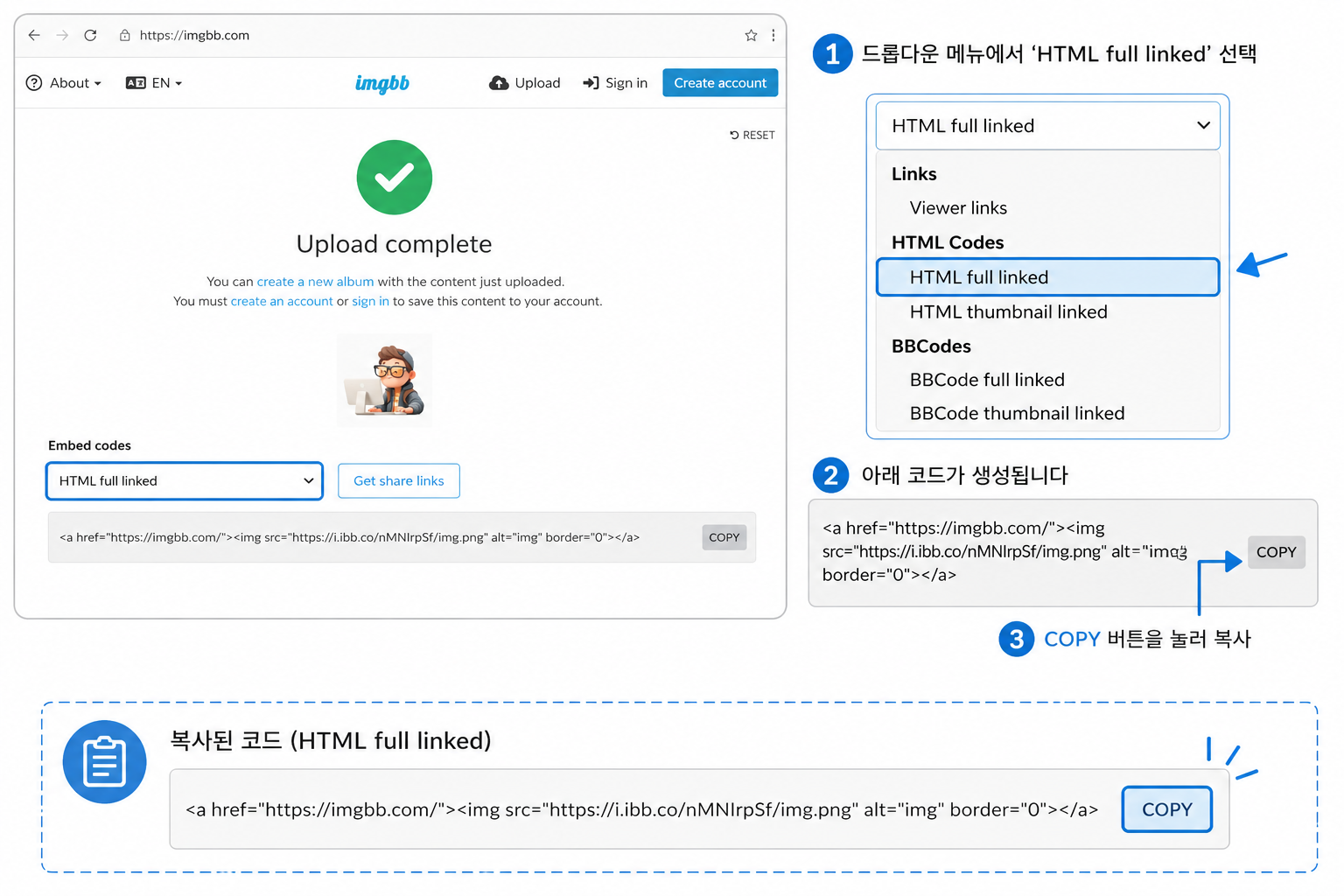
→ 업로드 완료 후 'Get share links' 또는 링크 목록 열기
→ 'Direct link' 선택 (i.ibb.co/... 로 시작하는 주소) → 복사





Canvas는 내 컴퓨터에 있는 사진 파일을 직접 읽지 못합니다. 그래서 사진을 먼저 인터넷에 올려 "주소(URL)"로 바꿔야 합니다. 이 변환을 imgbb에서 무료로, 로그인 없이 할 수 있습니다.
Upload Image — Free Image Hosting
무료 이미지 호스팅 및 공유 서비스, 사진 업로드, 사진 호스팅. 포럼에 이미지를 업로드하기 위한 통합 솔루션을 제공합니다.
imgbb.com
💡 강사 팁: imgbb는 여러 종류의 링크를 보여주는데, 반드시 HTML full linked linked를 골라야 합니다. 'Viewer link'는 imgbb 페이지 주소라 사진이 안 뜨고, 'HTML code'는 코드 전체라 그대로 붙이면 깨집니다. 사진이 X로 나오는 수강생은 거의 다 이 링크를 잘못 고른 경우입니다.
8.2 [프롬프트 5] 프로필 사진 삽입하기
복사한 Direct link를 Canvas 채팅창에 넣어 보냅니다.
(이미지 URL) 이 사진을 히어로 섹션에 프로필 사진으로 넣어줘.
원형으로 잘라서 표시해줘.
💡 팁: "원형으로 잘라서"를 명시하면 CSS border-radius: 50%가 자동으로 적용됩니다. 사진이 없는 수강생은 이 단계를 건너뛰어도 됩니다. 나중에 사진이 생기면 같은 프롬프트로 언제든 추가할 수 있습니다.
✔ 확인 기준: 히어로 섹션에 원형 프로필 사진이 X 표시 없이 보이면 완료. X로 나오면 URL이 i.ibb.co로 시작하는지(Direct link인지) 다시 확인하세요.
9. 시각 효과 단계 — 히어로 섹션 꾸미기
→ 효과를 여러 개 추천받아 비교한 뒤, 마음에 드는 것을 골라 적용합니다.
9.1 [프롬프트 6] 시각 효과 추천받기
바로 적용하지 말고 먼저 여러 옵션을 받아 비교합니다.
히어로섹션이 좀 심심해. 개발자 포트폴리오답게 멋진 효과가 없을까? 5개 정도 추천해줘
💡 강사 팁: 개발자 포트폴리오에 잘 어울리는 효과가 따로 있습니다. 파티클 네트워크(연결된 점들이 움직이는 효과), 타이핑 효과(직함이 한 글자씩 타이핑되는 효과), 코드 빗줄기(매트릭스처럼 코드가 떨어지는 효과)는 개발자 포트폴리오에서 자주 보이는 패턴입니다. "개발자 포트폴리오답게"라는 표현을 프롬프트에 넣으면 이런 방향으로 추천해 줍니다.
9.2 [프롬프트 7] 효과 1개 골라서 적용하기
5개 중 무엇을 고를지 막막하다면, 아래 기준으로 하나만 선택하세요.
| 이런 인상을 원하면 | 추천 효과 |
| 차분하고 세련된 느낌 | 파티클 네트워크 (은은하게 움직이는 점) |
| 눈길을 끄는 첫인상 | 타이핑 효과 (직함이 한 글자씩 입력됨) |
| 개발자 느낌 강하게 | 코드 빗줄기 (매트릭스 스타일) |
고른 번호를 채팅창에 입력합니다.
좋아 1번 적용해봐
9.3 [프롬프트 8] 효과 조합·교체하기 (선택)
마음에 드는 효과가 2개라면 함께 적용하거나, 적용한 효과가 별로면 다른 번호로 교체할 수 있습니다.
아까 추천해준 효과 중 2번, 3번을 같이 적용해줘
1번은 빼고 4번으로 바꿔줘
💡 강사 팁: 효과를 2~3개 이상 겹치면 오히려 산만해집니다. 포트폴리오는 채용 담당자가 프로젝트와 기술 스택을 빠르게 훑어보는 공간이므로, 히어로 섹션에만 효과를 집중하고 나머지 섹션은 깔끔하게 유지하는 것이 좋습니다.
✔ 확인 기준: 히어로 섹션에 선택한 시각 효과가 적용되고, 이름·소개 텍스트가 읽기 어렵지 않으면 완료. 텍스트가 효과에 묻히면 "이름과 소개 텍스트에 반투명 배경 또는 그림자 넣어줘"로 요청하세요.
10. 인터랙션 단계 ① — 디자인용 연락 양식 만들기
→ 먼저 Canvas 안에 연락 양식의 "모양"을 만듭니다. 실제 응답 수집은 다음 단계에서 연결합니다.
10.1 [프롬프트 9] 연락 양식 추가하기
방문자가 채용 제안이나 협업 요청을 남길 수 있게 연락 양식을 만들어줘.
이름, 소속(회사명 또는 학교), 이메일, 문의 유형(채용 제안 / 프로젝트 협업 / 기타),
메시지를 받고 싶어.
여기서 만든 폼은 화면에 보이기만 하는 디자인 모형입니다. 아직 누가 작성해도 내게 전달되지 않습니다. 실제로 응답을 받으려면 11번에서 구글 폼을 만들어 연결해야 합니다.
✔ 확인 기준: 연락처 섹션에 이름·소속·이메일·문의 유형·메시지 입력칸이 화면에 나타나면 완료. 입력 항목이 빠졌으면 "○○ 항목도 추가해줘"로 보완하세요.
11. 인터랙션 단계 ② — 구글 폼 만들기
→ Canvas 밖 새 탭에서 실제 응답을 받을 구글 폼을 만들고, 연결할 링크를 복사합니다.
11.1 빈 양식 만들고 항목 추가하기
이 단계는 Canvas가 아닌 브라우저 새 탭에서 진행합니다. 구글 폼은 1번에서 로그인한 구글 계정으로 바로 사용할 수 있습니다.
https://forms.google.com 접속
→ '빈 양식'(+ 아이콘) 선택
→ 10단계 항목 그대로 추가
   (이름 / 소속 / 이메일 / 문의 유형 / 메시지)
   · 문의 유형은 '객관식' 질문으로 만들면 선택형이 됩니다
   · 메시지는 '장문형' 질문으로 만듭니다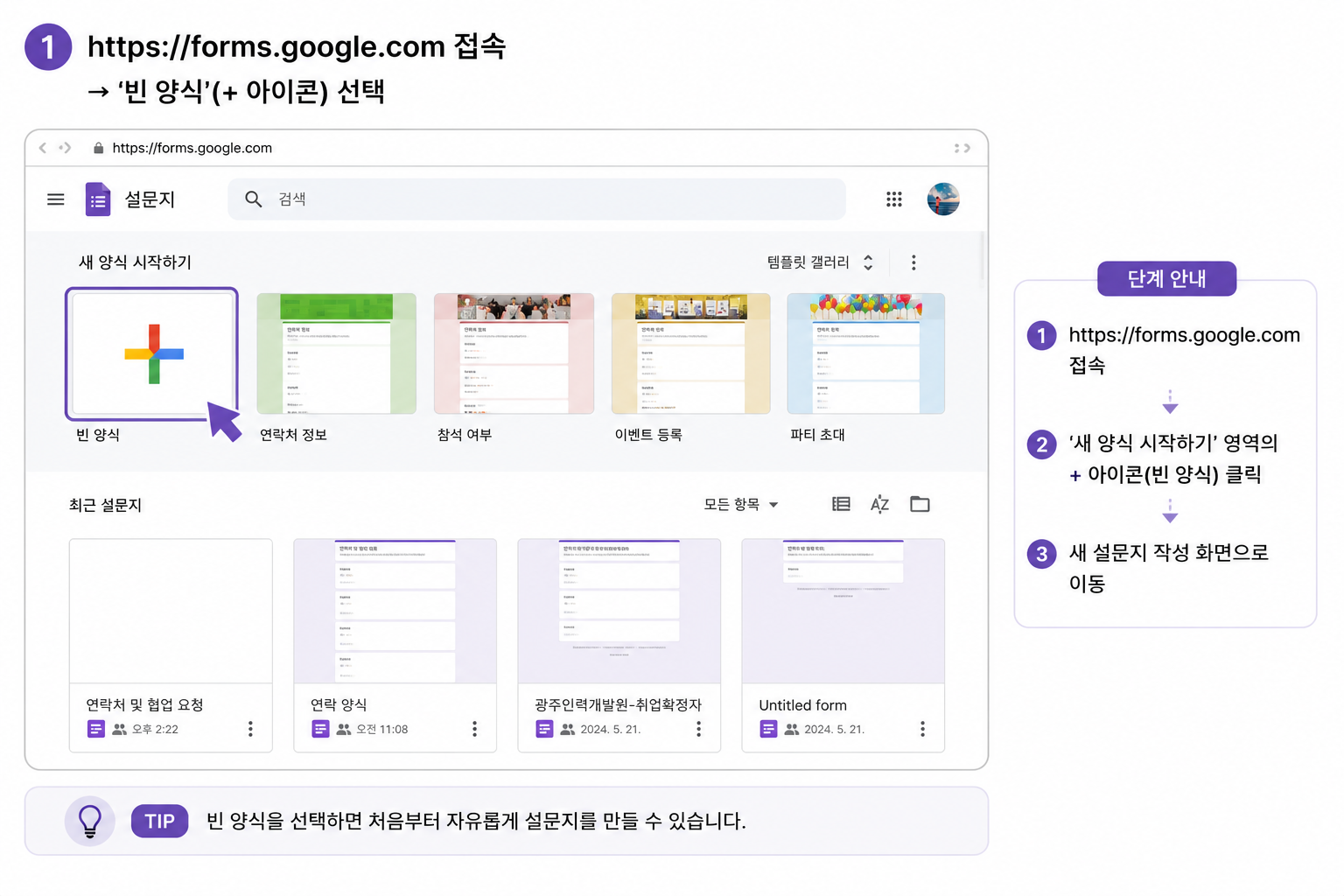


11.2 응답 이메일 알림 켜기
누군가 폼을 제출하면 메일로 알 수 있게 알림을 켜둡니다. 화면 위쪽의 '응답' 탭을 누른 뒤 점 세 개(︙) 메뉴에서 알림 설정을 켭니다.
상단 '응답' 탭 클릭
→ 오른쪽 점 세 개(︙) 메뉴 클릭
→ '새 응답에 대한 이메일 알림 받기' 체크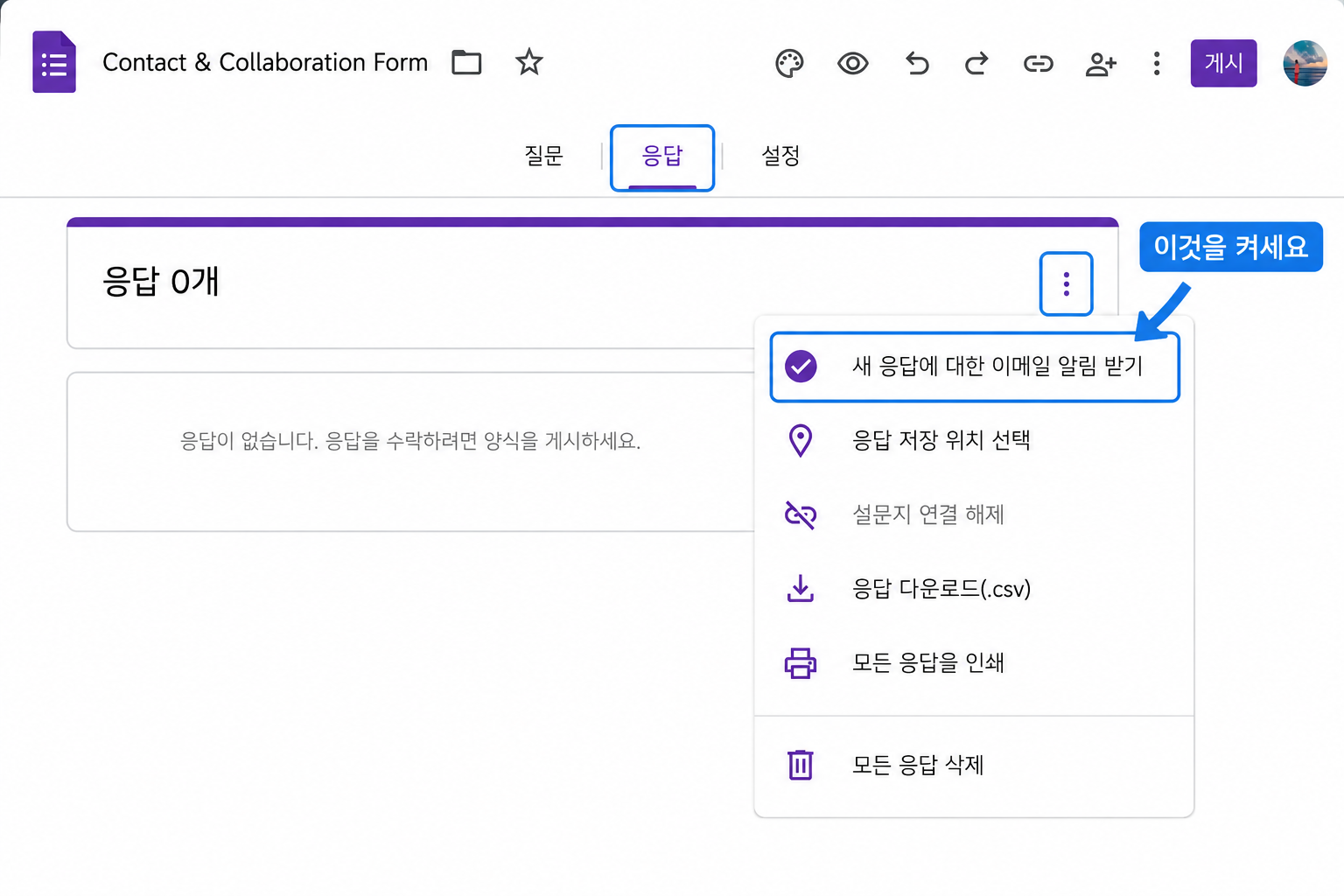
11.3 폼 링크 복사하기
오른쪽 위 '게시' 버튼을 눌러 링크를 복사합니다.
오른쪽 상단 '보내기' 버튼 클릭
→ 링크 아이콘(🔗) 탭 선택
→ 'URL 단축' 체크
→ 'https://forms.gle/...' 주소 복사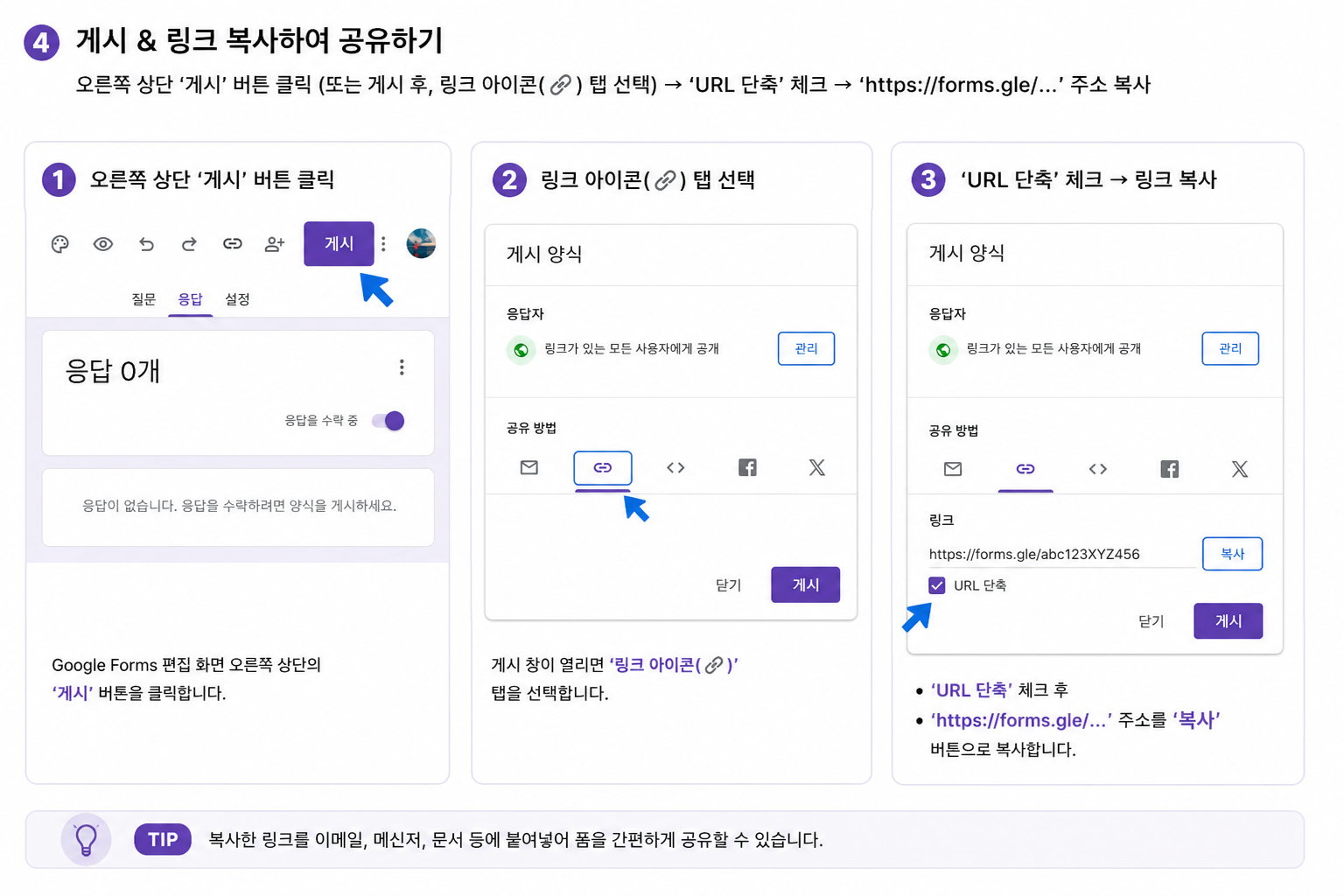
💡 강사 팁: 링크를 복사한 뒤 새 탭에서 직접 한 번 제출해 보세요. 응답이 저장되고 알림 메일이 오는지 확인하면 안심입니다. 채용 담당자가 연락을 보냈는데 알림을 못 받으면 기회를 놓칠 수 있습니다.
✔ 확인 기준: https://forms.gle/... 형태의 URL이 복사됐고, 그 URL을 브라우저에서 열었을 때 폼이 정상 표시되면 완료. '링크' 탭을 선택했는지, 'URL 단축'을 체크했는지 확인하세요.
12. 인터랙션 단계 ③ — 버튼에 폼 연결하기
→ 11번에서 복사한 구글 폼 링크를 '연락하기' 버튼에 연결합니다.
12.1 [프롬프트 10] 버튼에 링크 걸기
Canvas 채팅창으로 돌아와, 복사한 구글 폼 URL을 아래 프롬프트에 붙여넣습니다.
히어로섹션에 있는 '연락하기' 버튼에 구글 폼 링크를 걸어줘.
링크는 https://forms.gle/(복사한 주소) 이걸로 새 창에서 열리게 해줘.
💡 강사 팁: "새 창에서 열리게"를 꼭 명시하세요. 이 한 마디로 버튼 클릭 시 포트폴리오 사이트에서 벗어나지 않도록(target="_blank") 처리됩니다. 채용 담당자가 폼을 작성하다 뒤로 가기를 눌러도 포트폴리오로 돌아올 수 있어야 합니다.
✔ 확인 기준: Canvas 미리보기에서 '연락하기' 버튼 클릭 시 구글 폼이 새 탭으로 열리면 완료. URL을 정확히 붙여넣었는지, "새 창에서 열리게"를 프롬프트에 포함했는지 확인하세요.
13. 배포 단계 ① — index.html 파일로 저장하기
→ Canvas 코드를 복사해 내 컴퓨터에 index.html 파일로 저장합니다.
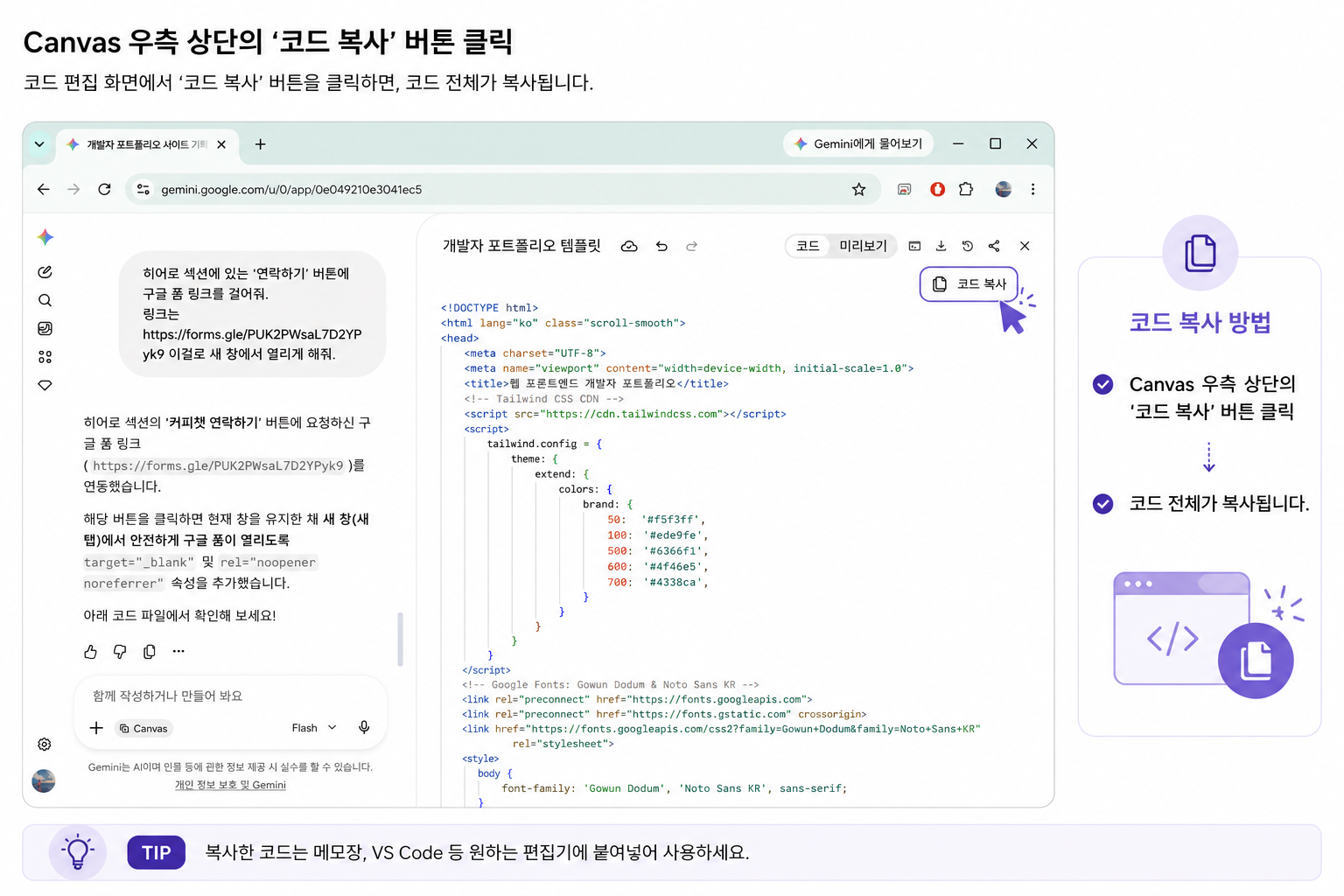
13.1 Canvas에서 코드 복사하기
Canvas 우측 상단의 '코드 복사' 버튼을 클릭합니다. 코드 전체가 복사됩니다.
13.2 메모장에 붙여넣고 index.html로 저장하기
메모장(Windows) 또는 텍스트 편집기(Mac)를 열고 붙여넣은 뒤 저장합니다. 이때 파일 이름이 가장 중요합니다.
파일 이름은 반드시 index.html 이어야 합니다.

[Windows 메모장]
파일 → 다른 이름으로 저장
→ 파일 형식을 '모든 파일(*.*)'로 변경  ← 이걸 안 하면 .txt가 붙습니다
→ 파일 이름에 index.html 입력 → 저장

[주의] index.html.txt 처럼 .txt가 붙으면 배포되지 않습니다.
저장 후 탐색기에서 파일 아이콘이 브라우저(Chrome 등) 모양으로 보이면 올바르게 저장된 것입니다. 더블클릭하면 내 포트폴리오가 브라우저에서 열립니다.
💡 강사 팁: 파일 형식을 '모든 파일'로 바꾸는 단계를 빠뜨리면 메모장이 자동으로 .txt를 붙여 index.html.txt가 됩니다. 이러면 다음 배포 단계에서 빈 화면만 나옵니다. 저장 후 파일 아이콘 모양을 꼭 확인하는 습관을 들이세요.
✔ 확인 기준: 파일 이름이 정확히 index.html이고, 더블클릭했을 때 브라우저에서 포트폴리오가 열리면 완료. 아이콘이 메모장 모양이면 .txt가 붙은 것이니 다시 저장하세요.
14. 배포 단계 ② — Netlify에 올려 URL 받기
→ index.html을 Netlify에 드래그해 올리고, 발급된 포트폴리오 URL을 확인합니다.
14.1 Netlify Drop에 파일 올리기
Netlify Drop은 로그인 없이도 파일을 드래그하는 것만으로 사이트를 배포해 줍니다.
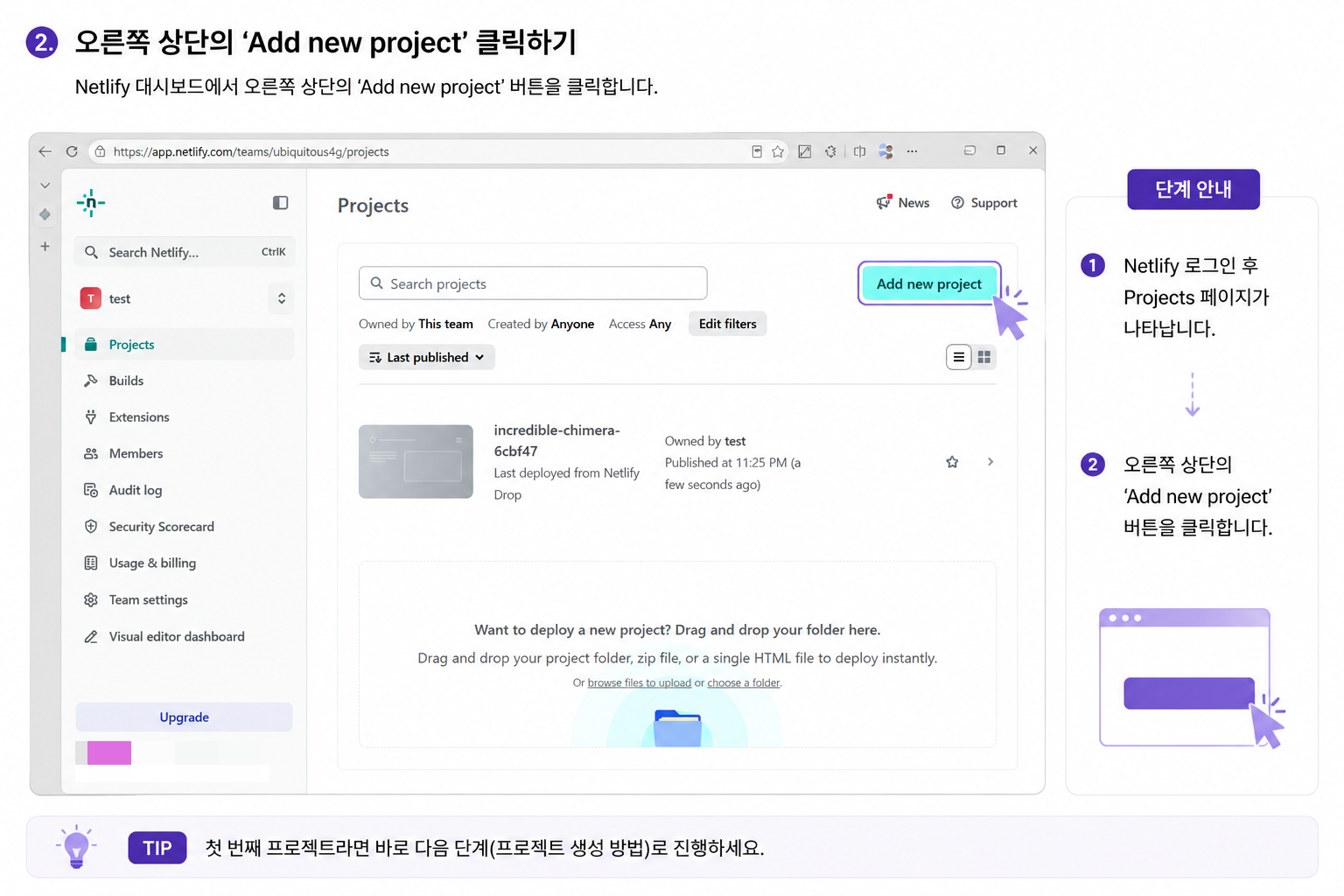
https://app.netlify.com 접속

→ 1. 구글로 로그인합니다.

→ 2. 오른쪽 상단의 add new project를 클릭합니다.

→ 3. 하단의 Upload your project files 에 13단계에서 저장한 index.html 파일을 화면 영역으로 드래그해서 놓기

→ 30초 내외 후 ○○○○.netlify.app 주소 자동 발급
Netlify
app.netlify.com

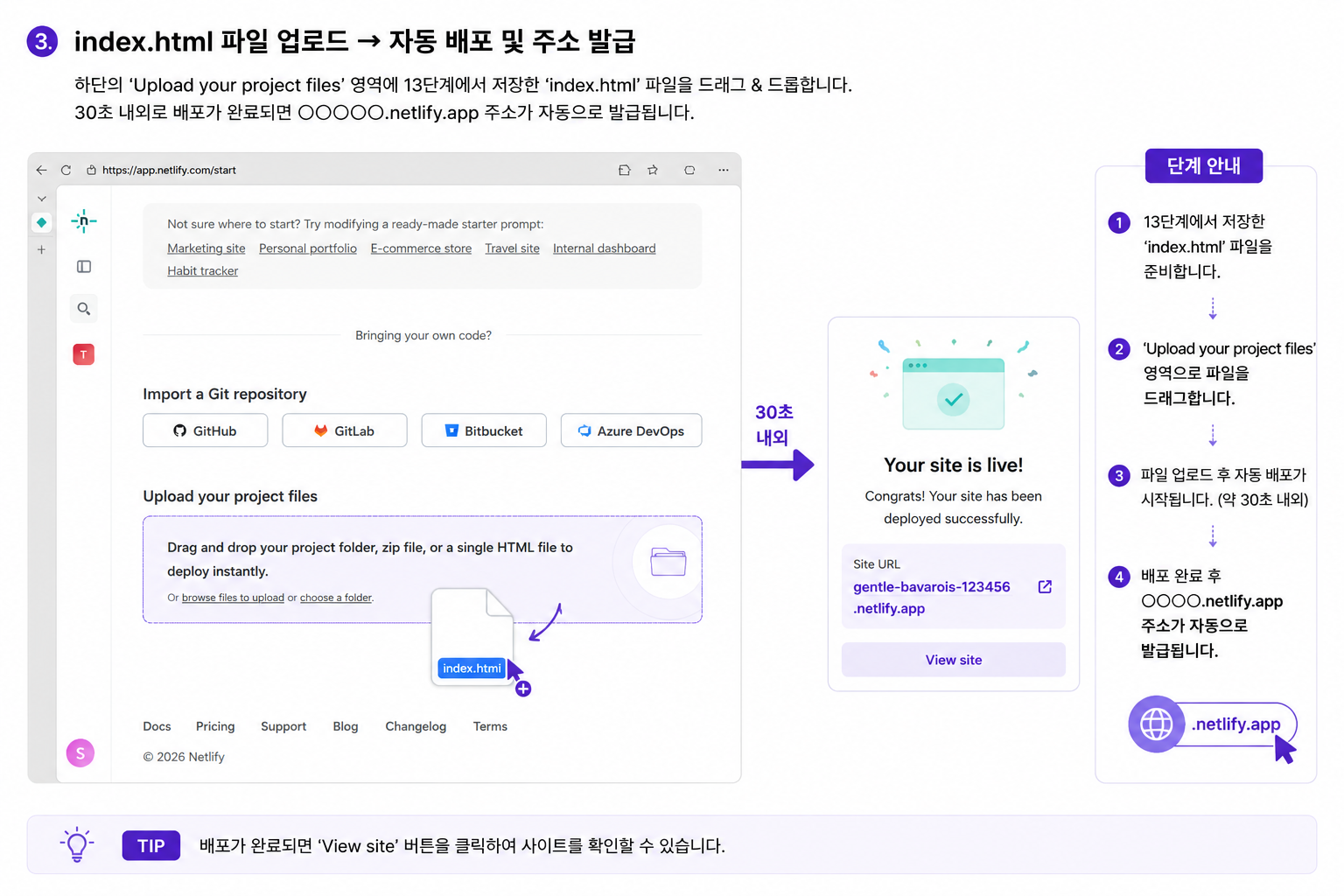

✔ 확인 기준: 업로드 후 ○○○○.netlify.app 형태의 주소가 화면에 나타나면 완료. 빈 화면이 나오면 13단계로 돌아가 파일 이름이 index.html인지(.txt가 안 붙었는지) 확인하세요.
14.2 발급된 URL로 직접 접속해 보기
발급된 주소를 브라우저 주소창에 직접 입력해 접속합니다. Canvas에서 보던 포트폴리오가 그대로 열리면 배포 성공입니다. 화면이 이상하면 강력 새로고침(Ctrl + Shift + R)을 한 번 해보세요.
15. 배포 단계 ③ — URL 이름 바꾸기 (선택)
→ 임의의 주소를 이력서에 넣기 좋은 이름으로 바꿉니다. 이 단계에는 Netlify 로그인이 필요합니다.
Netlify가 자동으로 임의의 이름(예: relaxed-curie-abc123.netlify.app)을 붙여줍니다. 아래 순서로 바꿉니다.
Netlify 대시보드 → 내 사이트 클릭
→ Site settings → Change site name
→ yourname-dev 또는 yourname-portfolio 형태로 변경
→ 결과: yourname-dev.netlify.app
💡 강사 팁: 이력서에 넣을 URL은 짧고 기억하기 쉬울수록 좋습니다. relaxed-curie-abc123.netlify.app보다 kimgaebal-dev.netlify.app이 훨씬 전문적으로 보입니다. URL을 바꾼 뒤에는 이전 주소로 접속이 안 되니, 이력서에 넣기 전에 최종 URL을 확정하세요.
✔ 확인 기준: 바꾼 이름의 새 주소(yourname-dev.netlify.app)로 접속했을 때 포트폴리오가 열리면 완료. 이전 주소는 더 이상 동작하지 않으니 새 주소만 사용하세요.
16. 수정 후 다시 배포하기
→ 배포 뒤에 내용을 고치는 흐름을 익혀, 포트폴리오를 계속 업데이트할 수 있게 합니다.
배포는 끝이 아닙니다. 새 프로젝트가 생기거나 오타를 발견하면 같은 방법으로 다시 올리면 됩니다. 수정·재배포 흐름은 다음과 같습니다.
Canvas에서 채팅으로 수정 요청
        ↓
'코드 복사' → 메모장에 붙여넣기
        ↓
index.html로 다시 저장 (덮어쓰기)
        ↓
Netlify에 다시 드래그 업로드   ← 같은 주소로 내용만 갱신됨
Netlify에 로그인해 둔 상태라면, 같은 사이트의 'Deploys' 영역에 파일을 다시 드래그하는 것만으로 기존 주소를 유지하며 내용이 갱신됩니다.
💡 강사 팁: Canvas 대화를 닫지 말고 그대로 두면 나중에 같은 대화에서 이어서 수정할 수 있습니다. 대화가 사라졌다면 5번 프롬프트(내 정보 + 다크 테마)부터 다시 만들어야 하니, 완성된 코드는 메모장 파일로 꼭 보관해 두세요.
✔ 확인 기준: 수정한 내용을 다시 올린 뒤, 같은 URL을 강력 새로고침(Ctrl + Shift + R)했을 때 바뀐 내용이 반영되면 완료.
17. 흔한 오류와 해결 방법
→ 오류가 나오면 어느 단계에서 막혔는지 먼저 생각합니다.
| 오류 상황 | 원인 및 해결 방법 |
| 로그인 버튼만 보이고 진행이 안 됨 | 구글 로그인 미완료. 오른쪽 위 모서리에 프로필 사진이 뜰 때까지 로그인 |
| Canvas 버튼이 안 보임 | 학교·회사 계정 제한일 수 있음. 개인 Gmail로 다시 로그인 후 새로고침 |
| 화면이 좌우로 안 나뉨 | 첫 프롬프트를 보내야 분할됨. 4번 기획 프롬프트를 전송했는지 확인 |
| 기획 단계에서 섹션이 빠짐 | 코딩 전에 "○○ 섹션도 추가해줘" 요청으로 보완 |
| 포트폴리오 내용이 영어로 나옴 | "모든 텍스트를 한국어로 바꿔줘" 요청 |
| 프로필 사진이 X 표시로 나옴 | imgbb의 Direct link(i.ibb.co로 시작하는 URL) 사용 여부 확인 |
| 폰트가 안 바뀜 | 폰트 이름을 영문으로 정확히 입력했는지 확인 (예: "IBM Plex Sans KR") |
| 기술 스택이 텍스트 목록으로만 나옴 | "기술 스택을 뱃지 또는 태그 형태로 바꿔줘" 요청 |
| 시각 효과 때문에 텍스트가 안 보임 | "이름과 소개 텍스트에 반투명 배경 또는 그림자 추가해줘" 요청 |
| 구글 폼 응답 알림이 안 옴 | '응답' 탭 → 점 세 개(︙) → '이메일 알림 받기' 체크 여부 확인 |
| 버튼 클릭 시 구글 폼이 안 열림 | 구글 폼 URL을 정확히 붙여넣었는지, "새 창에서 열리게"를 명시했는지 확인 |
| Netlify 업로드 후 빈 화면 | 파일명이 index.html인지, .txt가 붙지 않았는지 확인 |
| URL 이름을 못 바꿈 | 이름 변경은 Netlify 로그인 후에만 가능. 15번 순서로 로그인 먼저 |
| URL 이름 변경 후 이전 URL 접속 안 됨 | 변경 즉시 이전 URL은 만료됨. 새 URL로 이력서 업데이트 필요 |
| 수정 후 변경 내용이 안 보임 | 강력 새로고침(Ctrl+Shift+R)으로 캐시를 비우고 다시 확인 |
18. 워크숍 마무리 — URL 완성 및 이력서 연결
→ 완성된 포트폴리오 URL을 이력서와 GitHub에 연결하는 것까지 마무리합니다.
배포가 완료되면 아래 세 곳에 URL을 추가해 두세요.
| 위치 | 추가 방법 |
| 이력서 | "포트폴리오: yourname-dev.netlify.app" 형태로 상단에 추가 |
| GitHub 프로필 | github.com/(username) → Edit profile → Website 항목에 URL 입력 |
| LinkedIn (있다면) | 프로필 → Contact info → Website 추가 |
지금 옆 사람의 포트폴리오 URL을 서로 열어보고, 프로젝트 섹션에서 "이 사람은 어떤 기술을 쓰는지"를 한눈에 파악할 수 있는지 확인해 보세요. 채용 담당자가 포트폴리오를 보는 방식을 직접 경험해보는 것입니다.
18.1 이번 워크숍 핵심 정리
- Gemini Canvas는 프롬프트만으로 HTML·CSS·JS 포트폴리오를 만들 수 있는 AI 도구다
- "로그인 → 기획 → 코딩 → 디자인 → 시각효과 → 인터랙션 → 배포" 순서로 진행했다
- 프롬프트는 "한 번에 다" 요청하기보다 단계별로 나눌수록 수정이 쉬워진다
- imgbb(이미지 URL), Google Forms(문의 폼), Netlify Drop(무료 배포)은 코딩 없이 쓰는 핵심 외부 도구다
- 완성된 코드는 메모장 파일로 보관하고, 같은 주소에 다시 드래그하면 언제든 갱신된다
- 이 워크숍에서 만든 포트폴리오는 이력서에 바로 첨부 가능한 실제 URL이다
→ 워크숍 이후 응용: 아래 19번 섹션의 고도화 프롬프트 패턴으로 포트폴리오를 더 다듬을 수 있습니다. 기술 스택 시각화, 프로젝트 카드 강화, 모바일 최적화, GitHub 잔디 위젯 추가 등을 순서 없이 원하는 것부터 적용해 보세요.
19. 한 단계 더 — 포트폴리오 고도화 프롬프트 패턴
→ 워크숍 이후 포트폴리오를 더 다듬고 싶을 때 바로 쓸 수 있는 프롬프트입니다.
19.1 기술 스택 시각화
기술 스택을 뱃지 형태로 바꿔줘. 숙련도에 따라 색을 다르게 표시해줘
기술 스택에 각 언어·툴의 공식 색상을 적용해줘
19.2 프로젝트 섹션 강화
프로젝트 카드에 GitHub 링크와 배포 링크를 버튼으로 추가해줘
프로젝트 카드에 마우스를 올리면 설명이 나타나는 효과를 넣어줘
19.3 모바일 최적화
모바일에서도 포트폴리오가 잘 보이게 반응형으로 조정해줘
모바일에서는 메뉴를 햄버거 버튼으로 바꿔줘
19.4 검색 노출 최적화
페이지 제목을 '(이름) | 프론트엔드 개발자 포트폴리오'로 바꿔줘
검색 결과에 나올 설명문(메타 디스크립션)을 "○○를 잘하는 개발자 지망생 (이름)의 포트폴리오"로 추가해줘
19.5 GitHub 잔디 위젯 추가
히어로 섹션 아래에 내 GitHub 활동 현황을 보여주는 GitHub stats 위젯을 추가해줘.
GitHub 사용자명은 (username)이야.