11. Obsidian, Git 환경 설정

0. 학습 목표
→ 12강과 13강의 저장소 작업에 필요한 계정과 도구를 준비합니다.
0.1 이번 글에서 다룰 내용
10강에서는 Git과 GitHub의 역할을 알아봤습니다.
- Git은 내 컴퓨터에서 커밋이라는 저장 시점을 쌓는 프로그램이고,
- GitHub은 그 저장소를 인터넷에 보관하는 서비스입니다.
Git과 GitHub를 실제로 사용 구조는 다음과 같습니다.
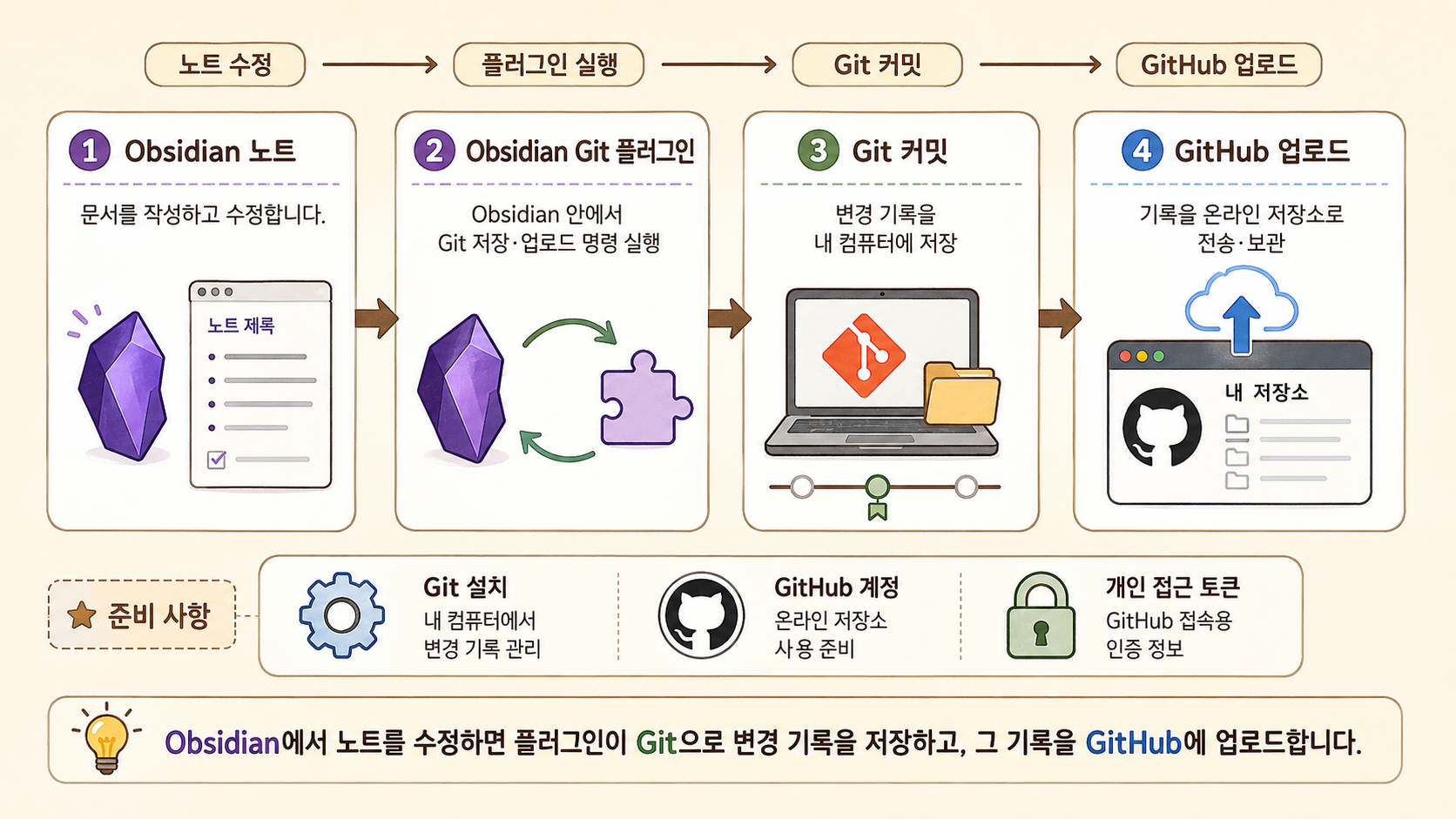
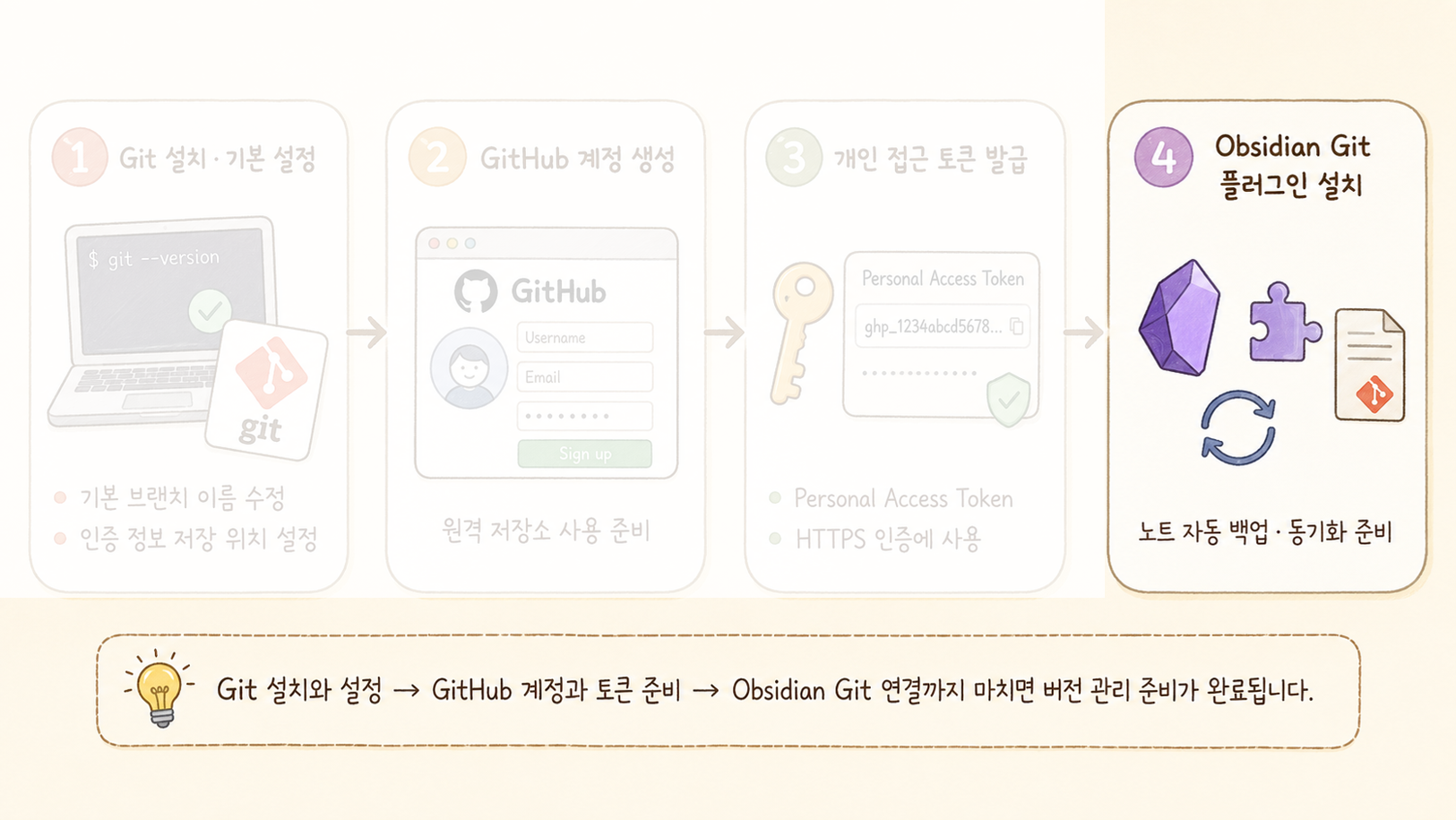
오늘은 Obsidian 노트에서 Git 과 GitHub 를 사용하기 위한 환경 설정을 진행합니다.
준비 과정:
① 실습 PC에 Git 설치하고 설정하기
→ ② GitHub 계정 만들기
→ ③ 개인 접근 토큰 발급하기
→ ④ Obsidian Git 플러그인 설치하기
→ ⑤ 12강에서 저장소 만들기, 13강에서 GitHub에 올리기
Git 커밋에 기록할 사용자 이름(username)과 이메일(email)은 오늘 등록하지 않습니다.
저장소를 만드는 작업은 실제 사용이고, 환결 설정과 섞으면 어느 단계에서 막혔는지 구분하기 어렵습니다.
그래서 이번 강의는 준비(환경 설정)만 따로 다룹니다.
💡 주의: 오늘 정한 GitHub 사용자 이름은 18강에서 만드는 공개 사이트 주소가 되므로 지금 신중하게 정합니다.
0.2 이번 강의 실습 내용
오늘은 첫 절에서만 쉘 프롬프트(참고 링크)를 사용합니다.
나머지 작업은 웹 브라우저와 Obsidian에서 진행하고, 쉘 프롬프트를 사용하지 않습니다.
다음 네 가지를 직접 수행합니다.
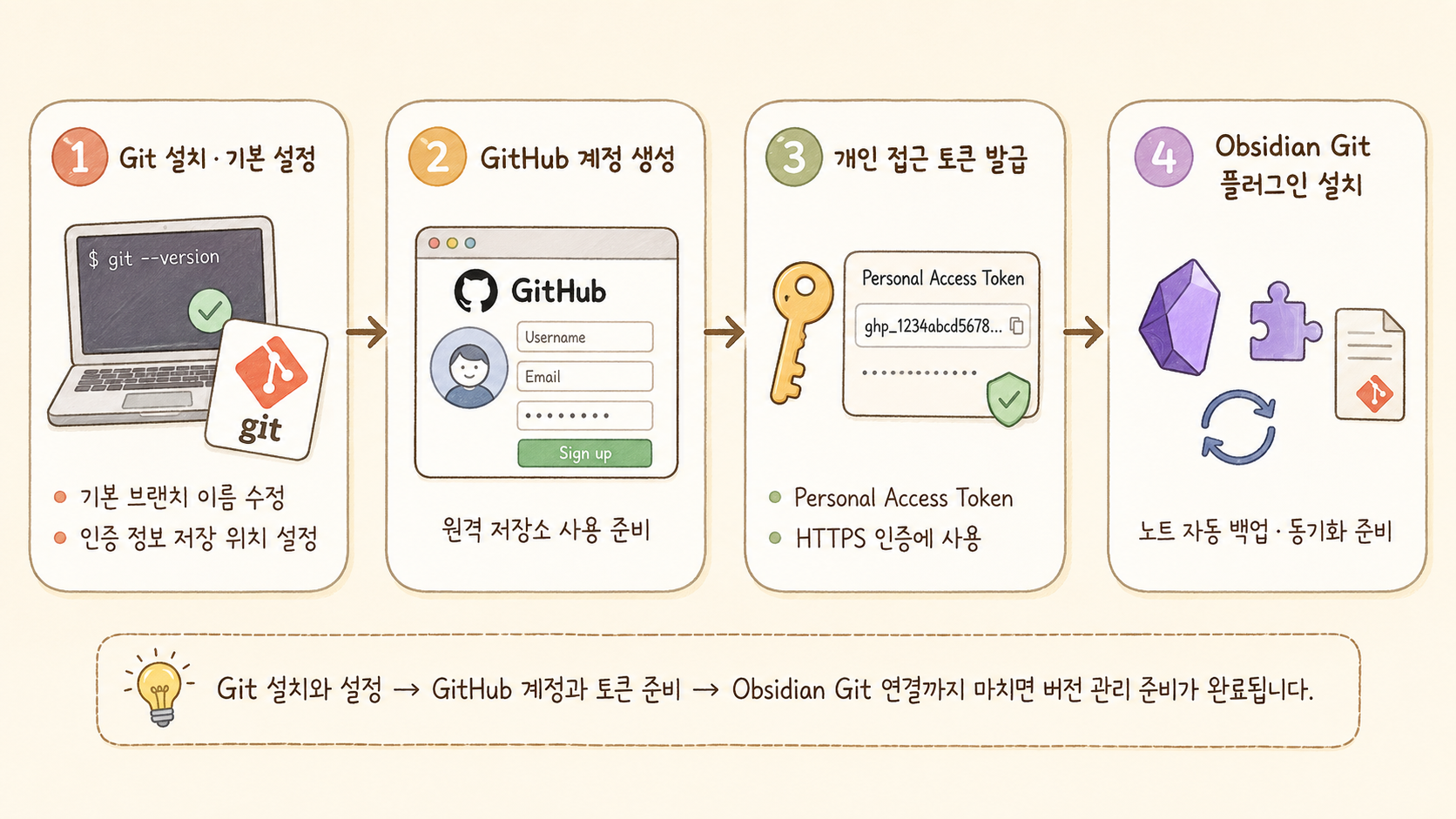
- Git 을 설치하고, 기본 설정을 진행합니다.
- 기본 브랜치 이름 수정
- 인증 정보 저장 위치 설정
- GitHub 계정 생성
- GitHub 계정에서 개인 접근 토큰(Personal Access Token)을 발급
- Obsidian
Git플러그인 설치
준비물은 세 가지입니다.
- 웹 브라우저
- 본인이 확인할 수 있는 이메일 주소. GitHub이 보내는 인증 코드를 받아야 합니다
- 실습 PC의 관리자 비밀번호. Git 설치에 필요합니다. 실습실 PC의 비밀번호는 강사가 안내합니다
- 학습 단위 1에서 만들어 온
study-notes폴더를 Vault로 연 Obsidian
저장소를 만들고 커밋을 남기는 작업은 12강에서, 커밋을 GitHub에 올리는 작업은 13강에서 다룹니다. 오늘 발급한 토큰도 13강에서 처음 사용합니다.
1. Git 설치하고 실습 환경 설정하기
→ 실습 PC에 Git을 설치하고 브랜치 이름과 인증 저장 위치를 지정합니다.

1.1 설치 여부 확인하기
Obsidian Git 플러그인은 Git 기능을 자체적으로 갖고 있지 않습니다.
Ubuntu Desktop 에는 Git이 포함되어 있지 않으므로 먼저 설치합니다.
이 절은 오늘 유일하게 쉘 프롬프트를 사용하는 부분입니다.
쉘 프롬프트(단축키: Ctrl+Alt+T)를 열고 다음을 실행합니다.
쉘 프롬프트

# Git 설치 여부와 버전 확인
git --version
bash: /usr/bin/git: No such file or directory 형식으로 메시지가 나오면 다음 절차로 설치합니다.
(*버전이 표시되면 이미 설치된 것이므로 1.3으로 넘어갑니다.)
1.2 Git과 자격 증명 저장에 필요한 패키지 설치하기
쉘 프롬프트
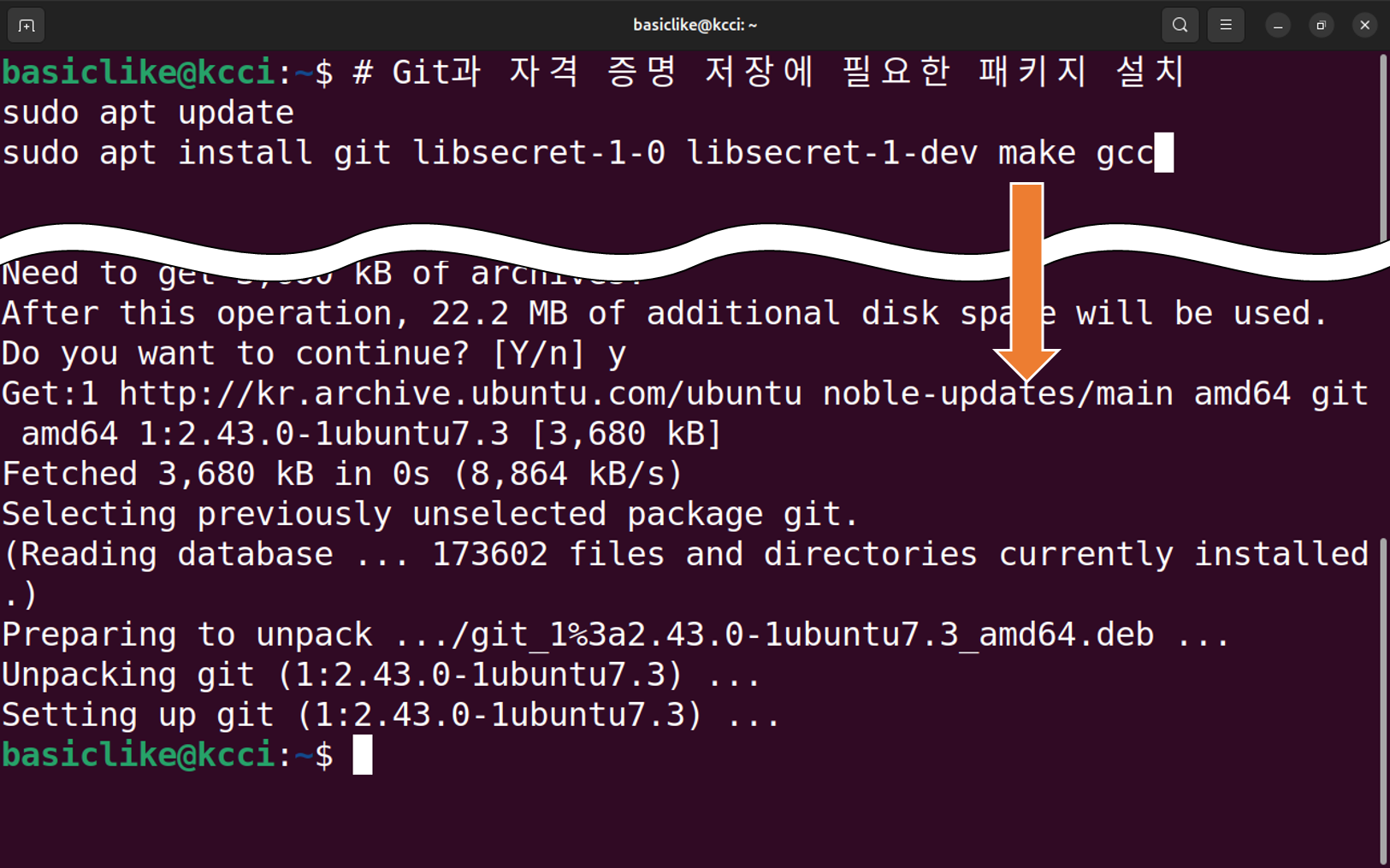
# Git과 자격 증명 저장에 필요한 패키지 설치
sudo apt update
sudo apt install build-essential libsecret-1-dev libglib2.0-dev -y
sudo apt install git libsecret-1-0 libsecret-1-dev make gcc
sudo는 관리자 권한으로 명령을 실행하라는 뜻입니다.
프로그램을 시스템에 설치하는 작업이므로 관리자 권한이 필요하고,
비밀번호를 입력할 때 화면에는 아무 글자도 표시되지 않습니다.
libsecret으로 시작하는 세 패키지는 뒤에서 발급할 개인 접근 토큰을 안전하게 보관하는 데 사용합니다. Ubuntu가 계정마다 관리하는 키링에 토큰을 저장해 두면, 13강부터 GitHub에 올릴 때 토큰을 다시 입력하지 않습니다.
쉘 프롬프트

# 자격 증명 도우미 프로그램 만들기
sudo make --directory=/usr/share/doc/git/contrib/credential/libsecret
실행하면 소스를 컴파일하는 줄이 여러 개 출력됩니다. 마지막 줄까지 오류 없이 끝나면 도우미 프로그램이 만들어진 것입니다. 아래 명령으로 만들어졌는지 파일로 확인합니다.
쉘 프롬프트
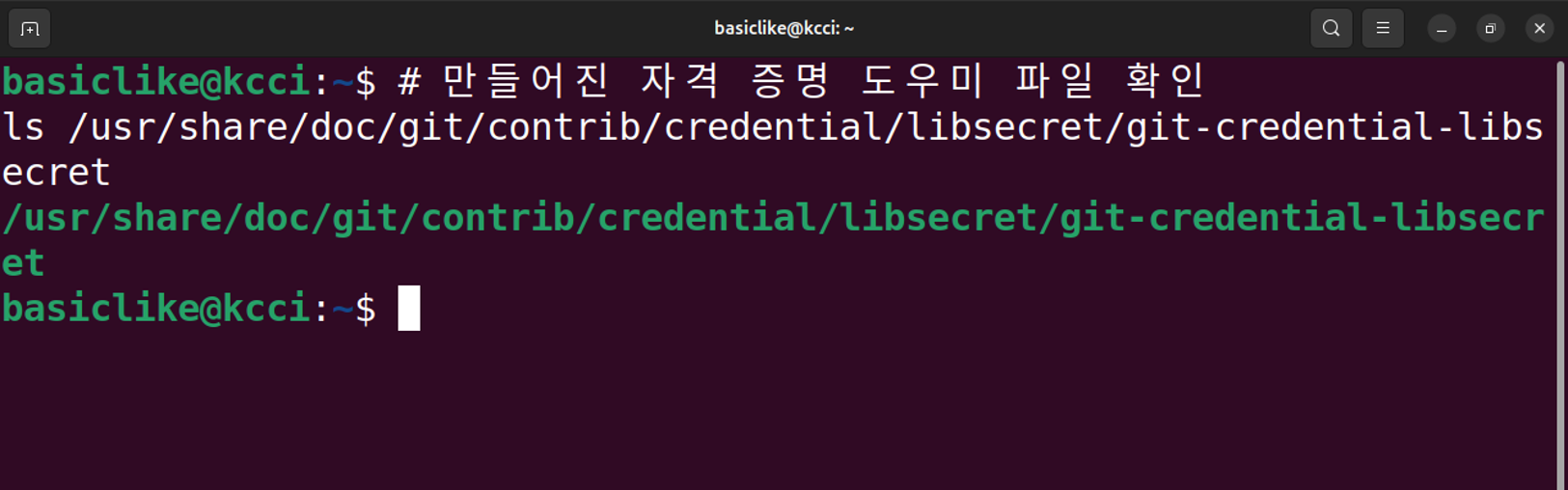
# 만들어진 자격 증명 도우미 파일 확인
ls /usr/share/doc/git/contrib/credential/libsecret/git-credential-libsecret
입력한 경로가 그대로 한 줄 출력되면 성공입니다.
여기서 확인한 경로를 1.4의 인증 정보 저장 위치 지정에 그대로 사용합니다.
(No such file or directory가 나오면 앞의 설치나 만들기 명령이 끝나지 않은 것이므로 두 명령을 다시 실행하고 화면에 표시된 오류 메시지를 확인하세요.)
1.3 새 저장소의 기본 브랜치 이름 지정하기
Git은 저장소를 만들 때 첫 브랜치의 이름을 정합니다. 지정하지 않으면 master라는 이름이 붙습니다.
쉘 프롬프트

# 새 저장소의 기본 브랜치 이름 지정
git config --global init.defaultBranch main
이 과정의 자료는 브랜치 이름이 main인 것을 전제로 작성되어 있습니다. 16강에서 Colab 노트북을 저장할 대상 브랜치와 18강에서 GitHub Pages 게시 브랜치를 고를 때 이 이름을 사용합니다.
--global은 지금 로그인한 계정에서 만드는 모든 저장소에 이 설정을 적용한다는 뜻입니다. 저장소마다 다시 지정하지 않아도 됩니다.
1.4 인증 정보를 저장할 위치 지정하기
앞에서 만든 자격 증명 도우미를 Git이 사용하도록 지정합니다.
쉘 프롬프트

# 인증 정보를 계정 키링에 저장하도록 지정
git config --global credential.helper \
   /usr/share/doc/git/contrib/credential/libsecret/git-credential-libsecret
이 설정이 없으면 GitHub에 올리고 내려받을 때마다 토큰을 다시 입력해야 합니다. 설정해 두면 처음 한 번만 입력하고, 이후에는 키링에 보관된 값을 Git이 가져다 씁니다.
⚠ 주의: 토큰을 파일에 그대로 적어 두는 방식도 있지만 이 과정에서는 사용하지 않습니다. 키링은 계정 암호로 보호되지만, 파일에 적어 두면 그 파일을 열어 볼 수 있는 사람이 토큰 값을 그대로 확인할 수 있기 때문입니다.
1.5 설정 결과 확인
설치와 설정이 잘 적용되었는지 확인합니다.
쉘 프롬프트

# 설치와 설정 결과 확인
git --version
git config --get init.defaultBranch
git config --get credential.helper
세 명령이 각각 Git 버전, main, 자격 증명 도우미의 경로를 출력하면 오늘 환경 설정이 끝난 것입니다.
이 설정은 지금 로그인한 계정에만 적용됩니다. 다른 PC나 다른 계정에서 실습할 때는 같은 절차를 다시 수행합니다.
1.6 Git 삭제하고 설정 되돌리기
지금은 수행하지 않습니다.
실습 PC를 반납하거나 이 환경을 정리해야 할 때 사용하는 절차이므로, 과정을 진행하는 동안에는 실행하지 마세요.
먼저 Obsidian을 종료합니다. 플러그인이 Git을 실행하고 있는 상태에서 제거하면 오류가 표시됩니다.
쉘 프롬프트
# 키링에 보관된 GitHub 자격 증명 삭제
printf "protocol=https\nhost=github.com\n\n" | git credential reject
쉘 프롬프트
# 계정에 지정한 Git 설정 삭제
git config --global --unset init.defaultBranch
git config --global --unset credential.helper
쉘 프롬프트
# 패키지 제거
sudo apt purge -y git libsecret-1-dev make gcc
sudo apt autoremove -y
순서를 지켜야 합니다. 자격 증명 삭제와 설정 삭제는 Git이 있어야 실행되므로 패키지 제거보다 먼저 합니다. Git 패키지를 제거하면 앞에서 만든 자격 증명 도우미 파일도 함께 지워집니다.
⚠ 주의: libsecret-1-0은 제거 목록에 넣지 않습니다. 이 패키지는 Ubuntu의 다른 프로그램들이 함께 사용하는 라이브러리여서, 지우면 바탕 화면 환경의 다른 기능이 동작하지 않을 수 있습니다. 우리가 추가로 설치한 것은 개발용 파일(libsecret-1-dev)과 빌드 도구(make, gcc)이므로 그 세 가지만 제거합니다.
이 절차는 study-notes 폴더의 노트와 커밋 이력을 지우지 않습니다. 폴더와 그 안의 .git 폴더는 그대로 남고, Git 프로그램만 없어져 이력을 다룰 수 없는 상태가 됩니다.
기록까지 없애려면 폴더를 따로 삭제해야 합니다. 자격 증명을 지운 뒤 다시 사용할 때는 첫 올리기에서 토큰을 다시 입력합니다. GitHub에 발급해 둔 개인 접근 토큰은 이 절차로 없어지지 않으므로, 더 이상 사용하지 않는다면 GitHub의 토큰 화면에서 폐기합니다.
이 단계에서 나올 수 있는 증상은 세 가지입니다.
| 증상 | 원인 | 해결 방법 |
git: command not found |
설치가 끝나지 않았거나 오류로 중단됨 | 설치 명령을 다시 실행하고 화면에 표시된 오류 메시지를 확인한다 |
sudo 명령에서 비밀번호를 입력해도 진행되지 않는다 |
관리자 권한이 없는 계정으로 로그인함 | 강사에게 알린다 |
git: 'credential-libsecret' is not a git command |
자격 증명 도우미를 만드는 명령을 실행하지 않음 | 1.2의 마지막 명령을 다시 실행한다 |
2. GitHub 계정 만들기
→ 가입 절차를 수행하고 공개 주소가 되는 사용자 이름을 판단해 정합니다.
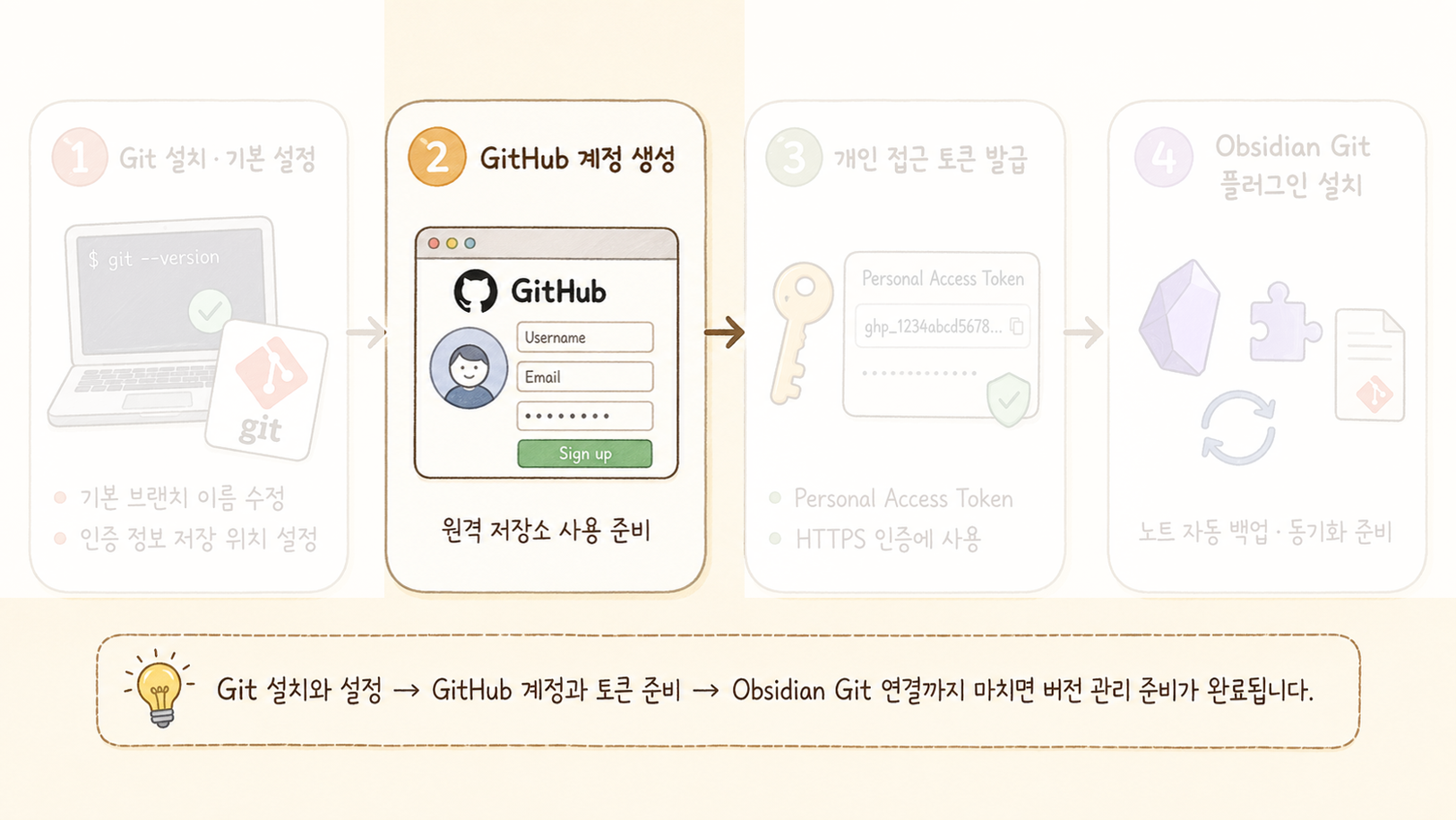
2.1 가입 절차 수행하기
10강에서 열어 본 공개 저장소 페이지와 같은 주소를 자기 계정 아래에 만들려면 GitHub 계정이 필요합니다.
(사용자 이름은 아래 2.2의 판단 기준을 먼저 읽고 정하세요.)
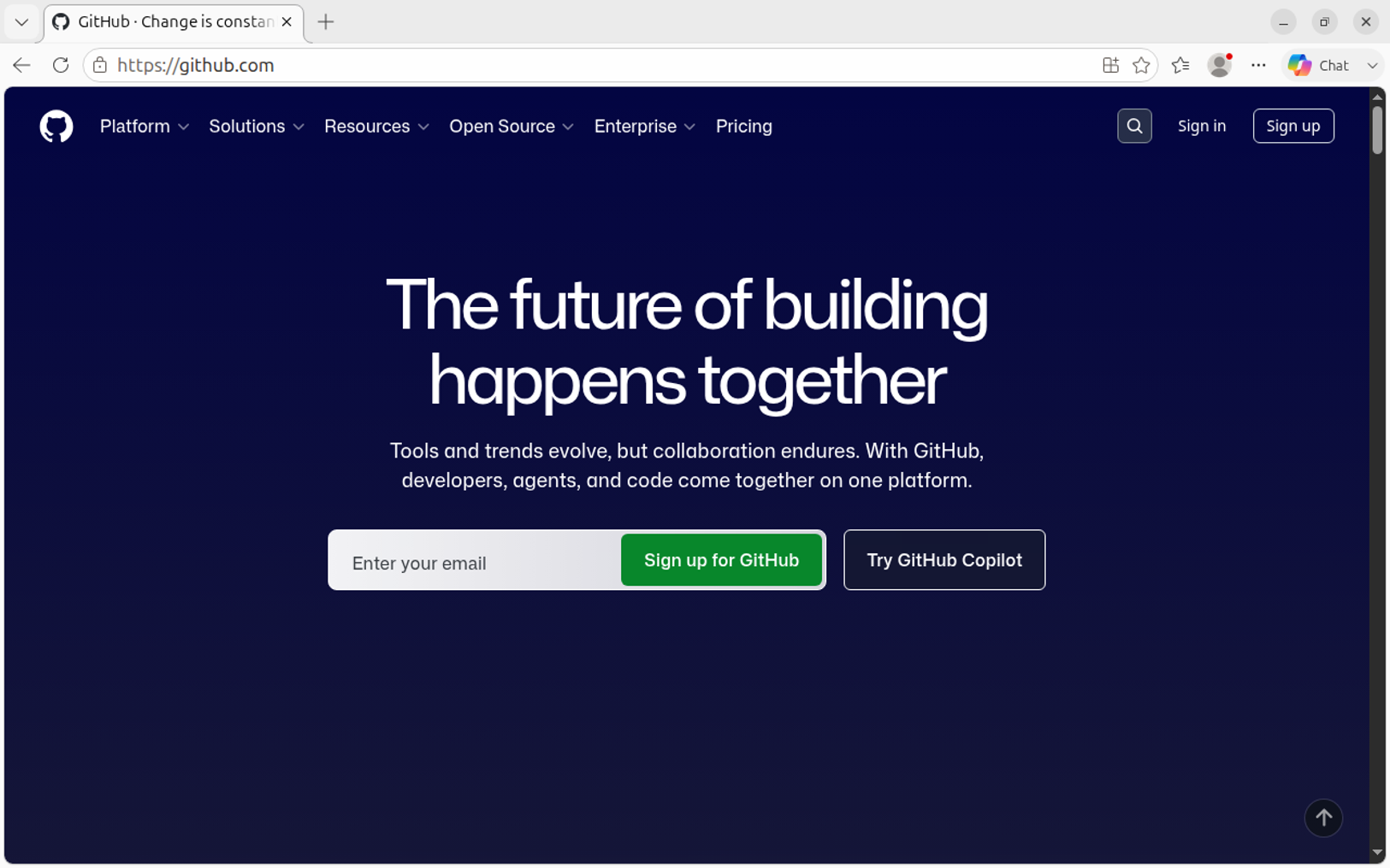
▶ 지금 해보세요
- 브라우저에서
https://github.com을 열고 [Sign up]을 누릅니다. - 이메일 주소를 입력합니다. 인증 코드를 받아야 하므로 지금 확인할 수 있는 주소를 씁니다.
- 비밀번호를 입력합니다.
- 사용자 이름(Username)을 입력합니다.
- 화면의 안내에 따라 사람 여부를 확인하는 절차를 수행합니다.
- 입력한 주소로 온 인증 코드를 입력해 가입을 마칩니다.
가입이 끝나면 오른쪽 위 프로필에서 [Your profile]을 눌러 https://github.com/사용자이름 주소가 열리는지 확인합니다. 이 주소가 앞으로 사용할 계정 주소입니다.
가입 과정이나 이후 로그인에서 2단계 인증(Two-factor authentication)을 설정하라는 안내가 표시될 수 있습니다. 설정하면 로그인할 때 휴대전화 인증이 추가되고, 오늘 발급하는 토큰 사용에는 영향을 주지 않습니다.
가입 과정에서 다음 두 가지가 자주 나타납니다.
| 증상 | 원인 | 해결 방법 |
| 가입 인증 코드가 오지 않는다 | 주소 오타 또는 메일이 스팸으로 분류됨 | 스팸함을 확인하고, 없으면 가입 화면에서 코드를 다시 요청한다 |
| 사용자 이름을 사용할 수 없다고 나온다 | 이미 사용 중인 이름임 | 다른 이름을 입력한다. 아래 세 가지 기준을 다시 확인한다 |
2.2 사용자 이름을 정하는 기준 판단하기
사용자 이름은 나중에 바꿀 수 있습니다.
다만 바꾸면 저장소 주소와 공개 사이트 주소가 함께 바뀌어 이미 공유한 주소가 동작하지 않습니다.
처음 정할 때 다음 세 가지를 확인하세요.
- 이 이름은 저장소 주소에 그대로 들어갑니다. 10강에서 본
twbs/bootstrap의twbs자리에 들어가는 이름입니다. - 18강에서 만드는 공개 사이트의 주소가
사용자이름.github.io형식이 됩니다. 이 주소는 19강에서 취업 준비 자료로 사용합니다. - 이 이름은 누구나 볼 수 있습니다. 실명을 쓸지, 별도의 이름을 쓸지 지금 판단하세요. 생년월일이나 전화번호처럼 개인을 특정할 수 있는 정보는 넣지 않습니다.
- [E] 깃허브 username, email 확인 방법
[E] 깃허브 username, email 확인 방법
basiclike.tistory.com
✔ 정리: 프로필 주소 https://github.com/사용자이름이 열리면 계정 준비가 끝난 것입니다.
3. GitHub 개인 접근 토큰 발급
→ 13강의 인증에 사용할 토큰을 발급하고 다루는 기준을 정합니다.
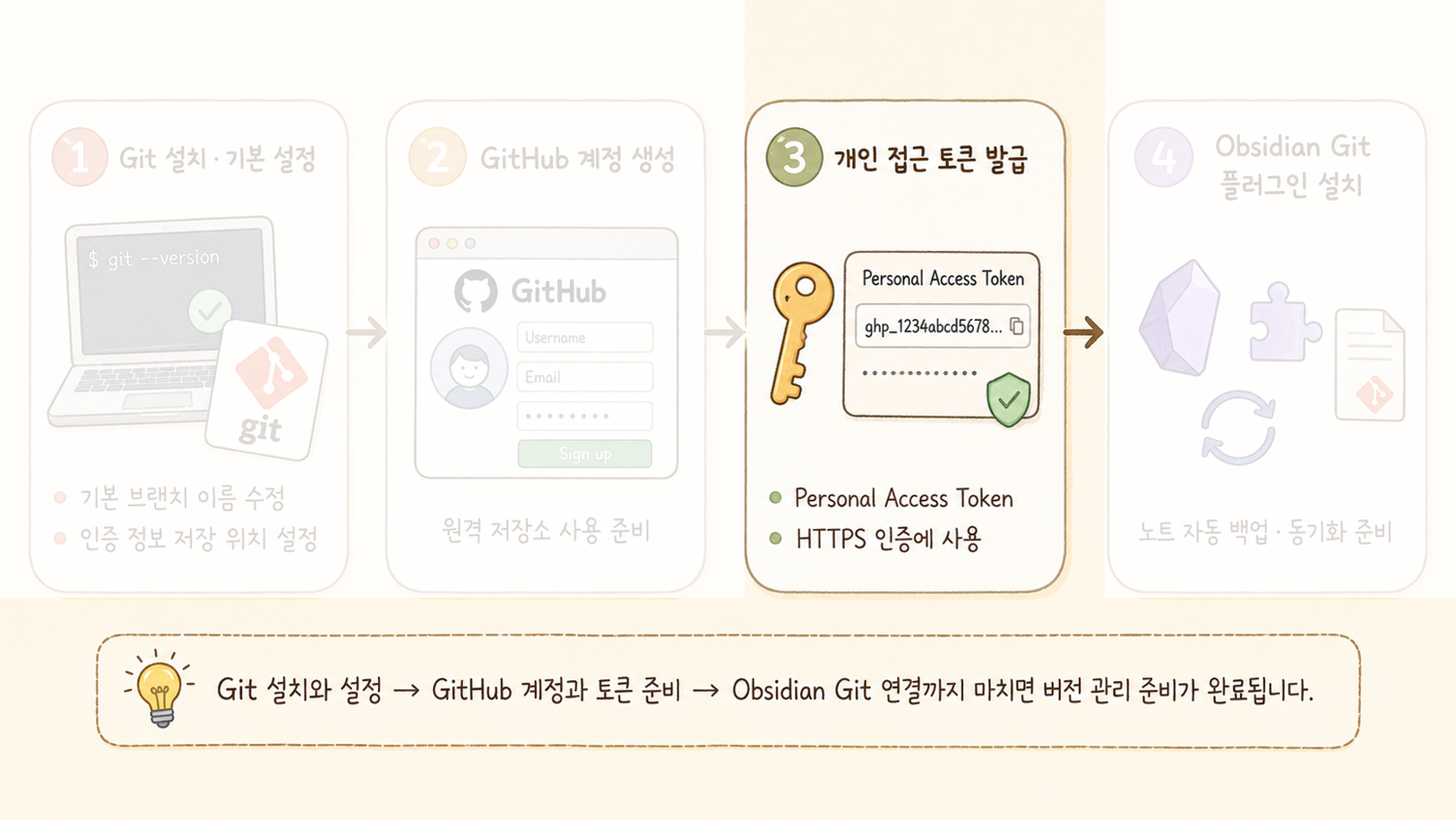
3.1 토큰과 계정 비밀번호의 용도 구분하기
Git 저장 정보를 GitHub에 올리려면 본인 계정임을 확인하는 인증이 필요합니다.
이때 GitHub 계정 비밀번호 대신 Personal Access Token 이라는 별도의 값을 사용합니다.
두 값의 차이를 먼저 구분해 두세요.
- GitHub 계정 비밀번호는
>> 웹 사이트에 로그인할 때 사용하고, 사람이 직접 입력합니다. - 토큰은
>> Git과 같은 프로그램이 GitHub에 접속할 때 사용합니다.
>> 허용할 작업 범위와 사용 기간을 정해서 발급합니다.
그래서 토큰이 유출되어도 정한 범위 안의 작업만 가능합니다.
해당 토큰만 폐기하면 계정 비밀번호는 그대로 사용할 수 있습니다.
3.2 GitHub 토큰 발급하기
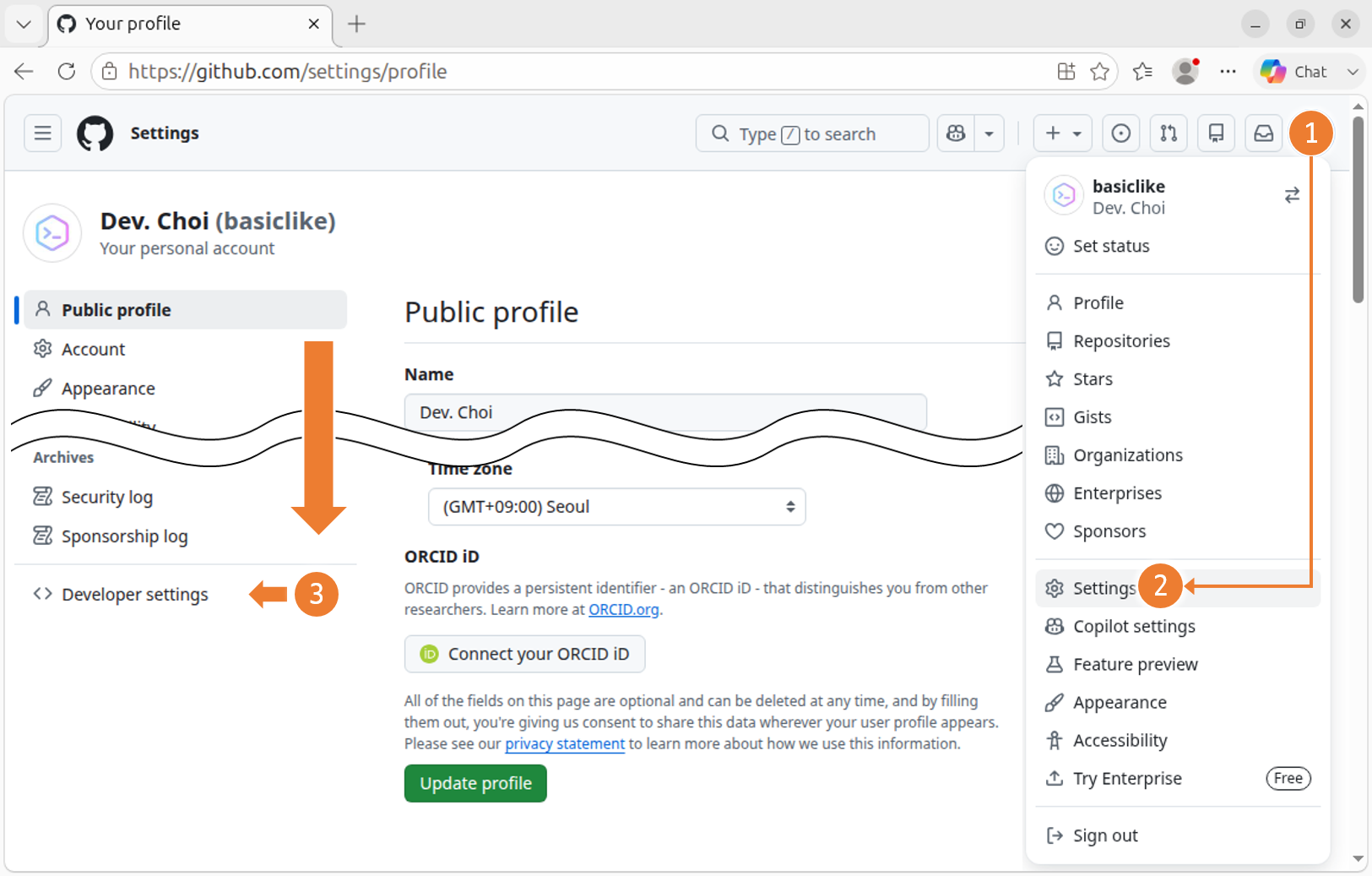
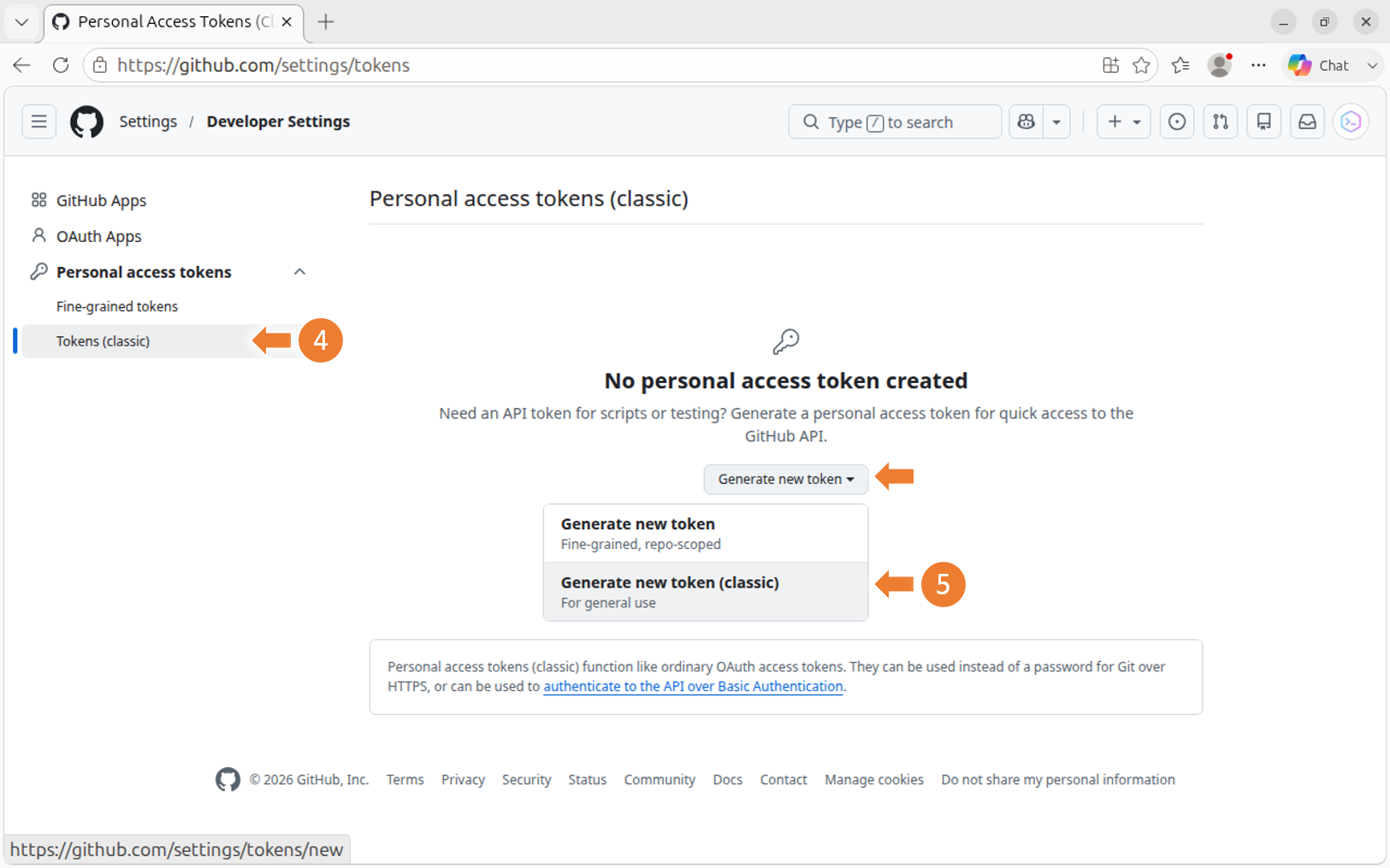
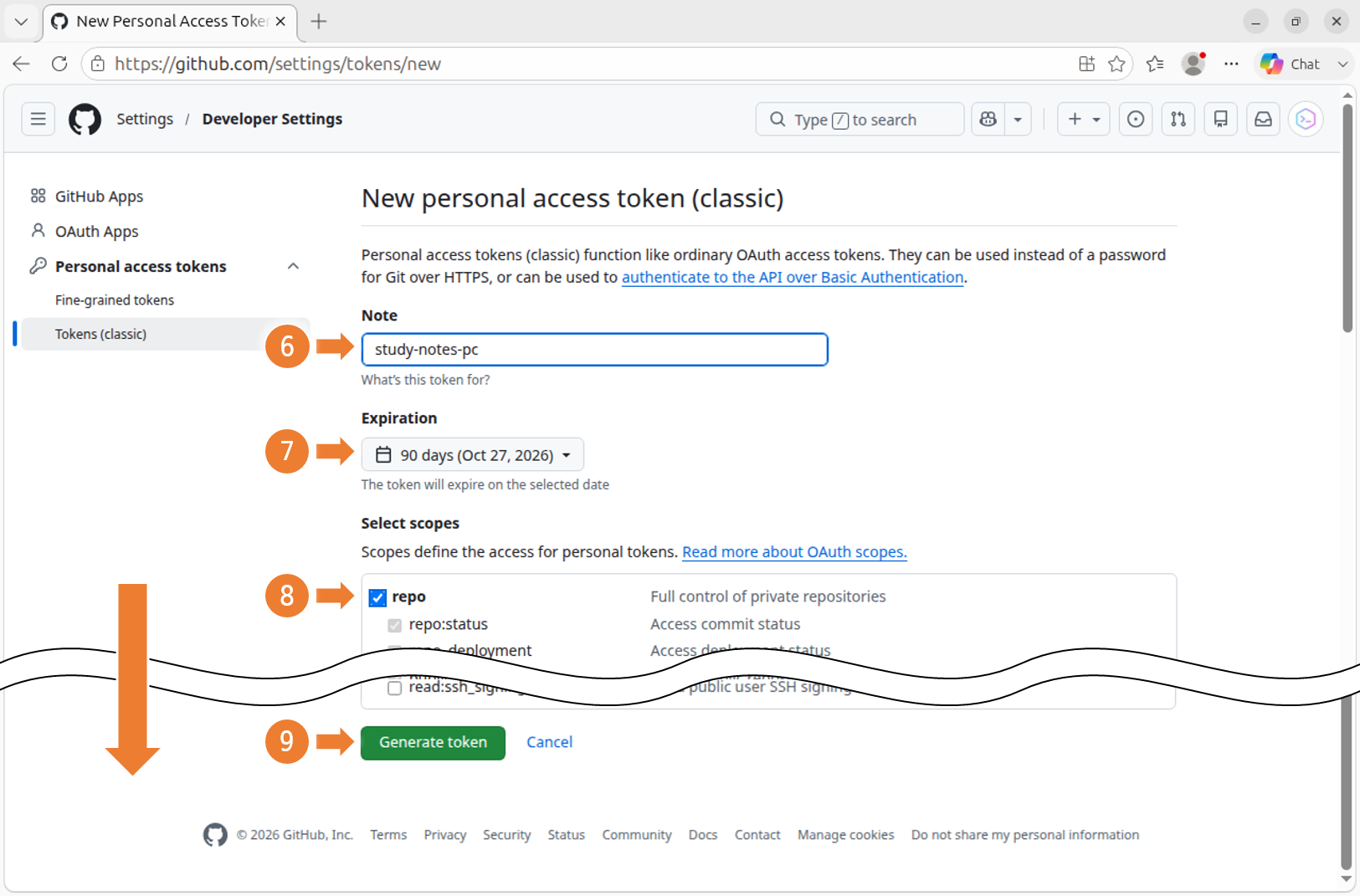
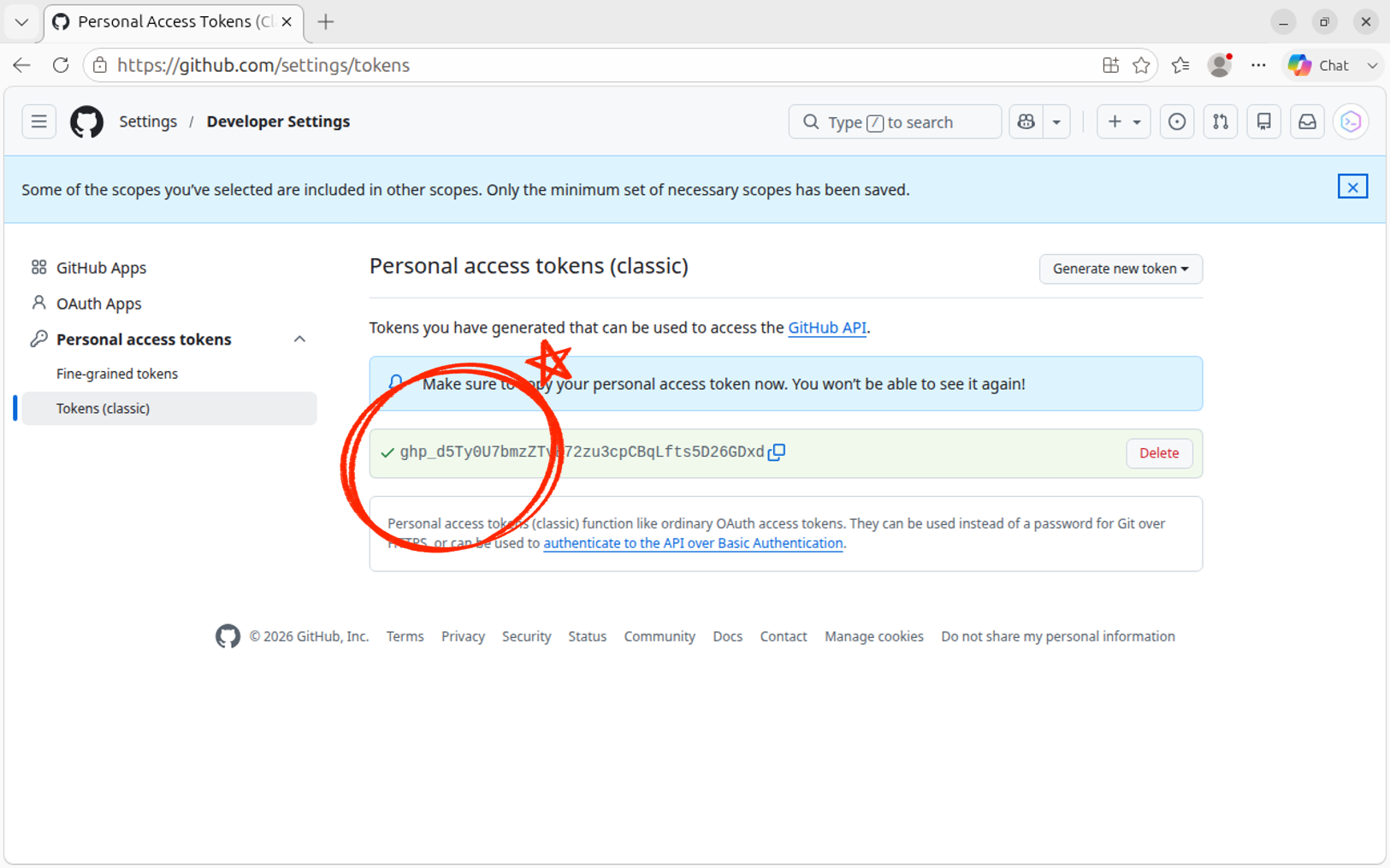
▶ 지금 해보세요
- GitHub 오른쪽 위 프로필 → [Settings] → 왼쪽 맨 아래 [Developer settings]로 이동합니다.
- [Personal access tokens] → [Tokens (classic)] → [Generate new token] → [Generate new token (classic)]을 선택합니다.
- [Note]에
study-notes-pc를 입력합니다. 이 토큰을 어디에 쓰는지 나중에 구분하기 위한 이름입니다. - [Expiration]은 90 days를 선택합니다. 사용 기간이 지나면 자동으로 사용할 수 없게 됩니다.
- 권한 목록에서 [repo]에 체크합니다. 저장소를 읽고 쓰는 작업에 필요한 범위입니다. 다른 항목은 선택하지 않습니다.
- [Generate token]을 누릅니다.
ghp_로 시작하는 토큰이 화면에 한 번만 표시됩니다. 지금 복사해서 본인만 볼 수 있는 곳에 보관하세요.
화면을 벗어나면 다시 볼 수 없고, 잃어버리면 새로 발급해야 합니다.
발급 화면에서 다음 두 가지가 자주 나타납니다.
| 증상 | 원인 | 해결 방법 |
| 토큰 값을 복사하지 못하고 화면을 벗어났다 | 토큰은 한 번만 표시됨 | 같은 절차로 새 토큰을 발급한다. 사용하지 않는 이전 토큰은 폐기한다 |
| 권한 항목에 [repo]가 보이지 않는다 | 세분화된 토큰(Fine-grained tokens) 화면임 | [Tokens (classic)] 화면인지 확인하고, 아니면 그 화면으로 이동해 다시 발급한다 |
3.3 토큰 주의점
토큰은 비밀번호와 같은 값입니다. 학습 노트, 저장소, 화면 공유 화면처럼 다른 사람이 볼 수 있는 곳에 적지 마세요.
이 과정에서 만드는 study-notes 저장소는 공개 저장소입니다. 노트에 적어 커밋하면 인터넷에 그대로 공개됩니다.
⚠ 주의: 실수로 노출했거나 과정이 끝나 더 이상 사용하지 않을 때는 발급 화면에서 해당 토큰을 [Delete]로 폐기합니다. 폐기한 토큰은 즉시 사용할 수 없게 되므로, 노출된 토큰을 그대로 두는 것보다 안전합니다. 폐기해도 계정과 저장소는 그대로 남습니다.
90일이 지나 토큰을 사용할 수 없게 되면 같은 절차로 새로 발급합니다. 다음에 올릴 때 새 토큰을 입력하면 됩니다.
4. Obsidian Git 플러그인 설치하고 동작 확인하기
→ 12강부터 사용할 플러그인을 설치하고 Git을 실행할 수 있는지 확인합니다.
4.1 커뮤니티 플러그인 Git 설치하기
12강부터 저장소 작업은 Obsidian 안에서 합니다. 이때 사용하는 것이 커뮤니티 플러그인 Git입니다.
이 플러그인은 실습 PC에 설치된 Git을 실행하고 그 결과를 Obsidian 화면에 표시합니다. Git을 새로 설치하는 것이 아니라, 이미 설치된 Git에 Obsidian 화면을 붙이는 것입니다.

▶ 지금 해보세요
- Obsidian에서 [설정](Settings) → [커뮤니티 플러그인](Community plugins)으로 이동합니다.
- [탐색](Browse)을 눌러 플러그인 목록을 엽니다.
- 검색창에
Git을 입력합니다. 제작자가Vinzent03인 항목을 고릅니다. 이름이 짧아 비슷한 이름이 여럿 나오므로 제작자 이름으로 확인하세요. - [설치](Install)를 누르고, 설치가 끝나면 [사용](Enable)을 눌러 켭니다.
1강에서 확인한 대로 커뮤니티 플러그인은 개인이 만들어 공개한 것입니다. 설치하면 그 코드가 내 Vault 폴더 안에서 실행되므로, 설치 전에 이름과 제작자를 확인하는 절차를 여기서도 그대로 적용합니다.
4.2 설정 화면에서 지금 보이는 항목 확인하기
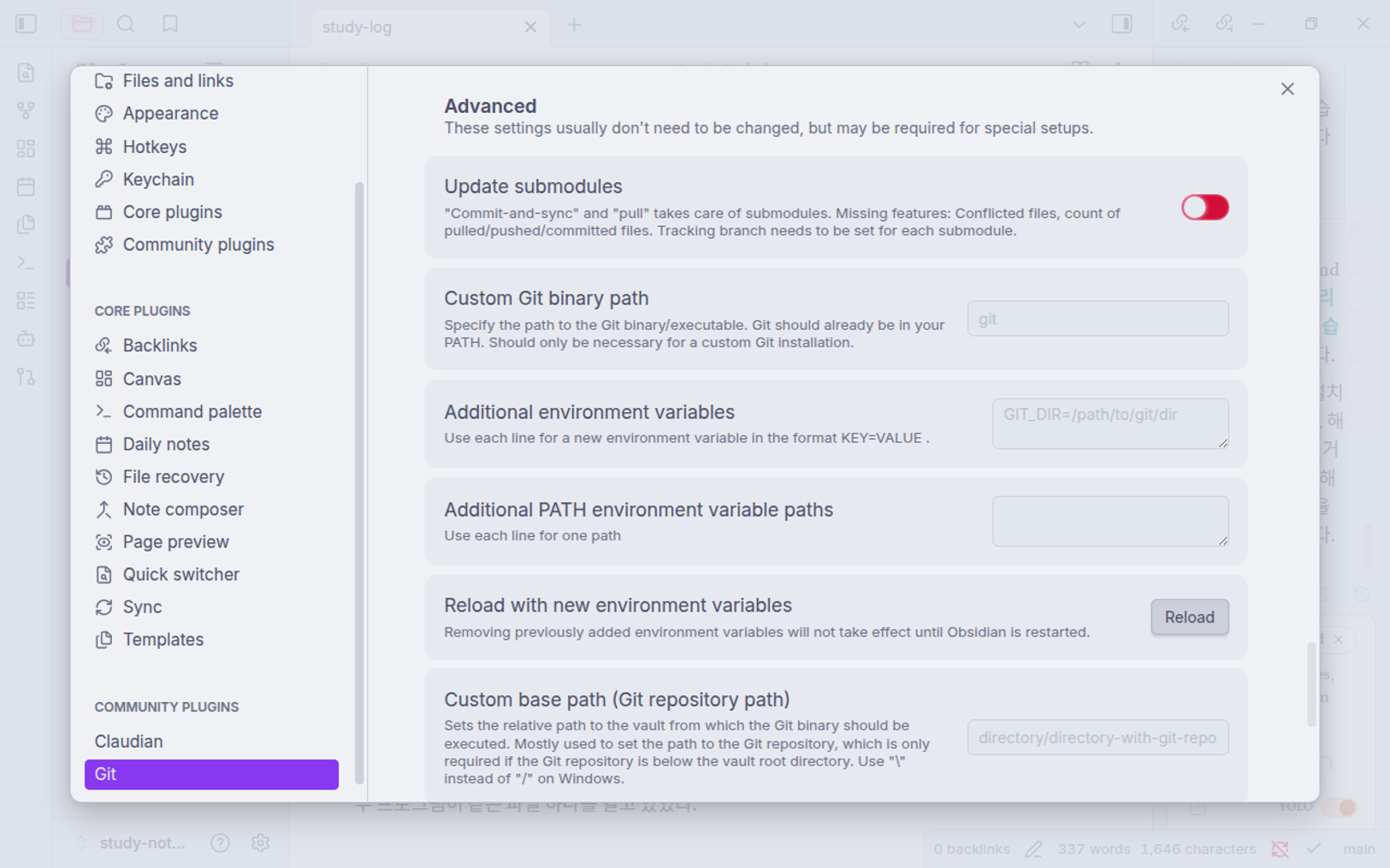
[설정](Settings) → 왼쪽 목록 아래쪽의 [Git]으로 이동합니다. 설정 화면이 열리고 Advanced 절의 항목들이 표시됩니다. Git 실행 파일 경로나 환경 변수를 지정하는 항목들입니다.
커밋 작성자 이름과 이메일을 입력하는 Commit author 절은 지금 화면에 없습니다. 이 플러그인은 Vault가 Git 저장소일 때만 저장소에 관계된 설정 항목을 표시하는데, 아직 저장소를 만들지 않았기 때문입니다.
12강에서 저장소를 만들고 나면 같은 화면에 그 절이 나타납니다. 이 화면에서 지금 바꿀 항목은 없습니다. 오늘은 설정 화면의 위치만 확인해 두면 됩니다.
💡 참고: 이 설정 화면에 사용자 이름과 개인 접근 토큰을 입력하는 인증 항목이 보이는 경우가 있습니다. 이 항목은 모바일 앱에서 사용하는 값이고, 실습 PC와 같은 데스크톱에서는 인증에 사용되지 않습니다. 오늘 발급한 토큰은 여기 입력하지 않습니다. 데스크톱에서 토큰을 사용하는 방법은 13강에서 다룹니다.
4.3 플러그인 동작을 확인하고 제거 방법 알아 두기
4.3.1. 플러그인이 Git을 실행할 수 있는지 확인하기
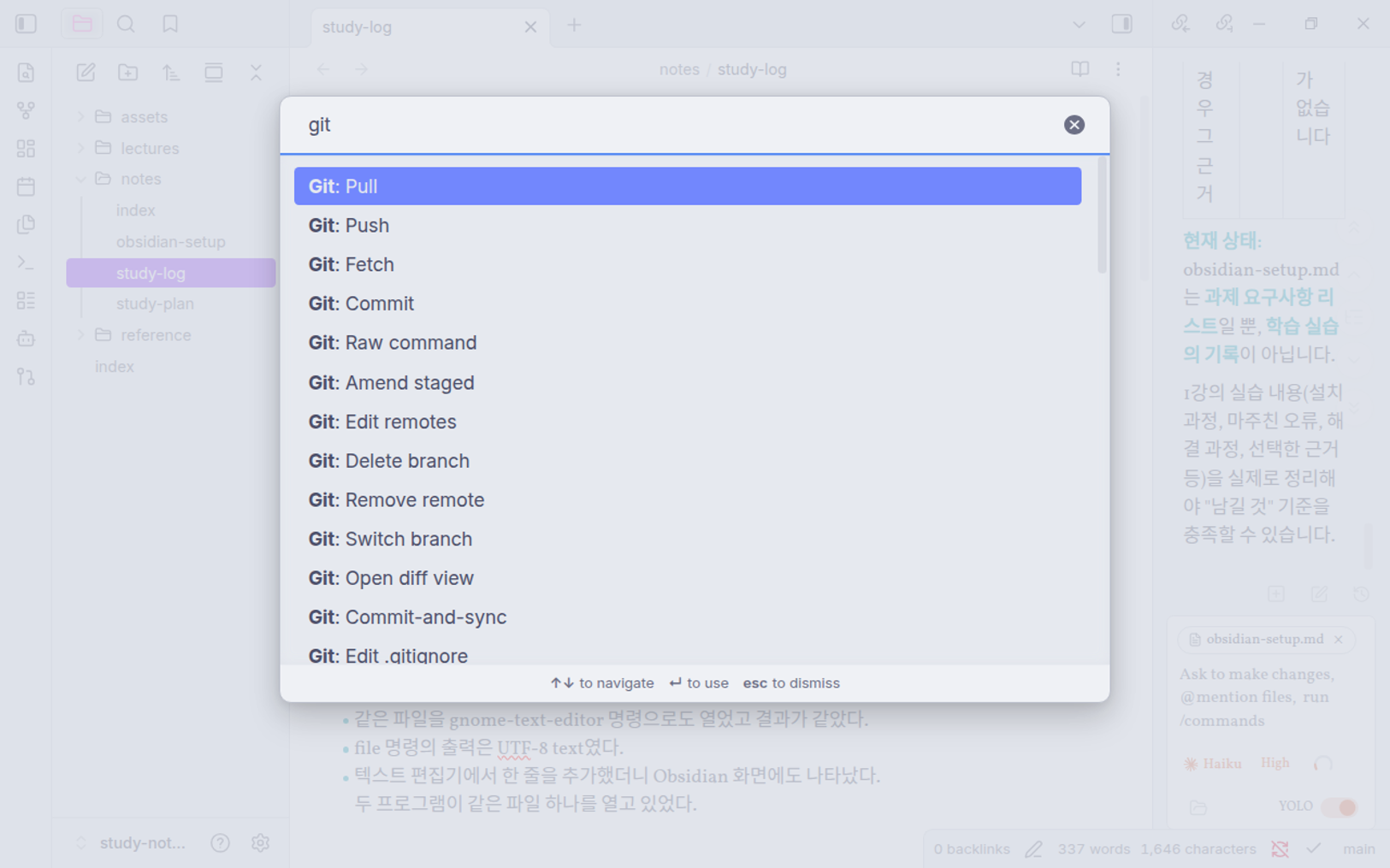
Ctrl+P를 눌러 명령 팔레트(Command palette)를 열고 Git을 입력합니다. 이 플러그인의 명령 목록이 나타나면 플러그인이 켜진 것입니다.
목록에서 소스 제어 화면을 여는 항목(Open source control view)을 고릅니다.
오른쪽 사이드바에 화면이 열리고, 아직 저장소를 만들지 않았으므로 저장소가 아니라는 안내가 표시됩니다. 이 안내가 나오는 것이 정상입니다. 저장소 만들기는 12강에서 합니다.
지금까지 만든 준비 상태
GitHub 계정                     # 🗸 2절에서 생성
└── 개인 접근 토큰               # 🗸 3절에서 발급

study-notes/                     # 🗸 학습 단위 1에서 사용 중인 Vault
├── .obsidian/plugins/            # ✏️ 이번 절에서 Git 플러그인 설치
└── .git/                         # X 12강에서 저장소 초기화
이 단계에서 나올 수 있는 증상은 두 가지입니다.
| 증상 | 원인 | 해결 방법 |
명령 팔레트에 Git 명령이 없다 |
플러그인을 설치만 하고 켜지 않음 | [커뮤니티 플러그인] 목록에서 Git이 켜져 있는지 확인한다 |
| Git을 찾을 수 없다는 메시지가 나온다 | 1절의 설치가 끝나지 않았거나, Obsidian이 Snap으로 설치되어 Git을 실행할 수 없음 | 쉘 프롬프트에서 git --version으로 설치를 확인하고, 설치되어 있는데도 같은 메시지가 나오면 강사에게 알린다 |
✔ 정리: 명령 팔레트에서 Git 명령이 검색되고 소스 제어 화면이 열리면 12강 실습을 시작할 수 있는 상태입니다.
4.3.2. 설치한 플러그인 제거하기
이 절차도 지금은 수행하지 않습니다. 실습 환경을 정리할 때 사용합니다.
[설정](Settings) → [커뮤니티 플러그인](Community plugins) 목록에서 Git을 찾아 제거 항목을 누릅니다. 제거하면 Vault 안의 .obsidian/plugins/obsidian-git 폴더와 그 안에 저장된 플러그인 설정이 함께 지워집니다.
저장소와 커밋 이력은 .obsidian 폴더가 아니라 .git 폴더에 있으므로 플러그인을 제거해도 남습니다. 플러그인을 다시 설치하면 같은 저장소를 그대로 다룰 수 있습니다.
5. 계정 정보를 학습일지에 정리하고 12강으로 넘기기
→ 오늘 만든 계정 정보를 노트에 남기고 다음 강의에서 사용할 상태를 확인합니다.
5.1 학습일지에 계정 정보 정리하기
오늘 만든 계정 정보를 학습일지에 정리합니다.
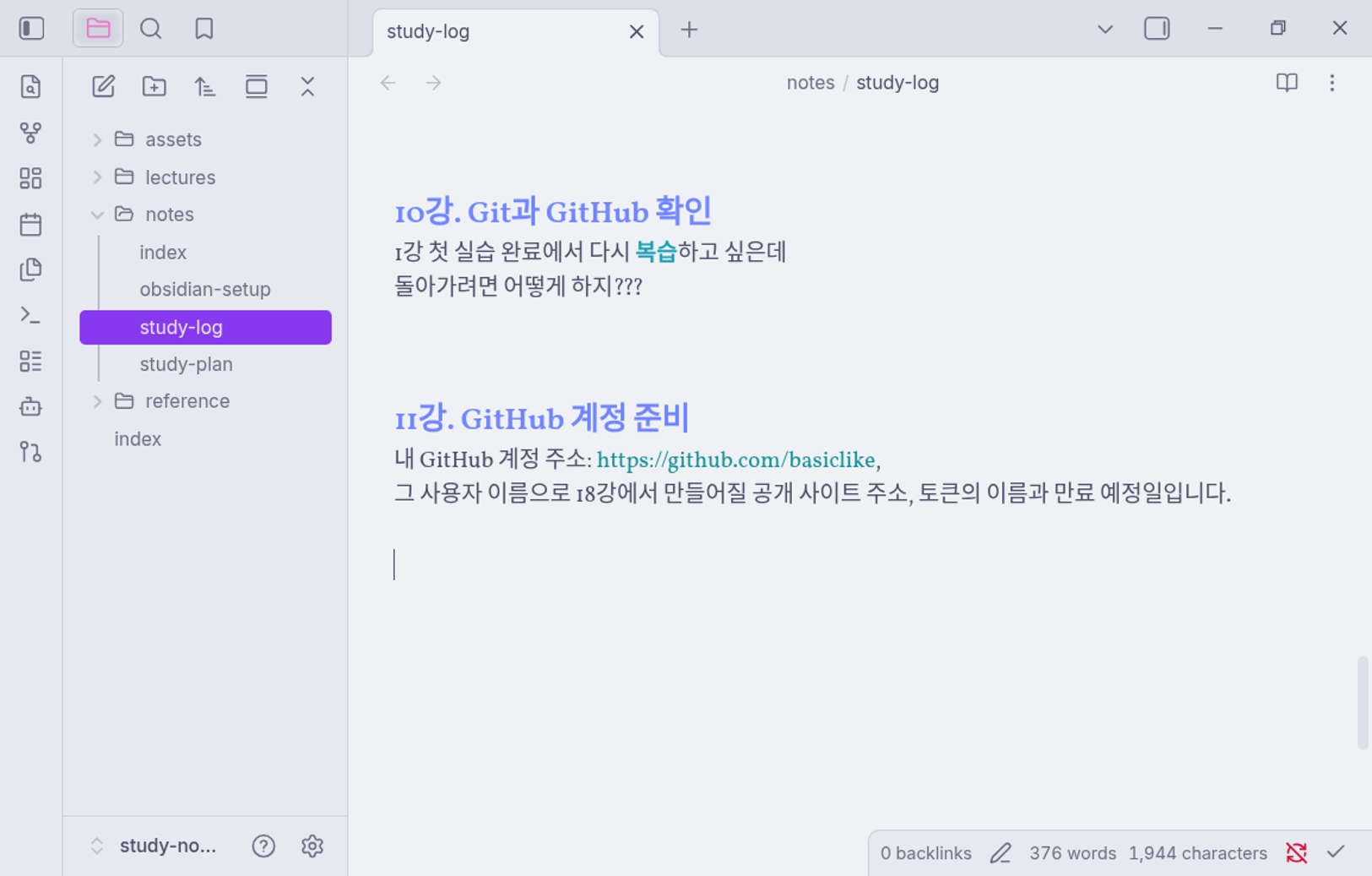
▶ 지금 해보세요
- Obsidian에서
notes폴더의study-log노트를 엽니다. ### 11강. GitHub 계정 준비절을 만들고 세 가지를 적습니다. 내 GitHub 계정 주소, 그 사용자 이름으로 18강에서 만들어질 공개 사이트 주소, 토큰의 이름과 만료 예정일입니다.- 토큰 값 자체는 적지 않습니다. 이 노트는 13강에서 공개 저장소에 올라갑니다.
완료 기준은 두 가지입니다. study-log 노트에 세 항목이 적혀 있고, 그중 토큰 값이 포함되어 있지 않으면 완료입니다.
5.2 준비 상태를 확인하고 12강으로 넘기기
다음 여섯 가지가 모두 확인되면 오늘 준비가 끝난 것입니다.
| 확인 항목 | 기대 결과 | 확인 방법 |
| Git 설치 | git --version이 버전을 출력함 |
쉘 프롬프트에서 확인 |
| 환경 설정 | git config --get init.defaultBranch가 main을 출력하고, git config --get credential.helper가 도우미 경로를 출력함 |
쉘 프롬프트에서 확인 |
| 계정 생성 | https://github.com/사용자이름 주소로 프로필 페이지가 열림 |
브라우저에서 확인 |
| 토큰 발급 | 토큰 목록에 study-notes-pc가 있고 만료일이 표시됨 |
[Developer settings]의 토큰 목록 확인 |
| 토큰 보관 | ghp_로 시작하는 값이 본인만 볼 수 있는 곳에 저장되어 있음 |
본인이 보관 위치 확인 |
| 플러그인 설치 | 명령 팔레트에서 Git 명령이 검색됨 |
Ctrl+P로 확인 |
| 플러그인 동작 | 소스 제어 화면이 열리고 저장소가 아니라는 안내가 표시됨 | 소스 제어 화면 확인 |
→ 다음 개별 강의
12강에서는 study-notes 폴더를 Git 저장소로 만들고, 저장소를 만든 뒤 화면에 나타나는 설정으로 커밋 작성자 이름과 이메일을 등록합니다. 이어서 Obsidian 화면 안에서 커밋을 남기고 잘못 고친 노트를 되돌립니다. 오늘 발급한 토큰은 13강에서 커밋을 GitHub에 올릴 때 사용합니다.