9강. Obsidian 안에서 Claude 사용하기

0. 학습 목표
→ Claude Code와 Claudian 플러그인을 설치해, Obsidian 노트 화면 안에서 선택한 내용으로 질문합니다.
0.1 이번 글에서 다룰 내용
- 설치 명령이 무엇을 하는지 실행 전에 확인하는 절차를 거친 뒤 Ubuntu에 Claude Code를 설치하고 로그인
- Obsidian에 Claudian 커뮤니티 플러그인을 설치하고, 노트에서 선택한 문장과
@로 지정한 다른 노트를 근거로 질문 - 질문 결과를 8강의 대조 절차 다섯 단계로 검토해 받아들일 부분만 자기 노트에 반영하고, 두 가지 사용 방식을 상황별로 비교해
study-log노트에 기록
8강에서는 Claude 앱으로 이동해서 질문했습니다. 노트를 읽다가 궁금한 것이 생길 때마다 앱을 오가는 것은 번거롭습니다. 오늘은 7강에서 비교한 세 가지 방식 중 마지막 방식을 사용합니다. Obsidian 안에 Claude 대화 패널을 띄워, 화면을 옮기지 않고 읽던 자리에서 질문합니다.
Claudian은 Obsidian의 확장 기능(플러그인)으로, 노트 화면 안에 Claude 대화 패널을 띄워 줍니다. 노트에서 문장을 마우스로 선택해 바로 질문할 수 있고, @를 입력해 폴더 안의 다른 노트를 참조로 붙일 수도 있습니다. 이 플러그인은 Claude Code라는 프로그램을 통해 동작하므로, 먼저 Claude Code를 설치하고 그다음 플러그인을 설치합니다.
Claude Code는 원래 개발자가 쉘에서 사용하는 AI 도구입니다. 오늘은 Claudian을 동작시키는 데 필요한 설치와 로그인까지만 다루고, Claude Code 자체의 사용법은 뒤의 Claude 소주제에서 본격적으로 배웁니다.
0.2 이번 강의 실습 내용
- 8강까지 마친 상태.
notes폴더에study-plan,study-log,obsidian-setup세 노트가 있어야 합니다. - 8강에서 사용한 Claude 구독 계정. Claude Code 로그인에 같은 계정을 사용합니다.
- 쉘 프롬프트(
Ctrl+Alt+T)
1. 설치 명령을 확인한 뒤 Claude Code를 설치하고 로그인하기
→ 받자마자 실행하는 설치 명령의 내용을 먼저 확인한 뒤, Claude Code를 설치하고 로그인합니다.
1.1 실행할 명령이 무엇을 하는지 확인하기
이 절에서 설치 명령의 내용을 먼저 확인하고, 그다음 설치와 로그인을 진행합니다. 확인 절차를 먼저 두는 이유는 이 설치 방식이 8강과 다르기 때문입니다.
설치 명령은 다음과 같습니다. 아직 실행하지 마세요.
curl -fsSL https://claude.ai/install.sh | bash
이 한 줄은 두 가지 일을 이어서 합니다. curl이 앞의 주소에서 설치 스크립트 파일을 내려받고, 세로줄 뒤의 bash가 그 내용을 곧바로 실행합니다. 파일로 저장해 열어 보는 단계 없이 받자마자 실행하는 방식입니다.
8강에서 Claude 앱을 설치할 때는 이렇게 하지 않았습니다. 서명 키를 먼저 등록하고, 그 키로 확인된 저장소에서만 설치했습니다. 받은 것이 배포처가 만든 것이 맞는지 시스템이 확인해 주는 방식입니다.
이번 방식에는 그 확인 단계가 없습니다. 그래서 실행하기 전에 사람이 직접 확인해야 하는 것이 두 가지 있습니다.
- 주소가 제품의 공식 도메인인가. 여기서는
claude.ai입니다. 검색 결과나 다른 사람이 알려 준 주소를 그대로 쓰지 않고, 제품 공식 문서에 적힌 주소인지 확인합니다. - 내려받는 내용이 무엇인가. 다음 명령은 실행 부분을 빼고 화면에 내용만 보여 줍니다.
쉘 프롬프트
# 설치 스크립트 내용만 화면에 표시
curl -fsSL https://claude.ai/install.sh | less
전체를 읽을 필요는 없습니다. 첫 화면에서 설치 대상과 설치 위치가 적힌 부분을 확인하고 q를 눌러 나옵니다. 여기서 확인하려는 것은 스크립트를 해석하는 능력이 아니라, 받자마자 실행하는 명령을 만나면 실행 전에 내용을 한 번 보는 절차입니다. 실무에서도 출처가 분명하지 않은 주소에 이 방식을 쓰지 않습니다.
| 증상 | 원인 | 해결 방법 |
| 설치 내용을 확인하는 명령에서 아무것도 나오지 않는다 | 네트워크 연결 또는 주소 오타 | 주소를 다시 확인하고, 반복되면 강사에게 알린다. 내용을 확인하지 못한 상태로 설치 명령을 실행하지 않는다 |
1.2 설치하고 로그인하기
1.2.1. 설치하고 버전 확인하기
확인이 끝났으면 설치 명령을 실행합니다.
쉘 프롬프트

# Claude Code 설치
curl -fsSL https://claude.ai/install.sh | bash
설치가 끝나면 쉘 프롬프트를 닫았다가 새로 연 뒤, 버전을 확인합니다.
쉘 프롬프트

# 설치된 버전 확인
claude --version
버전 번호가 표시되면 설치 성공입니다.
| 증상 | 원인 | 해결 방법 |
claude: command not found |
설치 후 쉘을 새로 열지 않음 | 쉘 프롬프트를 닫고 새로 연다 |
1.2.2. 로그인하기
이어서 로그인합니다.
쉘 프롬프트
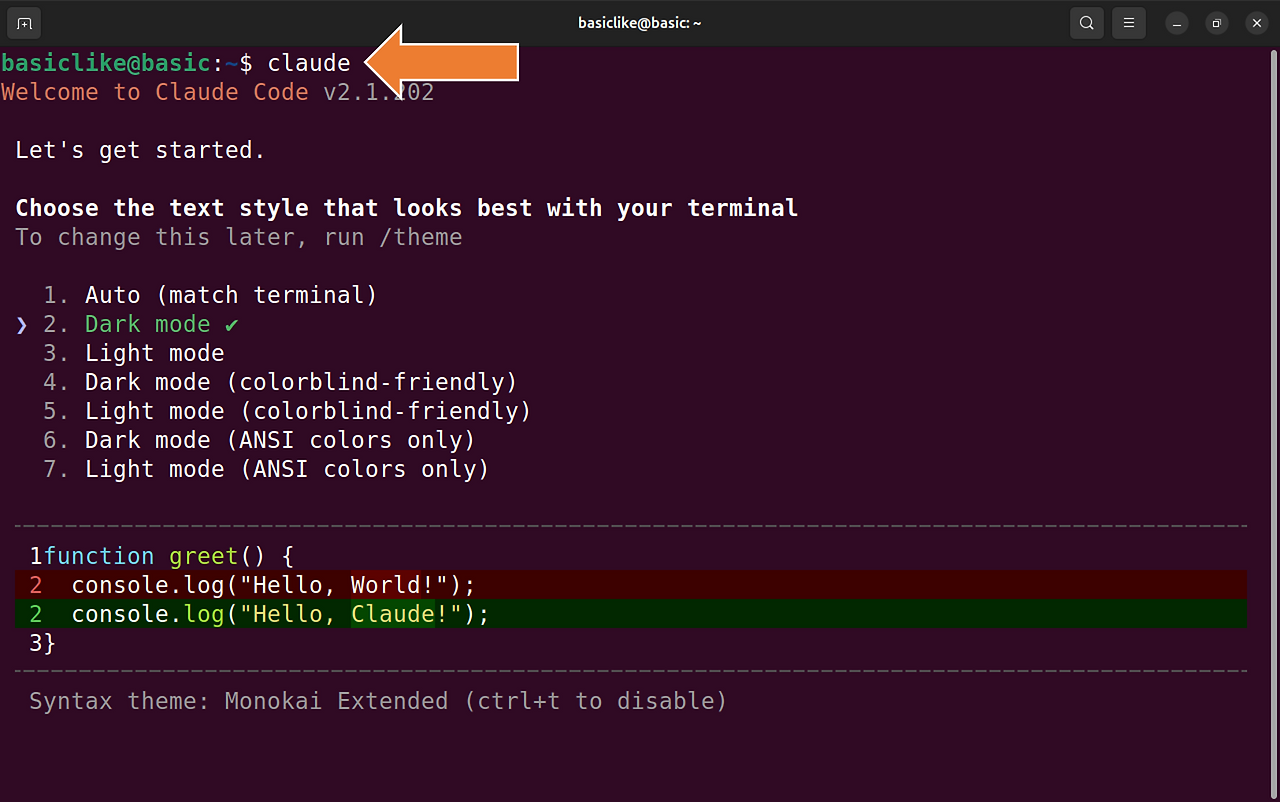
# Claude Code 로그인
claude
처음 실행하면 로그인 안내가 나오고 웹 브라우저가 열립니다. 8강에서 사용한 Claude 계정으로 로그인하고 승인하면, 쉘 프롬프트에 로그인 완료 표시가 나타납니다. 확인 후 Ctrl+C 또는 /exit 입력으로 종료합니다. Claudian이 사용하는 것은 이 로그인 상태이므로, 프로그램을 종료해도 됩니다. 여기까지가 첫 번째 학습 목표입니다.
| 증상 | 원인 | 해결 방법 |
| 로그인 브라우저가 열리지 않는다 | 기본 브라우저 설정 문제 | 쉘에 표시된 주소를 복사해 브라우저에 직접 붙여넣는다 |
2. Claudian 플러그인을 설치하고 노트에서 선택한 내용으로 질문하기
→ 플러그인을 설치하고, 선택한 문장과 @로 지정한 노트를 근거로 각각 질문합니다.
2.1 Claudian 플러그인 설치하기
Obsidian의 커뮤니티 플러그인은 다른 개발자들이 만들어 공유하는 확장 기능입니다. 편리하지만 제3자가 만든 프로그램이므로, 이 과정에서는 수업에서 안내하는 플러그인만 설치합니다.

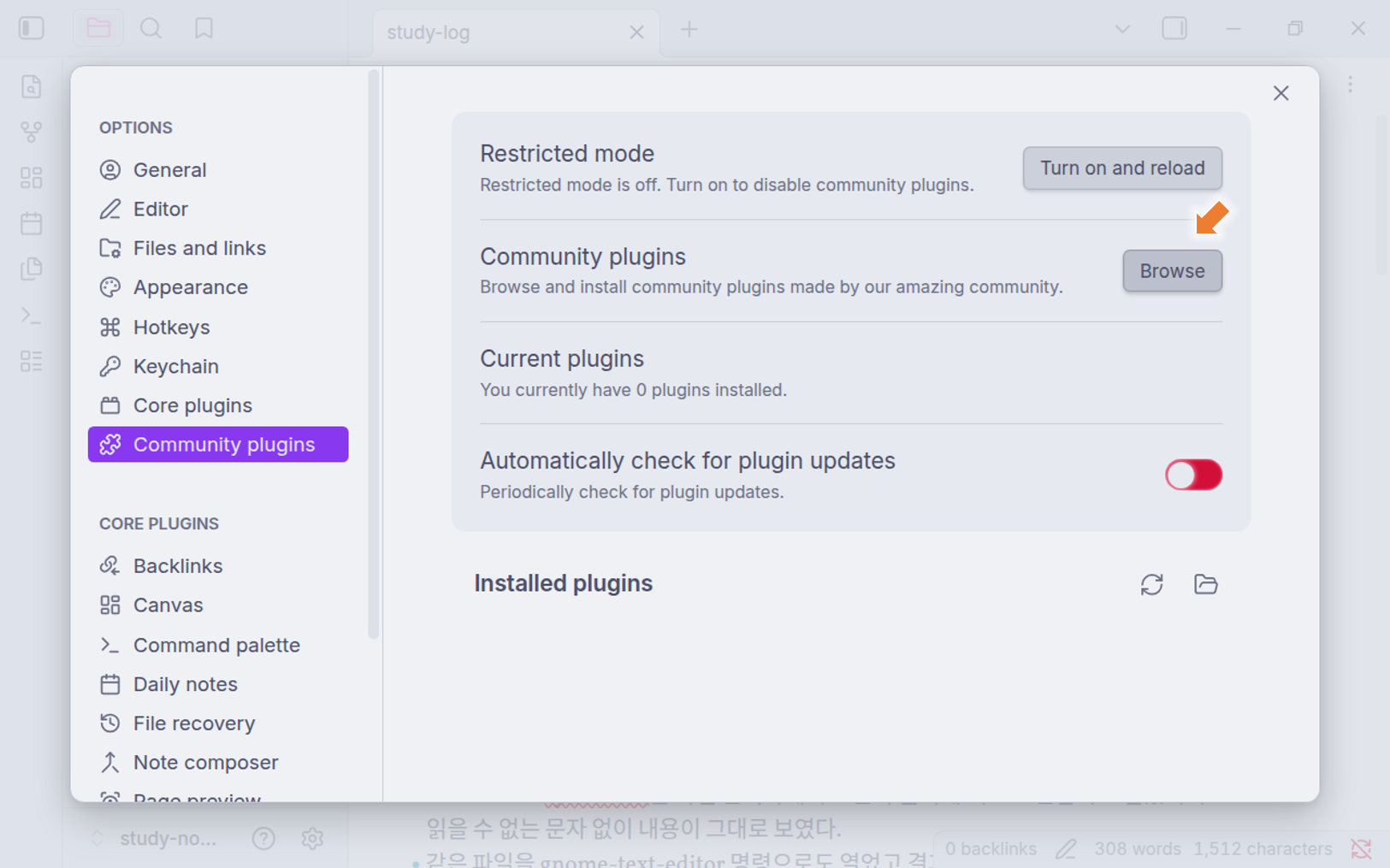
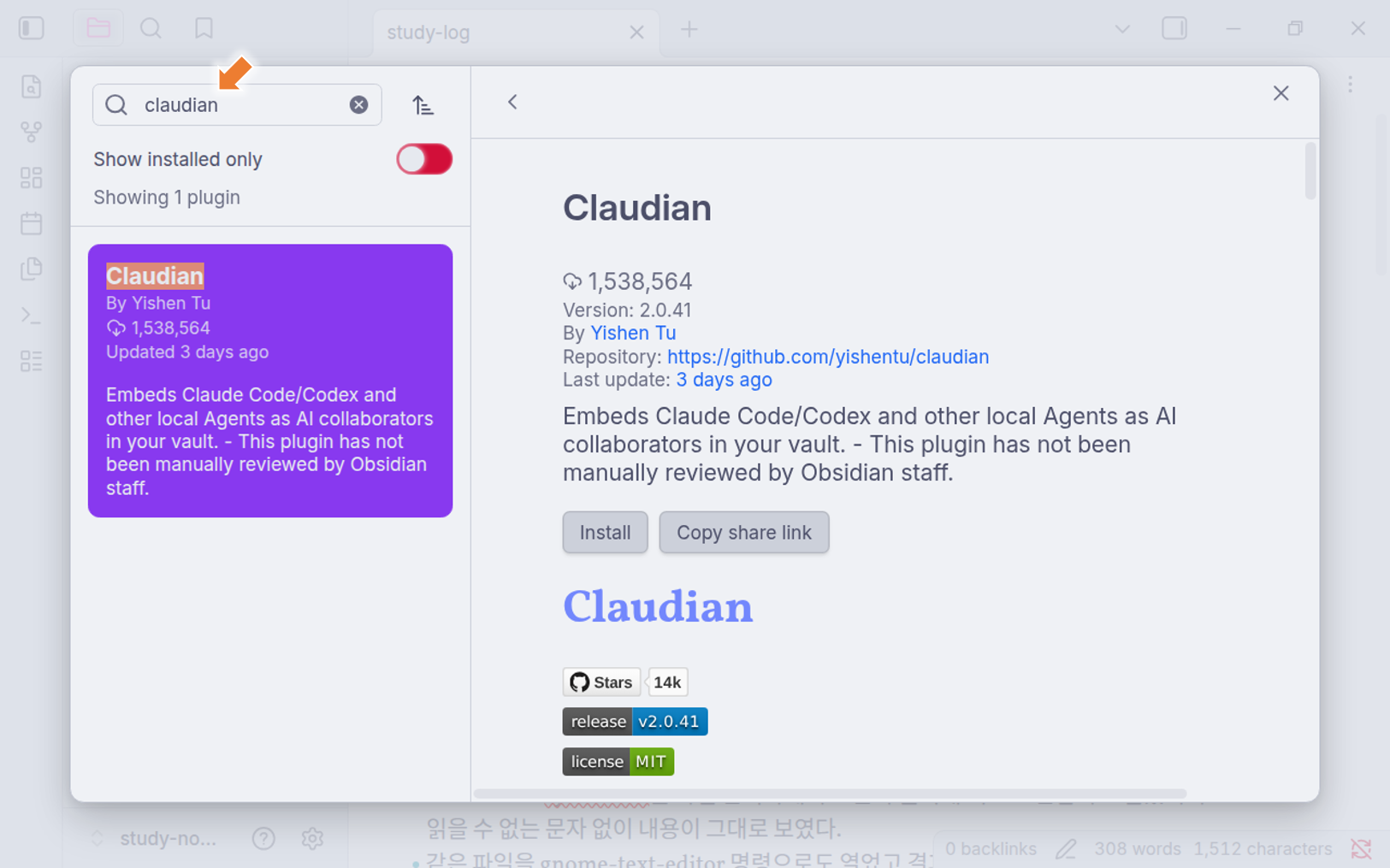
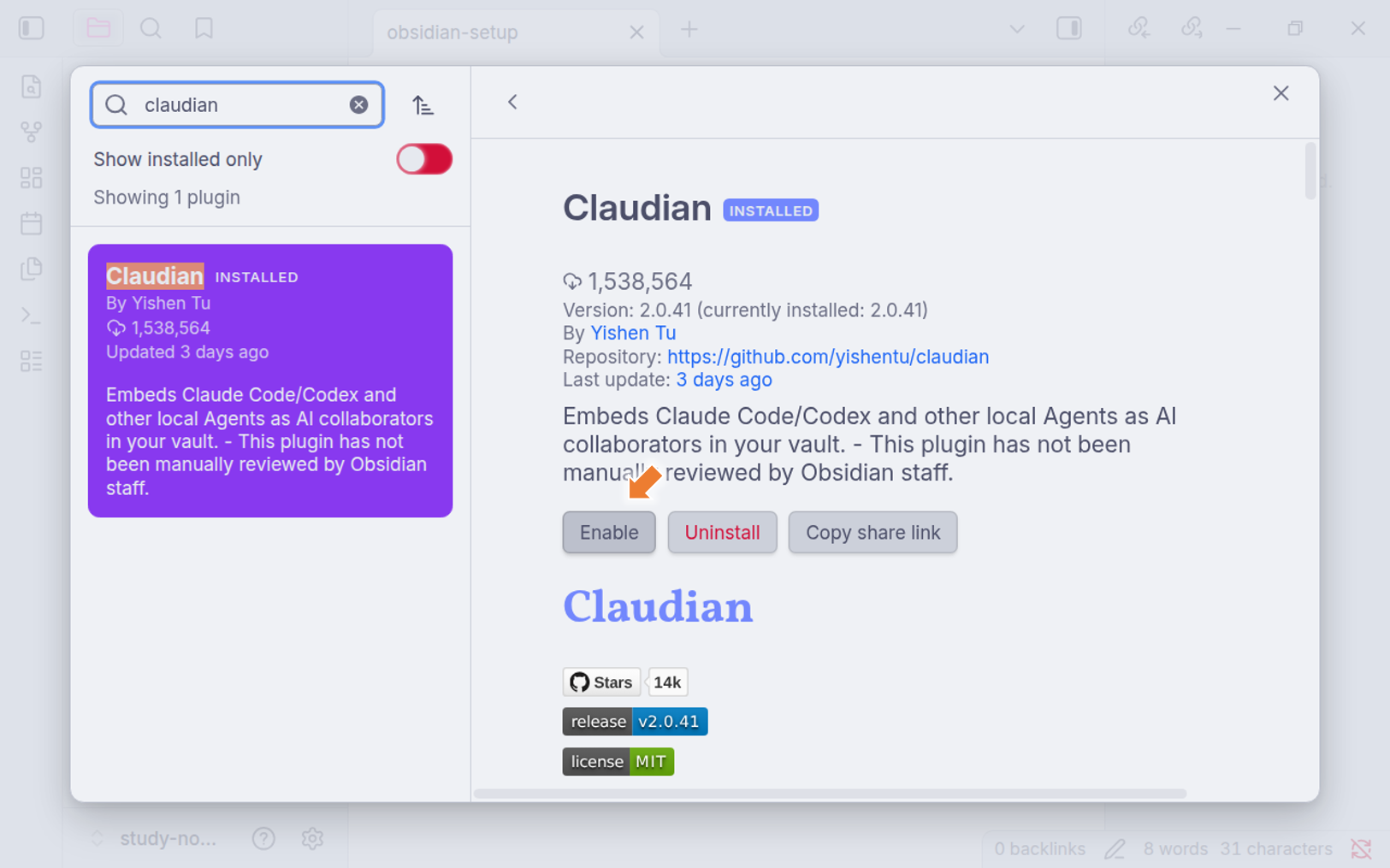
- Obsidian에서 왼쪽 아래 톱니바퀴 [Settings]를 누릅니다.
- [Community plugins] 항목을 선택합니다.
- 처음이라면 커뮤니티 플러그인 사용을 켜는 버튼([Turn on community plugins])을 누릅니다. 보안 안내가 나오면 내용을 읽고 진행합니다.
- [Browse] 버튼을 누르고 검색창에
Claudian을 입력합니다. - Claudian을 선택하고 [Install]을 누른 뒤, 설치가 끝나면 [Enable]을 누릅니다.
- 설정 창을 닫습니다. 화면 가장자리의 리본 메뉴에 Claudian 아이콘이 생긴 것을 확인합니다.
아이콘을 누르면 화면 옆에 Claude 대화 패널이 열립니다. 패널이 열리지 않거나 로그인 오류가 표시되면, 앞 절의 Claude Code 로그인이 완료되었는지부터 다시 확인하세요. 화면 구성은 플러그인 버전에 따라 다를 수 있으므로, 다른 부분은 강사의 시연을 따라 합니다.
| 증상 | 원인 | 해결 방법 |
| 플러그인 검색 결과에 Claudian이 없다 | 커뮤니티 플러그인이 꺼져 있거나 검색어 오타 | [Community plugins]가 켜져 있는지, 철자가 맞는지 확인한다 |
| 패널에서 로그인 오류가 표시된다 | Claude Code 로그인이 안 된 상태 | 쉘에서 claude를 실행해 로그인부터 완료한다 |
2.2 선택한 문장을 그 자리에서 질문하기
6강에서 작성한 notes 폴더의 obsidian-setup 노트를 엽니다.
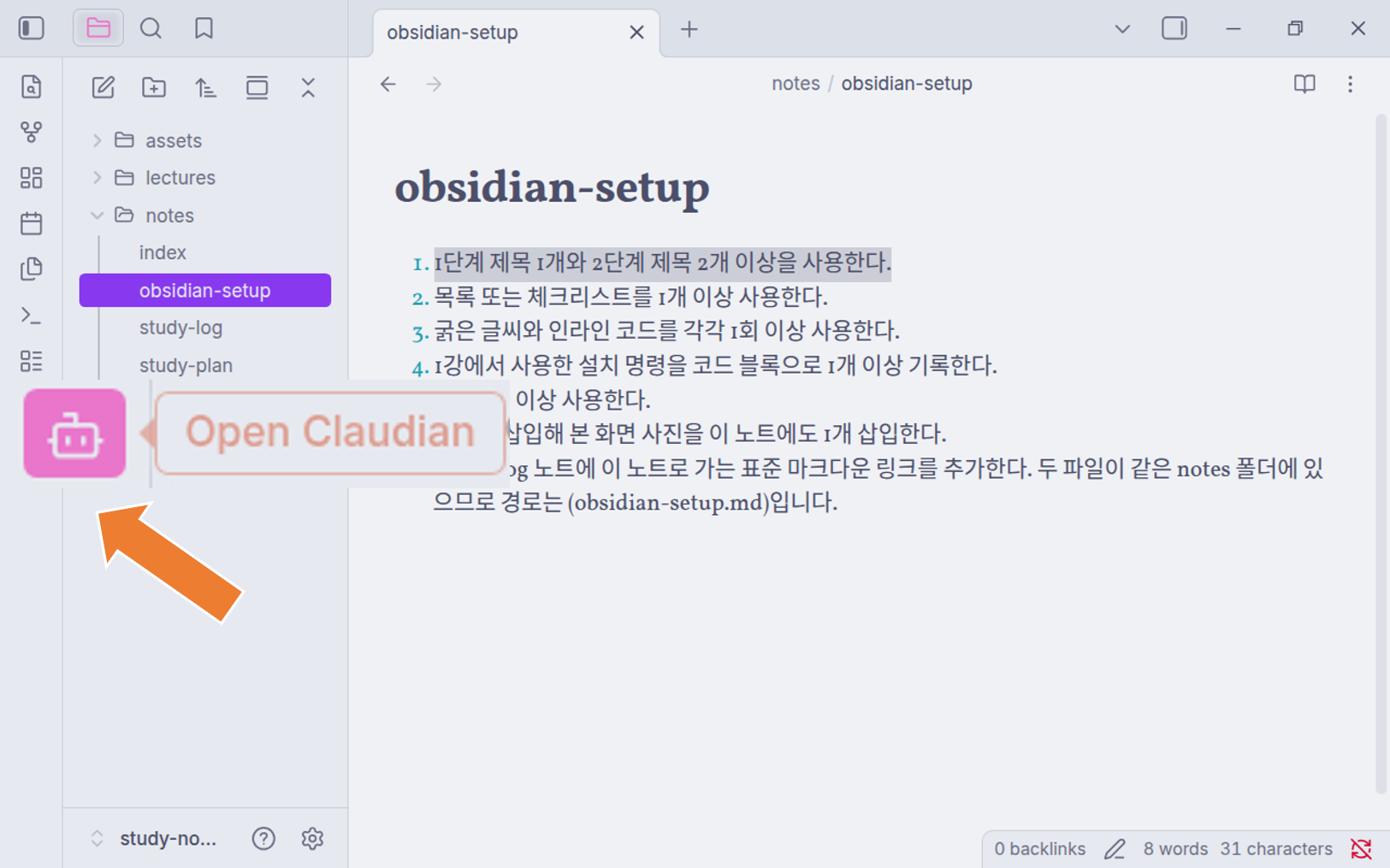

- 노트에서 궁금한 문장 하나를 마우스로 드래그해 선택합니다.
- Claudian 패널의 입력창에 질문을 입력합니다. 선택한 내용이 함께 전달됩니다.
클로드 프롬프트
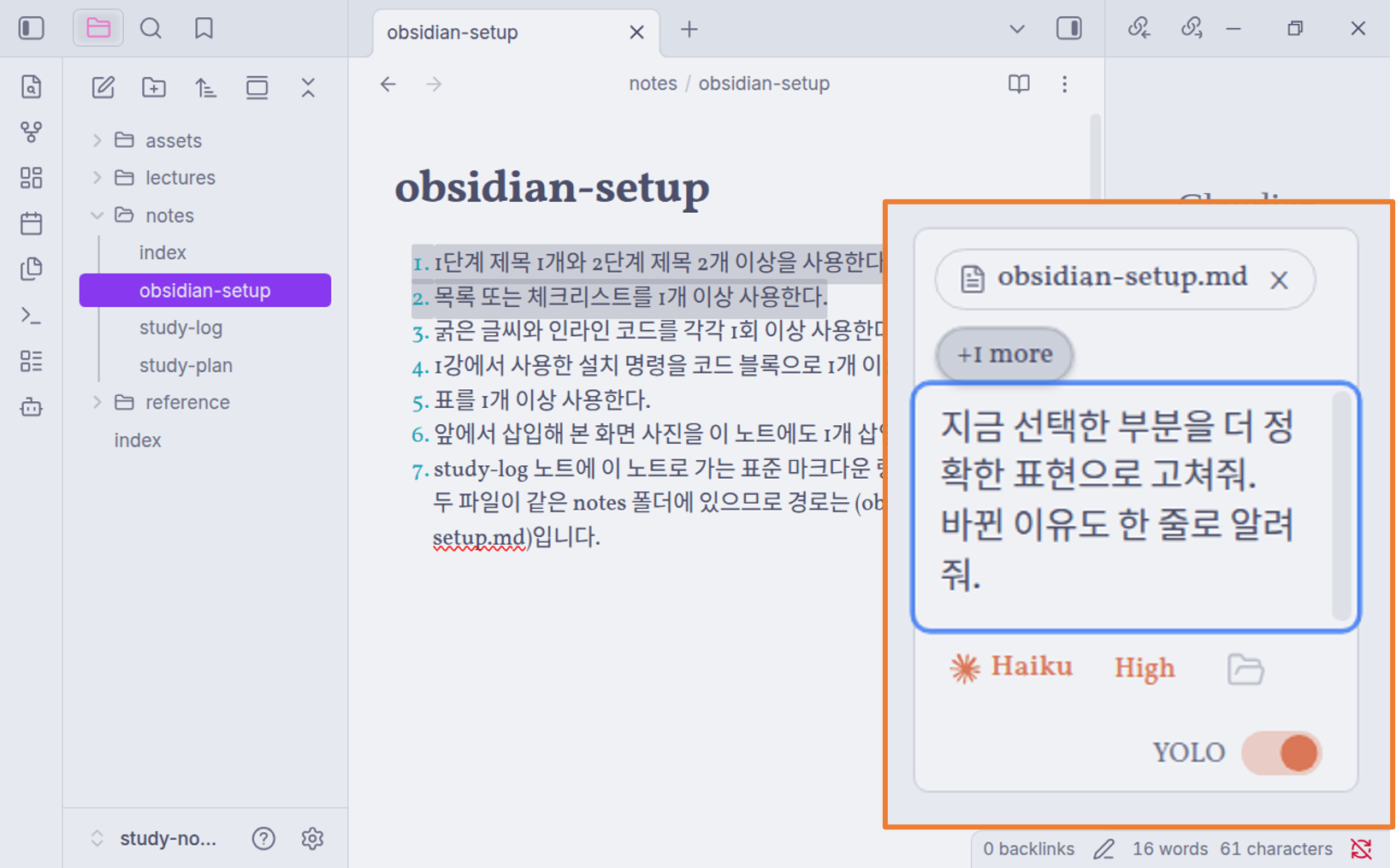
# 선택한 문장의 표현 검토 요청
지금 선택한 부분을 더 정확한 표현으로 고쳐줘.
바뀐 이유도 한 줄로 알려줘.
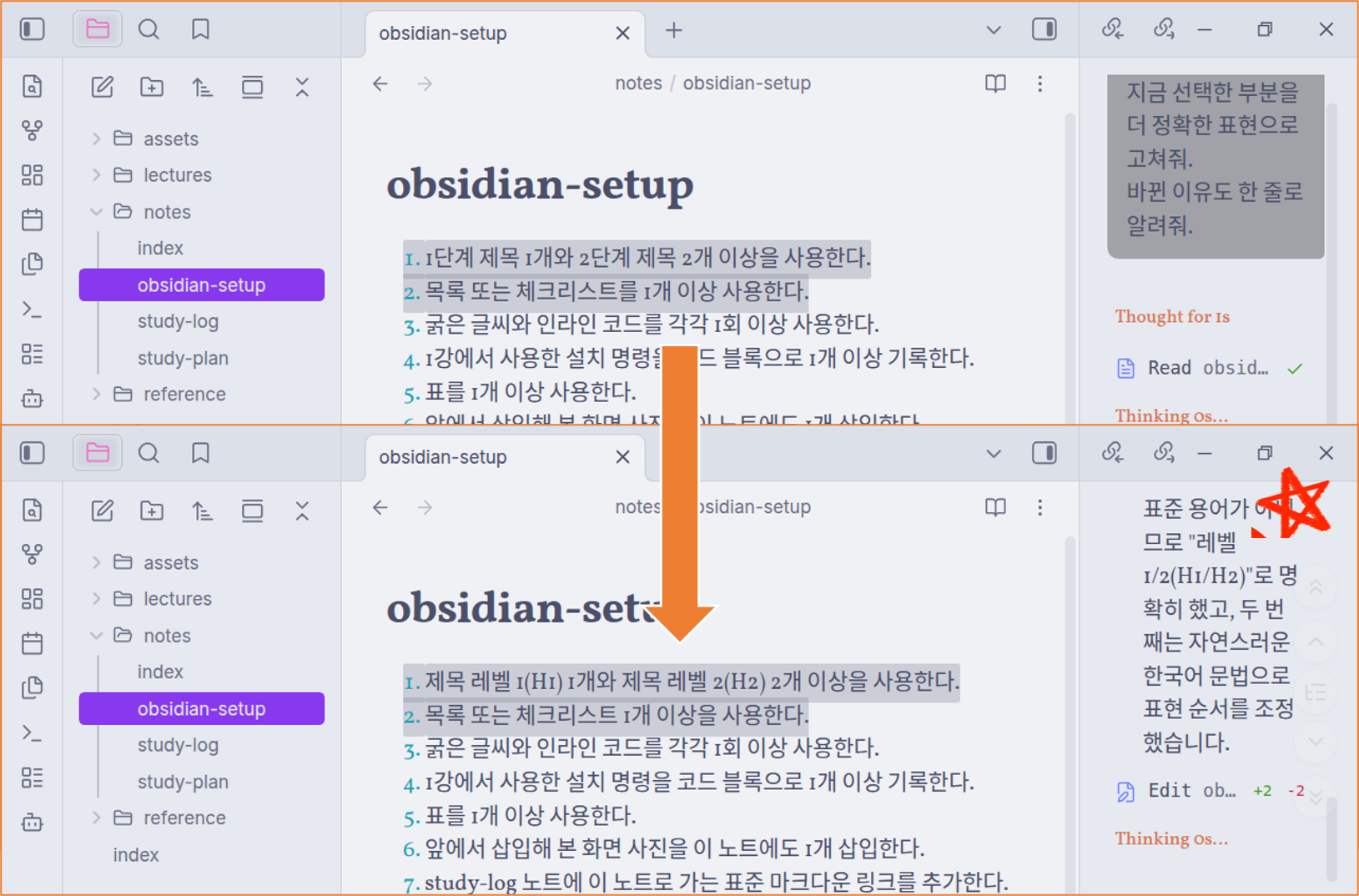
- 제안된 수정안을 읽고 8강의 대조 절차 다섯 단계를 그대로 적용합니다. 제안이 원래 의미를 바꾸지는 않았는지, 사실과 다른 내용이 들어가지는 않았는지 확인한 뒤, 받아들일 부분만 자기 손으로 노트에 반영하세요. 도구가 문장을 생성하고, 채택 여부를 결정하고 그 결과에 책임지는 것은 여러분입니다.
2.3 @로 다른 노트를 지정해 질문하기
이번에는 다른 노트를 대상으로 합니다. 4강에서 만든 notes 폴더의 study-plan 노트를 엽니다. 이 노트에는 무엇을 남기고 무엇을 남기지 않을지 자기가 정한 기준이 적혀 있습니다.
패널에서 @를 입력해 보세요. Vault 안의 파일 목록이 나타납니다. obsidian-setup을 선택해 참조로 붙이고, 다음과 같이 질문합니다.
클로드 프롬프트

# study-plan 기준으로 obsidian-setup 검토 요청
@notes/obsidian-setup.md 는 내가 1강 내용을 정리한 노트야.
지금 열려 있는 study-plan의 "남길 것" 기준으로 봤을 때,
obsidian-setup에 빠져 있는 항목이 있으면 알려줘.
어느 기준에 해당하는지 함께 적어줘.
앞의 질문은 지금 열어 둔 노트의 선택한 문장을 대상으로 했고, 이번에는 열어 둔 노트와 @로 지정한 다른 노트 두 개를 함께 다룹니다. 지적받은 항목을 두 노트에서 직접 확인한 뒤, 맞는 지적이면 obsidian-setup에 내용을 보완합니다. 수정 후 읽기 모드(Ctrl+E)로 결과를 확인하세요. 여기까지가 두 번째 학습 목표입니다.
3. 두 가지 사용 방식을 비교해 자기 기준 정하기
→ 8강의 폴더 연결 방식과 오늘의 패널 방식을 상황별로 비교해 study-log 노트에 기록합니다.
3.1 상황별 사용 방식을 표로 정리해 기록하기
8강의 방식(앱에 폴더 연결)과 오늘 방식(Obsidian 안 패널)을 모두 써 봤습니다. notes 폴더의 study-log 노트에 다음을 기록하세요.
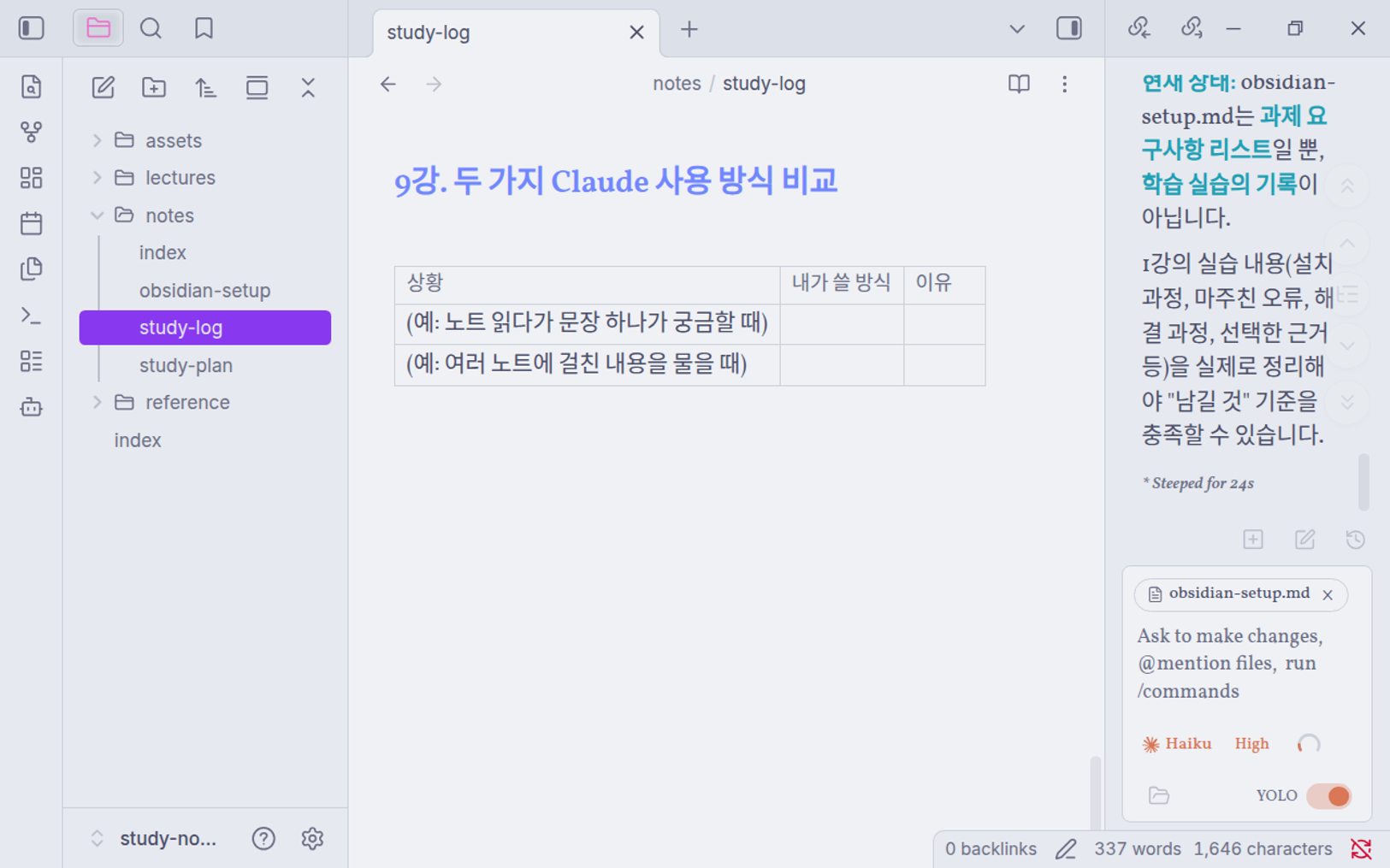
### 9강. 두 가지 Claude 사용 방식 비교

| 상황 | 내가 쓸 방식 | 이유 |
|---|---|---|
| (예: 노트 읽다가 문장 하나가 궁금할 때) | | |
| (예: 여러 노트에 걸친 내용을 물을 때) | | |
표의 상황 두 개 이상을 자기 경험으로 채우고, 각 상황에서 어느 방식을 쓸지 이유와 함께 적습니다. 정답이 있는 문제가 아니라, 도구를 목적에 맞게 선택하는 연습입니다. 이것이 세 번째 학습 목표입니다.
4. 오늘 만든 상태를 확인하고 로그인 정리하기
→ 네 가지 확인 항목을 점검하고, Claude Code에서 로그아웃해 오늘 설치한 로그인 상태를 정리합니다.
4.1 네 가지 확인 항목 점검하기
다음 네 가지가 모두 확인되면 9강에서 만들어야 할 상태가 갖춰진 것입니다.
- 쉘 프롬프트에서
claude --version을 실행하면 버전 번호가 표시됩니다. - Obsidian 리본 메뉴에 Claudian 아이콘이 있고, 눌렀을 때 대화 패널이 열립니다.
obsidian-setup노트에 선택한 문장의 수정과@질문으로 지적받은 항목의 보완이 반영되어 있습니다.study-log노트에### 9강. 두 가지 Claude 사용 방식 비교표가 두 행 이상 채워져 있습니다.
패널의 답변을 그대로 붙여 넣기만 했다면 3번은 아직 확인되지 않은 것입니다. 원본과 대조한 뒤 받아들일 부분을 직접 고쳐 넣으세요.
4.2 Claude Code 로그아웃으로 로그인 정리하기
확인이 끝나면 로그인을 정리합니다. 오늘 로그인한 것은 Claude Code 하나이고 Claudian 플러그인은 그 로그인 상태를 그대로 사용하므로, Claude Code에서 로그아웃하면 둘 다 정리됩니다.
쉘 프롬프트에서 다음을 실행합니다.
쉘 프롬프트
# Claude Code 실행
claude
실행된 화면에서 /logout을 입력하고 Enter 키를 누릅니다. 로그아웃되었다는 표시가 나오면 /exit으로 나옵니다.
정리되었는지 확인합니다. Obsidian에서 Claudian 패널을 열고 질문을 하나 보내 보세요. 로그인 오류가 표시되면 로그아웃된 것입니다. 답변이 생성되면 아직 로그인 상태이므로 위 절차를 다시 수행합니다.
| 증상 | 원인 | 해결 방법 |
/logout을 입력했는데 명령을 찾을 수 없다고 나온다 |
쉘 프롬프트에 직접 입력함 | claude를 먼저 실행해 Claude Code 화면에 들어간 뒤 입력한다 |
⚠ 주의: 이 절차를 빼먹으면 다음 사용자가 내 계정으로 질문을 보낼 수 있습니다. 웹 화면과 달리 브라우저를 닫는 것으로는 정리되지 않습니다. Claude Code의 로그인 정보는 홈 폴더에 남기 때문입니다.
✔ 정리: 설치 명령의 내용을 실행 전에 확인한 뒤 Claude Code를 설치하고 로그인했고, Claudian 플러그인을 설치해 선택한 문장과 @로 지정한 노트를 근거로 질문했으며, 8강과 오늘의 두 방식을 상황별로 비교해 study-log 노트에 기록하고 로그인 상태를 정리했습니다.
여기까지가 이 학습 단위의 마지막 강의입니다. 지금까지 노트를 만들고(1강~6강) AI 도구와 함께 학습하는 방법(7강~9강)을 갖췄습니다. 그런데 이 노트들은 아직 내 컴퓨터에만 있습니다. 컴퓨터가 고장 나면 전부 사라지고, 다른 사람에게 보여줄 방법도 없습니다.
→ 다음 주제
다음 학습 단위 Git·Colab·GitHub Pages로 학습 기록 저장하고 공개하기로 넘어갑니다. 그 단위의 첫 강의인 Git과 GitHub의 역할을 구분하고 공개 저장소의 커밋 이력 읽어 보기에서 두 도구가 각각 무엇을 하는지 구분하고 공개 저장소의 커밋 이력을 읽어 본 뒤, 그다음 강의인 Git과 GitHub 기초 명령으로 학습 기록 저장소 만들기에서 내 학습 기록을 저장소로 만들어 인터넷에 올립니다.